Содержание статьи

Современные смартфоны позволяют контролировать слайды презентации без необходимости находиться за ноутбуком. Для устройств на Android и iOS существуют официальные приложения, такие как Microsoft PowerPoint и Google Slides, которые обеспечивают синхронизацию через Wi-Fi или Bluetooth, позволяя переключать слайды и управлять таймером презентации прямо с телефона.
Для работы с презентациями на ПК часто используется режим удалённого управления через Wi-Fi Direct или подключение по USB. В PowerPoint достаточно активировать функцию «Удалённое управление» и сканировать QR-код через приложение на телефоне. Google Slides предоставляет возможность управления через веб-браузер, где телефон автоматически становится пультом при входе в одну учётную запись Google.
Практические рекомендации включают настройку уведомлений телефона в «Не беспокоить», чтобы случайные звонки не прерывали презентацию, и проверку уровня заряда перед началом. Для более точного контроля полезно использовать функцию таймера слайдов и отображение номера текущего слайда на экране телефона, что помогает следить за прогрессом и поддерживать темп выступления.
Кроме официальных приложений, существуют сторонние решения, поддерживающие Gestures и свайпы для навигации между слайдами. Они позволяют интегрировать управление презентацией с голосовыми подсказками или вибро-сигналами, делая процесс более гибким и адаптивным к различным условиям проведения мероприятий.
Управление презентацией с телефона: простые методы
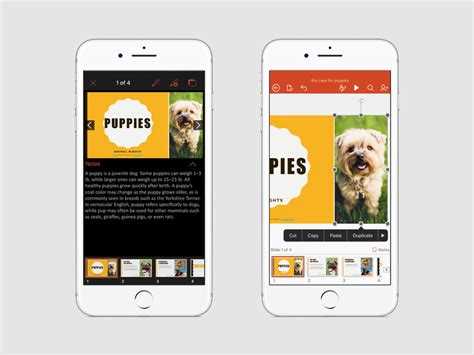
Современные смартфоны позволяют полностью контролировать презентацию без необходимости находиться рядом с компьютером. Для этого чаще всего используют официальные мобильные приложения: Microsoft PowerPoint и Google Slides имеют версии для iOS и Android с функцией дистанционного управления слайд-шоу.
Подключение к презентации обычно осуществляется по Wi-Fi или Bluetooth. В PowerPoint Mobile достаточно войти в один аккаунт Microsoft на компьютере и телефоне, включить режим «Слайды с телефона» и синхронизировать устройство. Для Google Slides достаточно открыть презентацию в браузере на ПК и включить «Presenter view» на телефоне через приложение.
 достаточно войти в один аккаунт Microsoft на компьютере и телефоне, включить режим «Слайды с телефона» и синхронизировать устройство. Для Google Slides достаточно открыть презентацию в браузере на ПК и включить «Presenter view» на телефоне через приложение.»>
Использование смартфона расширяет возможности управления:
- листы вперед и назад свайпом;
- показ таймера и номера текущего слайда;
- указка или выделение элементов прямо на экране телефона;
- предварительный просмотр следующих слайдов без демонстрации аудитории.
Для удобства и стабильной работы стоит убедиться в наличии стабильного интернет-соединения или настроить прямое Bluetooth-подключение. Некоторые приложения, например Unified Remote или Remote for PowerPoint, позволяют управлять не только слайдами, но и запускать мультимедиа, регулировать громкость и переключать окна.
Резюмируя, управление презентацией с телефона требует минимальной подготовки: установить официальное приложение, синхронизировать устройство и выбрать метод подключения. Это сокращает время на подготовку и делает презентацию более интерактивной, позволяя спикеру свободно перемещаться по залу и акцентировать внимание аудитории на ключевых моментах.
Подключение телефона к компьютеру для управления слайд-шоу
Для начала работы необходимо убедиться, что на компьютере установлена последняя версия презентационного ПО, поддерживающего удалённое управление. Например, в Microsoft PowerPoint начиная с версии 2016 встроена функция «PowerPoint Remote», а в LibreOffice Impress требуется установка расширения Remote Control. Это обеспечивает совместимость с мобильными устройствами и стабильность передачи команд.
Следующий шаг – выбор способа подключения. Телефон можно подключить через USB-кабель, Bluetooth или Wi-Fi. USB обеспечивает минимальную задержку и подходит для залов с ограниченным доступом к сети, Bluetooth удобен при небольшом расстоянии до компьютера (до 10 метров), а Wi-Fi позволяет управлять презентацией из любой точки офиса при условии подключения к одной сети.
Для USB-подключения требуется включить режим передачи данных на смартфоне и активировать опцию отладки по USB, если устройство Android. iPhone подключается через iTunes и официальное приложение PowerPoint Remote. После соединения компьютер автоматически распознаёт телефон как устройство ввода, и на экране появляется интерфейс для переключения слайдов.
При Bluetooth-подключении важно убедиться, что компьютер и смартфон находятся в режиме видимости друг для друга. После сопряжения устройство отображается в настройках презентации как контроллер. Рекомендуется проверять уровень заряда батареи телефона, так как активное Bluetooth-соединение потребляет до 15% заряда за час презентации.
Wi-Fi-управление реализуется через специализированные приложения, такие как Microsoft PowerPoint Remote, LibreOffice Impress Remote или сторонние решения вроде Remote for Keynote. Необходимо, чтобы телефон и компьютер были подключены к одной сети. В приложении вводится IP-адрес компьютера или сканируется QR-код для быстрого сопряжения. Эта схема подходит для конференций, где ведущий перемещается по сцене, контролируя таймер и переключение слайдов без физического контакта с ПК.
Для удобства работы стоит заранее протестировать подключение, особенно при использовании нескольких методов одновременно. Например, таблица ниже помогает выбрать оптимальный способ подключения в зависимости от условий:
| Метод | Максимальная дистанция | Задержка | Особенности |
|---|---|---|---|
| USB | Ограничена длиной кабеля (1–3 м) | Минимальная | Простое подключение, поддержка всех функций |
| Bluetooth | До 10 м | Средняя | Не требует проводов, чувствителен к помехам |
| Wi-Fi | До 50 м и выше (в зависимости от сети) | Низкая | Подходит для удалённого управления, требует одной сети |
Использование мобильных приложений для удалённого переключения слайдов

Для управления презентацией с телефона можно использовать специализированные приложения, такие как Microsoft PowerPoint Remote, Google Slides Remote и Keynote для iOS. Они обеспечивают передачу команд через Wi-Fi или Bluetooth, позволяя переключать слайды, запускать анимацию и управлять таймером без физического контакта с компьютером. В PowerPoint Remote доступна функция просмотра заметок докладчика прямо на экране смартфона, что помогает ориентироваться в содержании выступления.
Настройка подключения занимает несколько минут: на смартфоне устанавливают приложение, на компьютере открывают презентацию и подключают устройство к той же сети Wi-Fi либо используют Bluetooth-пару. Google Slides Remote поддерживает просмотр миниатюр всех слайдов и моментальный переход к нужной странице презентации, а Keynote позволяет управлять переходами жестами, включая свайпы и двойные касания для быстрого переключения.
Для стабильной работы важно протестировать соединение перед выступлением и убедиться, что оба устройства заряжены. В приложениях часто есть опция автоматического отключения экрана смартфона при бездействии, что экономит батарею. Рекомендуется также ограничить доступ к приложению на конференционных устройствах, чтобы избежать случайного подключения посторонних пользователей.
Настройка жестов и кнопок для быстрого управления презентацией
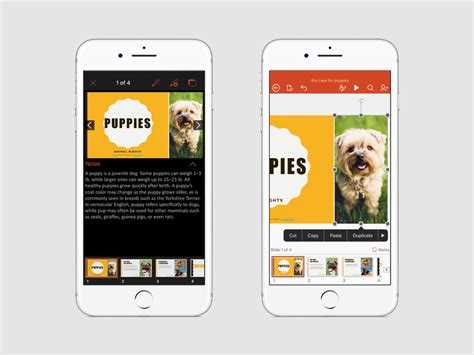
Современные приложения для презентаций позволяют сопоставлять отдельные жесты с конкретными действиями. Например, свайп вправо – переход к следующему слайду, свайп влево – возврат к предыдущему. В мобильных версиях PowerPoint и Keynote можно настроить двойное касание для запуска анимаций и удержание для открытия панели заметок. Рекомендуется использовать минимальное количество жестов, чтобы избежать случайных срабатываний во время выступления.
Физические и виртуальные кнопки на смартфоне тоже можно адаптировать под нужды презентации. Настройка кнопки громкости на “вверх” для переключения вперед и “вниз” для возврата назад работает на большинстве устройств Android и iOS. При использовании Bluetooth-контроллеров выбирайте модели с отдельными кнопками “Next” и “Previous” и назначайте их через настройки приложения, это ускоряет навигацию и уменьшает нагрузку на экран.
Для комплексного контроля полезно объединять жесты и кнопки: основной переход по свайпу, дополнительные функции через боковые кнопки. В Keynote на iOS доступна настройка жестов для запуска внешних ссылок или открытия медиа, в PowerPoint можно задать управление аудио через сенсорные зоны. После настройки важно протестировать все сценарии в режиме демонстрации, чтобы убедиться в стабильности и удобстве управления без отвлечений от доклада.
Контроль тайминга и переходов через телефон
Современные смартфоны позволяют управлять презентацией с точностью до секунд. Приложения вроде Microsoft PowerPoint и Google Slides поддерживают синхронизацию таймера на телефоне с отображением слайдов на компьютере, что исключает задержки при переходах.
Для настройки автоматических переходов через телефон достаточно открыть раздел «Таймер слайдов» в приложении и задать длительность каждого слайда. Например, для 20-минутной презентации с 10 слайдами оптимально установить 2 минуты на слайд.
Функция ручного перехода удобна при изменении темпа выступления. На смартфоне достаточно провести пальцем влево или вправо для переключения слайда, что позволяет сохранять контроль даже при импровизации или дополнительных вопросах аудитории.
Некоторые приложения поддерживают вибрационное уведомление на телефоне при смене слайда, что помогает держать ритм без визуального контроля. Это особенно полезно при удаленном показе или когда экран проектора находится вне прямой видимости.
Для точного соблюдения тайминга можно использовать функцию предварительного просмотра слайдов на телефоне. Она отображает оставшееся время до автоматического перехода и позволяет при необходимости ускорить или задержать смену слайда.
При подготовке к презентации рекомендуется провести пробный прогон с подключением телефона через Wi-Fi или Bluetooth. Это выявляет возможные задержки и проверяет стабильность управления таймером и переходами.
Если используется мультимедийный контент, важно заранее установить время задержки перед воспроизведением видео или анимации на слайде. Контроль через телефон позволяет точно синхронизировать переходы с аудио и графикой.
Для максимальной эффективности полезно настроить отдельные кнопки на смартфоне для перехода вперед, назад и паузы таймера. Это обеспечивает гибкость управления и позволяет быстро реагировать на изменения в ходе выступления без отвлечения аудитории.
Вопрос-ответ:
Как управлять слайдовой презентацией с телефона без подключения проводов?
Можно использовать специальные приложения, которые связывают телефон с компьютером через Wi-Fi или Bluetooth. Например, многие офисные программы имеют встроенные функции удалённого управления. После установки приложения достаточно выбрать нужную презентацию на компьютере, а телефон будет выполнять функции пульта — переключать слайды, запускать анимацию и даже отображать заметки.
Нужно ли устанавливать дополнительное программное обеспечение для управления презентацией с телефона?
В некоторых случаях дополнительное ПО не требуется, если презентация открыта в приложении, поддерживающем управление со смартфона. Например, облачные офисные пакеты позволяют подключить телефон через веб-интерфейс. Однако для локальных файлов удобнее установить официальное приложение разработчика презентаций, чтобы получать полный функционал управления, включая переход по слайдам и работу с таймером.
Можно ли видеть заметки докладчика на телефоне во время презентации?
Да, большинство приложений для управления презентацией позволяют отображать заметки на экране телефона. Это удобно, так как на основном экране аудитории остаётся только слайд, а на вашем телефоне видны подсказки и время, что помогает держать темп выступления и не забывать ключевые моменты.
Как настроить телефон для управления презентацией через Bluetooth?
Сначала нужно убедиться, что оба устройства поддерживают Bluetooth и включить его. Затем откройте приложение на телефоне и следуйте инструкциям для поиска компьютера. После установления соединения телефон автоматически превращается в пульт, позволяющий переключать слайды и управлять презентацией без проводов. Иногда требуется разрешить приложению доступ к управлению системой, чтобы функции работали корректно.

 Загрузка...