Содержание статьи

Снижение тактовой частоты процессора в BIOS позволяет уменьшить энергопотребление и тепловыделение без значительного влияния на производительность при повседневных задачах. Для современных процессоров Intel и AMD оптимальным считается снижение частоты на 5–15% от базового значения, что может снизить температуру ядра на 5–10 °C при стабильной работе системы.
Перед изменением параметров важно изучить разделы BIOS, отвечающие за множитель CPU и напряжение Vcore. Например, для платформы Intel Core i7–12700K рекомендуется сначала зафиксировать напряжение на уровне 1,1–1,15 В, затем уменьшать множитель на 1–2 единицы, проверяя стабильность через стресс-тесты типа Prime95 или AIDA64.
Для процессоров AMD Ryzen последовательность аналогична: фиксируем напряжение около 1,1 В и поэтапно снижаем коэффициент множителя. BIOS последних версий поддерживают функцию «Precision Boost Override», которую можно использовать для плавного ограничения частоты, сохраняя активное управление энергопотреблением.
После настройки рекомендуется мониторить температуру и производительность в реальных сценариях, используя утилиты HWInfo64 или Ryzen Master. Оптимизация должна быть постепенной, с тестированием на каждом шаге, чтобы избежать нестабильной работы и неожиданных сбоев системы.
Как определить текущую частоту и напряжение процессора
В BIOS частота и напряжение процессора отображаются на вкладках типа «Hardware Monitor» или «CPU Status». В отличие от операционной системы, BIOS показывает статические значения до загрузки ОС, что важно при тестировании стабильности после изменения настроек множителя или напряжения.
Для современных процессоров Intel и AMD частота динамически изменяется с технологией Turbo Boost или Precision Boost. Это означает, что мониторинг в Windows может показывать пиковые значения, превышающие базовую частоту. Следует обращать внимание на минимальные, средние и максимальные показатели, чтобы корректно оценить диапазон работы CPU.
Напряжение ядра (Vcore) критично для стабильности и температуры. Утилиты позволяют фиксировать его колебания под нагрузкой и в простое. Если значение превышает рекомендованные производителем пределы, нужно корректировать параметры через BIOS, чтобы избежать деградации процессора.
Для проверки в реальном времени можно использовать встроенный инструмент Windows – «Диспетчер задач», вкладка «Производительность», где указана текущая частота каждого ядра. Это удобно для быстрого контроля без стороннего ПО, однако точность измерений уступает специализированным утилитам.
После определения текущих частоты и напряжения рекомендуется провести стресс-тест CPU через Prime95 или AIDA64. Эти тесты фиксируют стабильность при максимальной нагрузке и дают полное представление о том, насколько безопасно снижать частоту или изменять напряжение в BIOS без риска нестабильной работы системы.
Выбор подходящего режима разгона или снижения в BIOS
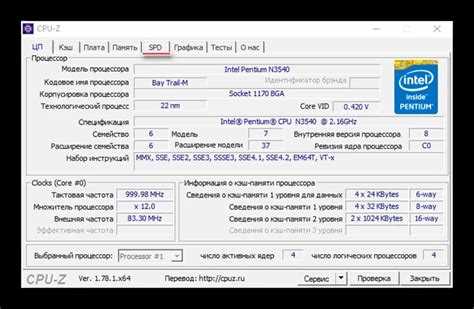
При снижении частоты процессора через BIOS важно выбирать режим работы CPU, который соответствует конкретной задаче. Опция «CPU Ratio» позволяет вручную установить множитель, снижая базовую частоту для уменьшения энергопотребления и тепловыделения. Для систем с поддержкой Intel SpeedStep или AMD Cool’n’Quiet рекомендуется активировать «Dynamic/Adaptive Mode», чтобы частота автоматически подстраивалась под нагрузку, сохраняя стабильность при минимальном энергопотреблении. Жесткое снижение частоты до 70–80% от номинала эффективно для офисных ПК и серверов с низкой нагрузкой, но не подходит для приложений с требовательной производительностью.
Режим «Power Saving» часто сочетает уменьшение множителя и напряжения CPU, что снижает тепловой пакет на 15–25% без риска нестабильной работы, однако важно проверять стабильность через стресс-тесты типа Prime95 или AIDA64. Для ноутбуков и компактных систем рекомендуется оставлять минимальное напряжение не ниже 0,9 В для современных процессоров, чтобы избежать самопроизвольных перезагрузок. В BIOS некоторых плат ASUS и MSI можно использовать предустановленные профили «Eco Mode» или «Silent», которые автоматически выбирают оптимальный баланс между частотой, напряжением и энергопотреблением, исключая необходимость ручной настройки множителей и таймингов.
Настройка множителя CPU для уменьшения тактовой частоты
Множитель процессора (CPU Multiplier) определяет, во сколько раз базовая частота шины умножается для получения итоговой тактовой частоты. Например, при базовой шине 100 МГц и множителе 36 частота составит 3,6 ГГц.
Для снижения частоты необходимо уменьшить значение множителя. Современные процессоры Intel и AMD позволяют изменять множитель с шагом 1 или 0,5, что дает гибкость в точной настройке частоты.
Пример настройки: если ваш CPU работает на 4,0 ГГц (базовая шина 100 МГц, множитель 40), снижение множителя до 30 уменьшит частоту до 3,0 ГГц, что снизит энергопотребление и тепловыделение без изменения других параметров.
Важно проверять стабильность системы после изменения множителя. Для этого рекомендуется запускать стресс-тесты вроде Prime95 или AIDA64 в течение 30–60 минут, чтобы убедиться, что процессор не теряет стабильность при уменьшенной частоте.
При снижении множителя иногда требуется корректировка напряжения CPU (Vcore), так как низкие частоты могут приводить к нестабильной работе при стандартном напряжении. Обычно снижение на 0,05–0,1 В достаточно.
Некоторые BIOS предоставляют функцию автоматической регулировки множителя под нагрузкой (CPU Adaptive Mode), позволяющую системе динамически снижать частоту при низкой нагрузке и поднимать при высокой, что эффективно уменьшает тепловыделение без постоянного ручного вмешательства.
Перед изменением множителя рекомендуется зафиксировать текущие значения или сделать скриншот настроек BIOS. Это позволит быстро вернуть систему к исходной конфигурации при непредвиденных проблемах.
Регулировка напряжения питания процессора (Vcore)
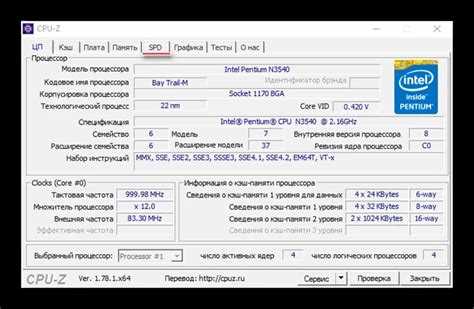
Vcore определяет уровень напряжения, подаваемого на ядра процессора, напрямую влияя на стабильность и энергопотребление. Для снижения частоты процессора через BIOS часто используют понижение Vcore на 50–150 мВ от стандартного значения, что уменьшает тепловыделение без критического снижения стабильности. Рекомендуется изменять шагами 10–15 мВ и проводить тесты стабильности с помощью стресс-тестов вроде Prime95 или AIDA64 после каждого изменения.
Оптимальная стратегия включает:
- Выбор режима CPU Voltage в BIOS: фиксированное (Manual) или адаптивное (Adaptive);
- Постепенное снижение Vcore и параллельное снижение частоты, если наблюдаются сбои или ошибки;
- Контроль температуры ядер: не превышать 75–80°C для длительной эксплуатации;
- Запись исходного значения Vcore для возможности быстрого восстановления;
- Использование функции Load-Line Calibration (LLC) для компенсации падения напряжения под нагрузкой.
Эти меры позволяют безопасно уменьшить энергопотребление и тепловую нагрузку, сохранив стабильность системы при снижении частоты CPU.
Ограничение максимальной частоты через опции CPU Power Limit
В BIOS современные материнские платы предоставляют возможность управлять лимитами энергопотребления процессора через параметры CPU Power Limit (PL1 и PL2). PL1 отвечает за долговременное ограничение TDP, а PL2 – за кратковременные пики мощности. Например, для процессора с TDP 125 Вт значение PL1 можно установить на 100 Вт, чтобы снизить тепловыделение и удерживать частоту в диапазоне стабильной работы.
Изменение PL2 позволяет контролировать короткие ускорения Turbo Boost. Если PL2 оставить слишком высоким, процессор будет кратковременно разгоняться до максимальных частот, что повышает температуру и шум кулера. Для оптимизации теплового режима рекомендуется установить PL2 на 110–120% от PL1, обеспечивая плавный переход между базовой и пиковыми частотами.
Практический подход:
- Войдите в BIOS и найдите раздел CPU Configuration или Advanced CPU Settings.
- Активируйте опцию CPU Power Limit, отключив автоматическое управление при необходимости.
- Задайте PL1 в диапазоне 80–100% от номинального TDP.
- Установите PL2 на 10–20% выше PL1 для кратковременного разгона без перегрева.
- Сохраните настройки и перезагрузите систему, контролируя температуру в стресс-тестах.
Снижение PL1 напрямую ограничивает максимальную долговременную частоту процессора. Например, на Intel Core i7-12700K снижение PL1 с 125 Вт до 95 Вт может уменьшить базовую частоту с 3,6 ГГц до 3,0–3,1 ГГц, при этом кратковременный Turbo Boost будет сохраняться, если PL2 выше базового лимита.
Важно следить за энергопотреблением и стабильностью. После изменения Power Limit рекомендуется запускать утилиты мониторинга вроде HWiNFO или Intel XTU для проверки частот, напряжений и температуры. Правильная настройка PL1 и PL2 позволяет добиться баланса между производительностью, тепловым режимом и шумом системы без снижения стабильности работы процессора.
Сохранение профилей и проверка изменений после перезагрузки
После снижения частоты процессора в BIOS критически важно сохранить настройки в профиль. Большинство современных материнских плат предоставляют возможность создания нескольких пользовательских профилей, каждый из которых может хранить до 10–15 параметров CPU, включая множитель, напряжение и режим энергосбережения.
Для сохранения изменений используйте функцию “Save & Exit” или сочетание клавиш F10, затем подтвердите запись. В некоторых BIOS есть опция “Save Profile to USB”, что позволяет создать резервную копию на внешнем носителе. Это особенно полезно при тестировании нескольких конфигураций.
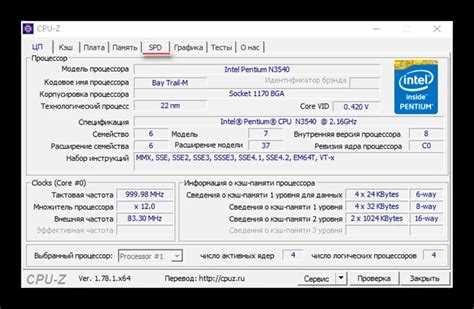
После перезагрузки системы необходимо убедиться, что частота процессора соответствует установленной. Для этого в BIOS можно вновь проверить значения CPU Ratio и Base Clock. Даже малые расхождения, например на 50–100 МГц, могут свидетельствовать о некорректном применении профиля.
В операционной системе проверку проводят через мониторинг реальной частоты ядра. В Windows подойдёт Task Manager → Performance → CPU, а в Linux можно использовать команду lscpu или утилиты типа cpupower frequency-info. Значения должны совпадать с установленными в BIOS.
Если после перезагрузки частота процессора возвращается к заводским параметрам, проверьте, не активирован ли режим “Load Optimized Defaults” или функции автоматического разгона. Иногда материнские платы игнорируют пользовательский профиль, если включены функции энергосбережения вроде Intel SpeedStep или AMD Cool’n’Quiet.
Для дополнительной уверенности тестируйте стабильность после снижения частоты с помощью стресс-тестов, таких как Prime95 или AIDA64. Это помогает убедиться, что изменения не приводят к неожиданным сбоям и система корректно использует сохранённый профиль.
Регулярное создание новых профилей при каждой корректировке параметров CPU минимизирует риск потери настроек и ускоряет возврат к стабильной конфигурации. Резервные копии на флеш-накопителях или сетевых дисках обеспечивают защиту от случайных сбросов BIOS при обновлениях или отключении питания.
Тестирование стабильности системы при пониженной частоте
После снижения частоты процессора в BIOS критически важно проверить устойчивость системы под нагрузкой. Рекомендуется использовать стресс-тесты, которые нагружают все ядра одновременно. Среди эффективных утилит выделяются Prime95 (режим Small FFTs для максимальной нагрузки на CPU), AIDA64 (тест «System Stability Test» с включением FPU и кеша) и OCCT (CPU: Linpack). Каждое тестирование должно длиться не менее 2–3 часов при температуре процессора ниже 80 °C, чтобы выявить скрытые ошибки и нестабильные состояния.
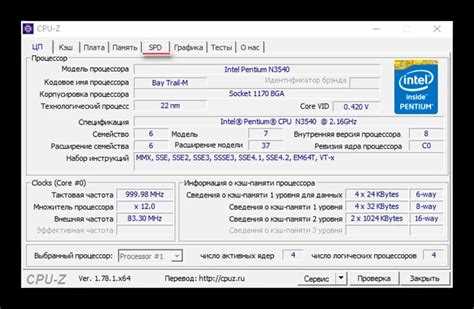
Необходимо контролировать параметры в реальном времени: напряжение Vcore, температуру и частоту CPU. Для этого можно использовать HWMonitor, HWiNFO64 или встроенные функции материнской платы. Если наблюдаются ошибки вычислений, сбои приложений или неожиданные перезагрузки, частоту следует увеличить на 50–100 МГц или слегка поднять Vcore на 0,01–0,05 В, после чего повторить тестирование. Последовательное снижение частоты с параллельной проверкой стабильности позволяет определить оптимальный баланс производительности и энергопотребления.
Для комплексной оценки стоит включить нагрузочные тесты памяти и графического процессора. Например, MemTest86+ проверяет системную память на ошибки при низкой частоте CPU, а FurMark нагружает GPU для выявления взаимодействий с сниженной частотой процессора. Рекомендуется составить список наблюдаемых показателей и ошибок, чтобы точно зафиксировать стабильную конфигурацию, которую можно применять в повседневной работе или в условиях длительной эксплуатации серверных систем.
Возврат к стандартным настройкам и устранение проблем
Если после снижения частоты процессора наблюдаются нестабильность системы, неожиданные перезагрузки или ошибки при запуске программ, рекомендуется вернуться к базовым параметрам BIOS. Для этого в большинстве материнских плат используется пункт меню «Load Optimized Defaults» или «Load Setup Defaults». После подтверждения изменений система автоматически восстановит заводские значения частоты процессора, напряжения и таймингов памяти, что минимизирует риск аппаратных конфликтов и перегрева.
При сохранении проблем стоит проверить версию BIOS и при необходимости выполнить обновление с официального сайта производителя материнской платы. Дополнительно следует очистить CMOS через джампер на плате или извлечение батарейки на 5–10 минут, чтобы полностью сбросить все пользовательские настройки. После возврата к стандартным параметрам рекомендуется мониторинг температуры процессора и стабильности работы с помощью утилит вроде HWMonitor или Prime95, чтобы убедиться, что система функционирует корректно и безопасно для долгосрочной эксплуатации.
Вопрос-ответ:
Что такое снижение частоты процессора через BIOS и зачем оно нужно?
Снижение частоты процессора через BIOS — это изменение настроек так, чтобы центральный процессор работал на меньшей тактовой частоте, чем его стандартная. Это может помочь снизить температуру, уменьшить энергопотребление и продлить срок службы компонентов компьютера. Такой подход может быть полезен, если система работает в условиях ограниченного охлаждения или если требуется тише работающий ПК.
Какие риски могут возникнуть при уменьшении частоты процессора через BIOS?
Снижение частоты обычно безопасно, но слишком сильное уменьшение может привести к заметному падению производительности приложений и игр. Также существует вероятность, что некоторые программы будут работать нестабильно, особенно те, которые требуют высокой вычислительной мощности. Важно проверять стабильность системы после внесения изменений и корректировать частоту по необходимости.
Как правильно найти нужные параметры для снижения частоты процессора в BIOS?
Для изменения частоты нужно зайти в BIOS и найти раздел, связанный с настройками процессора или “CPU Frequency/Multiplier”. Там обычно можно уменьшить множитель или базовую частоту. После изменения параметров рекомендуется сохранить настройки и перезагрузить компьютер, затем проверить стабильность системы через нагрузочные тесты. Если система нестабильна, параметры нужно скорректировать.
Можно ли снизить частоту процессора без риска для гарантии устройства?
Большинство производителей не считают уменьшение частоты нарушением условий гарантии, так как это не увеличивает нагрузку на процессор. Однако рекомендуется сохранять стандартные настройки BIOS и записывать изменения, чтобы при необходимости можно было вернуться к заводским параметрам. Это особенно важно для ноутбуков, где производитель может учитывать любые модификации BIOS при гарантийном обслуживании.

 Загрузка...