Содержание статьи
Пароль локальной сети требуется при подключении нового устройства, переустановке системы или смене адаптера Wi-Fi. В большинстве случаев ключ уже сохранён в системе, и его можно просмотреть без сброса настроек роутера. В Windows 10 и 11 пароль отображается в свойствах беспроводной сети через «Панель управления» – раздел «Центр управления сетями и общим доступом» → «Управление беспроводными сетями» → вкладка «Безопасность». Достаточно отметить пункт «Отображать вводимые знаки», чтобы увидеть сохранённый ключ в открытом виде.
На macOS пароль хранится в приложении «Связка ключей». После выбора нужной сети и активации параметра «Показать пароль» система запросит данные учётной записи администратора. Если пароль не сохранён на устройстве, получить его можно через веб-интерфейс маршрутизатора, введя адрес 192.168.1.1 или 192.168.0.1 в браузере и открыв раздел беспроводной безопасности. Эти способы позволяют восстановить доступ без сброса настроек сети и повторной конфигурации всех подключённых устройств.
Как посмотреть сохранённый пароль Wi-Fi в Windows через «Панель управления»
Откройте Панель управления через поиск в меню «Пуск» и переключите режим просмотра на «Крупные значки» или «Мелкие значки», чтобы получить прямой доступ к сетевым разделам без навигации по категориям.
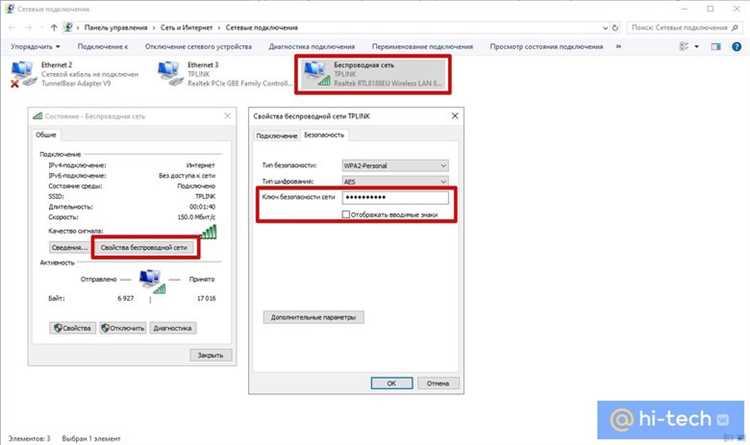
Перейдите в раздел «Центр управления сетями и общим доступом» и нажмите на название активного подключения рядом с пунктом «Подключения». В открывшемся окне состояния выберите кнопку «Свойства беспроводной сети», чтобы перейти к параметрам конкретного профиля.
Во вкладке «Безопасность» отображается тип шифрования (чаще всего WPA2-Personal или WPA3-Personal) и скрытый ключ безопасности. Установите флажок «Отображать вводимые знаки», после чего система покажет сохранённый пароль в текстовом виде.
Если пункт отображения недоступен, проверьте права учётной записи: просмотр ключа требует статуса администратора. При использовании ограниченного профиля Windows запросит подтверждение через контроль учётных записей.
Метод работает только для сетей, к которым компьютер уже подключался ранее и для которых был создан профиль. Если устройство никогда не подключалось к нужной точке доступа, пароль в этом разделе отсутствует.
Для проверки сохранённых профилей можно нажать «Управление беспроводными сетями» (в Windows 8 и старше – через дополнительные параметры адаптера) и убедиться, что нужная сеть присутствует в списке. Если профиль удалён, пароль придётся получать через роутер.
После просмотра ключа рекомендуется сохранить его в менеджере паролей или записать в защищённом хранилище, чтобы избежать повторного доступа к системным настройкам при следующем подключении нового устройства.
Как узнать пароль текущей сети через командную строку с помощью netsh
Откройте командную строку с правами администратора: нажмите Win+R, введите cmd, затем используйте сочетание Ctrl+Shift+Enter для запуска с повышенными привилегиями. Без административного доступа система не отобразит содержимое ключа безопасности.
Сначала получите точное имя профиля беспроводной сети. Выполните команду netsh wlan show profiles и найдите в списке строку «Все профили пользователей». Скопируйте название нужной сети без изменений регистра и пробелов, чтобы избежать ошибки при следующем запросе.
Введите команду netsh wlan show profile name=»Имя_сети» key=clear, заменив параметр в кавычках на фактическое имя подключения. В блоке «Параметры безопасности» найдите строку «Содержимое ключа» – именно там отображается сохранённый пароль в открытом виде.
После получения пароля закройте командную строку и удалите историю выполненных команд, если к компьютеру имеют доступ другие пользователи, чтобы исключить просмотр введённых запросов через журнал консоли.
Где найти пароль локальной сети на macOS через «Связку ключей»
Откройте приложение «Связка ключей» через Spotlight (Cmd+Пробел) и введите название сети в строке поиска. В левой колонке выберите раздел «Система» или «Вход», затем найдите элемент с типом «Пароль сети AirPort». Дважды щёлкните по нужной записи и активируйте пункт «Показать пароль». Для отображения потребуется ввести имя и пароль учётной записи администратора macOS.
Если сеть не отображается в результатах поиска, проверьте, к какому хранилищу относится запись. Пароли Wi‑Fi чаще всего сохраняются в связке «Система», но при использовании iCloud они могут синхронизироваться между устройствами Apple. При отсутствии записи это означает, что компьютер ранее не подключался к данной точке доступа или профиль был удалён вручную через настройки сети.
Основные параметры записи можно определить по следующим полям:
| Поле | Что отображает |
|---|---|
| Имя | SSID беспроводной сети |
| Тип | Пароль сети AirPort |
| Учётная запись | Название сохранённого подключения |
| Показать пароль | Отображение ключа после подтверждения администратора |
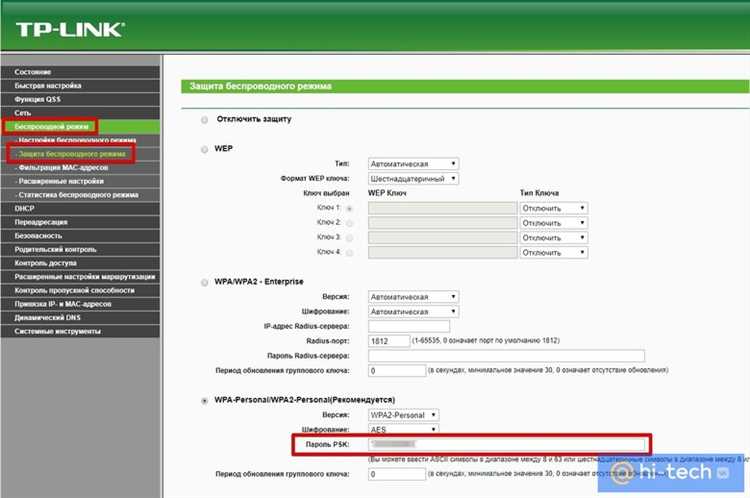
Как определить пароль сети через настройки роутера по IP-адресу 192.168.1.1 или 192.168.0.1
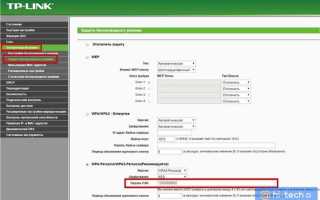
Подключитесь к роутеру по кабелю или через активную Wi‑Fi сеть, затем введите в адресной строке браузера 192.168.1.1 или 192.168.0.1. Если страница не открывается, выполните команду ipconfig в Windows и проверьте значение «Основной шлюз» – именно этот адрес используется для входа в веб‑интерфейс. После загрузки формы авторизации введите логин и пароль администратора (часто по умолчанию используются admin/admin или данные с наклейки на корпусе устройства).
После входа найдите раздел, связанный с беспроводной сетью:
- Откройте меню Wireless, Wi‑Fi или «Беспроводной режим».
- Перейдите во вкладку Security или «Безопасность».
- Найдите поле WPA/WPA2 Key, Wireless Password или «Ключ сети».
- При необходимости активируйте отображение символов через значок глаза.
Если пароль скрыт и недоступен для просмотра, измените его в этом же разделе и сохраните настройки кнопкой Save или «Применить», после чего потребуется повторное подключение всех устройств к сети.
Что делать, если пароль сети не сохранён на компьютере и доступ к роутеру отсутствует
При отсутствии сохранённого профиля Wi‑Fi в системе и невозможности войти в веб‑интерфейс маршрутизатора извлечь действующий пароль программными средствами нельзя. Операционная система хранит ключ только после успешного подключения, поэтому если соединение ранее не выполнялось, данных для просмотра не существует.
Проверьте другие устройства, которые подключались к этой сети: ноутбук, смартфон, планшет. На них пароль может быть сохранён в настройках беспроводной сети или в менеджере ключей. Полученный таким способом ключ можно использовать для подключения нужного компьютера без вмешательства в конфигурацию роутера.
Если сеть принадлежит провайдеру или организации, обратитесь в техническую поддержку с указанием адреса подключения и модели оборудования. В ряде случаев оператор предоставляет данные доступа после идентификации абонента или направляет инструкцию по восстановлению параметров.
При физическом доступе к устройству остаётся вариант аппаратного сброса кнопкой Reset с удержанием 10–15 секунд до перезагрузки индикаторов. После этого потребуется заново настроить тип шифрования (WPA2/WPA3), имя сети и новый ключ, а также переподключить все устройства.
Использование сторонних программ для взлома или перехвата трафика не позволяет легально получить пароль и может привести к блокировке оборудования и ответственности по закону, поэтому восстановление доступа должно выполняться только через владельца сети или официальные процедуры сброса.
Как узнать пароль домашней сети через наклейку на корпусе маршрутизатора
Большинство домашних маршрутизаторов поставляются с заводскими параметрами Wi‑Fi, указанными на наклейке в нижней или задней части корпуса. На стикере размещаются имя сети (SSID) и стандартный ключ безопасности, который можно использовать для подключения нового устройства без входа в настройки.
Найдите на корпусе блок с сетевой информацией. Обычно он содержит:
- SSID – имя беспроводной сети;
- Wi‑Fi Key, WPA Key или Password – пароль подключения;
- IP‑адрес для входа в интерфейс управления;
- логин и пароль администратора.
Сравните имя сети на наклейке с тем, которое отображается в списке доступных подключений на компьютере. Если названия совпадают, а параметры не изменялись после покупки, указанный ключ остаётся действительным и подходит для входа.
Если сеть была переименована владельцем, ориентируйтесь на модель устройства и проверьте, выполнялся ли сброс настроек. После аппаратного возврата к заводским параметрам маршрутизатор снова использует данные, напечатанные на корпусе.
При подключении внимательно вводите символы с учётом регистра. Заводские ключи часто содержат комбинацию из 8–16 букв и цифр, где различаются прописные и строчные знаки.
Если наклейка повреждена или текст стёрт, осмотрите упаковку устройства или документацию – производители дублируют сетевые данные в инструкции или на отдельной карточке внутри коробки.
После успешного подключения рекомендуется изменить стандартный пароль через веб‑интерфейс маршрутизатора, чтобы исключить использование типового ключа, известного любому, кто имеет физический доступ к устройству.
Как изменить забытый пароль локальной сети через веб-интерфейс роутера
Подключитесь к роутеру с любого устройства, имеющего доступ к сети, и введите в браузере IP-адрес маршрутизатора, чаще всего 192.168.1.1 или 192.168.0.1. Если адрес неизвестен, используйте команду ipconfig в Windows или ifconfig на macOS/Linux и найдите значение «Основной шлюз».
Авторизуйтесь в веб-интерфейсе с помощью логина и пароля администратора. Стандартные комбинации часто указаны на наклейке маршрутизатора или в документации. При утере данных войти можно только после аппаратного сброса устройства до заводских настроек кнопкой Reset.
Перейдите в раздел Wireless или «Беспроводной режим», затем откройте вкладку Security или «Безопасность». В поле WPA/WPA2 Key введите новый пароль длиной не менее 8 символов с комбинацией букв и цифр. После изменения сохраните настройки кнопкой Save или «Применить».
После смены ключа все устройства, ранее подключённые к сети, потеряют доступ. Подключите их заново, используя новый пароль. Для удобства храните ключ в менеджере паролей или на защищённом носителе, чтобы избежать повторного обращения к веб-интерфейсу.
Вопрос-ответ:
Почему в Windows не отображается пункт «Показать вводимые знаки» при просмотре свойств Wi‑Fi?
Чаще всего причина связана с отсутствием прав администратора. Для просмотра сохранённого ключа система требует подтверждения через контроль учётных записей. Если компьютер входит в домен организации, доступ к параметрам безопасности может быть ограничен групповой политикой. В таком случае получить пароль через графический интерфейс не получится — используйте командную строку с правами администратора или обратитесь к системному администратору.
Можно ли узнать пароль сети, если компьютер сейчас не подключён к Wi‑Fi?
Да, если профиль этой сети ранее сохранялся на устройстве. В Windows выполните команду netsh wlan show profiles, затем запросите данные конкретного профиля с параметром key=clear. Система отобразит сохранённый ключ в разделе параметров безопасности. Если профиль был удалён или подключение выполнялось без сохранения настроек, данных для просмотра не будет.
Я подключён к сети по кабелю Ethernet. Смогу ли я посмотреть пароль Wi‑Fi?
Если этот компьютер ранее подключался к той же беспроводной сети и профиль сохранён, пароль можно получить через «Центр управления сетями» или команду netsh. Текущий способ подключения значения не имеет. Если устройство никогда не подключалось к Wi‑Fi, система не хранит ключ, и просмотреть его локально нельзя.
После сброса роутера пароль перестал подходить. Где взять новый?
После аппаратного сброса маршрутизатор возвращается к заводским параметрам. Актуальный ключ указан на наклейке корпуса или в документации устройства. Если данные изменялись провайдером при подключении услуги, обратитесь в поддержку и уточните параметры доступа для вашей линии.
Можно ли узнать пароль чужой сети, если я вижу её в списке доступных подключений?
Операционная система отображает только имя сети (SSID), но не её ключ безопасности. Без сохранённого профиля или доступа к настройкам маршрутизатора получить пароль невозможно. Попытки подбора или перехвата трафика нарушают законодательство и могут повлечь ответственность.
Я переустановил Windows, и компьютер больше не подключается к Wi‑Fi. Можно ли восстановить старый пароль сети без доступа к роутеру?
После переустановки системы все сохранённые профили беспроводных сетей удаляются, если вы не выполняли резервное копирование настроек. Это означает, что локально на компьютере ключ больше не хранится. Проверить можно командой netsh wlan show profiles — если список пуст или нужного имени сети нет, восстановить пароль средствами Windows нельзя. В такой ситуации остаётся получить ключ с другого устройства, которое ранее подключалось к этой сети (через настройки Wi‑Fi или хранилище паролей), либо войти в веб‑интерфейс маршрутизатора и задать новый пароль. Без этих вариантов восстановление прежнего значения технически невозможно.

 Загрузка...