Содержание статьи
В Microsoft Word стандартный межстрочный интервал обычно установлен на 1,15, что обеспечивает оптимальную читаемость текста на экране и при печати. Однако при работе с отчетами, таблицами или длинными документами возникает необходимость уменьшить интервал до 1 или даже 0,9, чтобы сократить объем страниц без потери структуры текста.
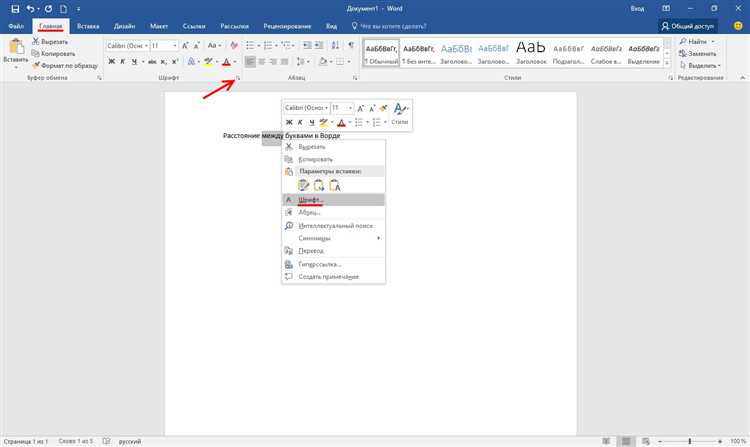
Для точной настройки интервала выберите нужный фрагмент текста, откройте вкладку «Абзац» и в разделе «Межстрочный интервал» установите «Одинарный» или «Точно» с указанием конкретного значения в пунктах. Значение 12–14 пунктов обычно соответствует стандартному одинарному интервалу для шрифта 11–12 pt.
Уменьшение межстрочного интервала влияет не только на визуальное восприятие текста, но и на корректировку отступов после абзацев. Для сохранения аккуратной верстки рекомендуется одновременно уменьшать отступ после абзаца в пределах 0–6 пунктов, чтобы строки не сливались, а текст оставался читаемым.
Дополнительно можно использовать горячие клавиши: выделите текст и нажмите Ctrl+1 для одинарного интервала, Ctrl+2 для двойного и Ctrl+5 для полуторного. Эти сочетания ускоряют работу с документами, особенно при массовой корректировке длинных текстов.
Настройка интервала для всего документа
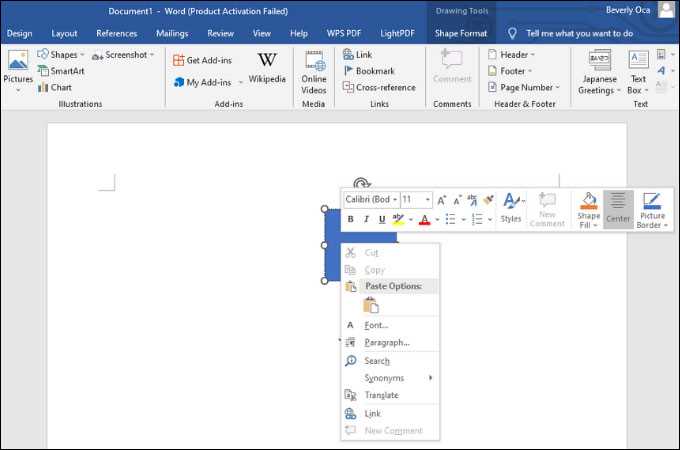
Чтобы уменьшить межстрочный интервал во всём документе, откройте вкладку Разметка страницы или Макет в Word, затем перейдите в раздел Абзац и нажмите на маленькую стрелку в правом нижнем углу блока. Это откроет окно настроек, где можно задать единый интервал для всего текста.
В окне Абзац измените значения в полях Интервал перед и Интервал после. Для плотного текста часто используют 0 пт перед и после абзацев. Это убирает лишние пустые промежутки между строками и делает документ визуально компактнее.
Поле Межстрочный позволяет выбрать фиксированные параметры: Одинарный, 1,5 строки или Двойной. Для максимального уменьшения интервала установите значение Одинарный или задайте Точно с конкретным числом, например, 12 пт для стандартного шрифта 11–12 пт.
После внесения изменений нажмите Установить по умолчанию, чтобы применить интервал ко всему документу, а не только к выделенному фрагменту. Word предложит подтверждение применения этих параметров для новых документов на основе текущего шаблона – подтвердите при необходимости.
Важно проверить, чтобы настройки межстрочного интервала не конфликтовали с форматированием заголовков и списков. Для этого можно выделить каждый стиль через Управление стилями и задать для них отдельный фиксированный интервал, который будет согласован с основным текстом.
Использование этих настроек позволяет не только уменьшить межстрочный интервал, но и повысить читаемость документа, особенно при печати или при работе с длинными текстами. Рекомендуется сохранять документ после изменений, чтобы не потерять единообразие форматирования.
Изменение интервала только для выделенного текста
Чтобы изменить межстрочный интервал только для выделенного фрагмента, сначала выделите необходимый текст мышью или сочетанием клавиш Ctrl+Shift+стрелки. Затем откройте вкладку «Главная» и нажмите на значок «Межстрочный интервал» в группе «Абзац». В выпадающем меню выберите «Параметры межстрочного интервала…», чтобы открыть окно с точными настройками.
В окне «Абзац» в разделе «Интервал» можно задать конкретное значение: «Одинарный», «Полуторный», «Двойной» или точное числовое значение в пунктах. Для точной регулировки используйте опцию «Точно» и укажите величину, например, 12 пт или 14 пт. После установки параметров убедитесь, что внизу окна выбран пункт «Применить к: Выделенному тексту», иначе изменения затронут весь документ.
Для быстрого повторного применения настроек к другим фрагментам выделите новый текст и нажмите комбинацию Alt+H, затем клавишу K для открытия меню межстрочного интервала, после чего выберите сохранённый вариант. Этот способ позволяет экономить время при работе с большими документами и гарантирует, что уникальные настройки интервала будут применяться только к выбранным абзацам.
Использование панели «Абзац» для точной регулировки
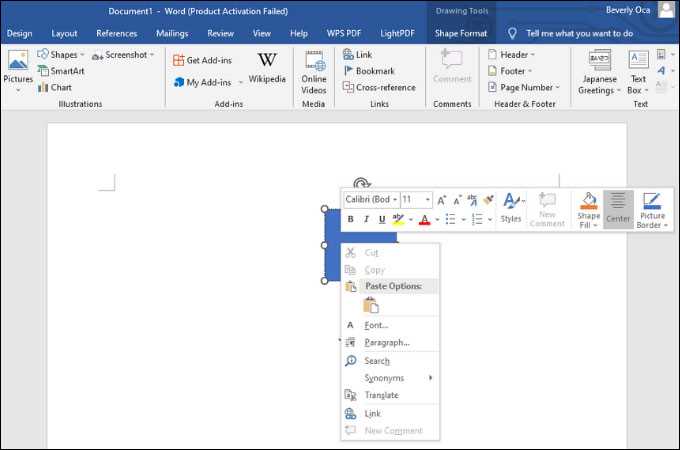
Для точного управления межстрочным интервалом откройте панель «Абзац», выбрав вкладку «Главная» и нажав на маленькую стрелку в правом нижнем углу группы «Абзац». В разделе «Интервал» можно вручную задать значения «Перед» и «После» для каждой строки или абзаца. Это особенно полезно при подготовке документов с плотной версткой, например, отчетов или резюме, где стандартные интервалы создают лишние пробелы.
Поле «Межстрочный» позволяет переключаться между режимами: «Одинарный», «1,5 строки», «Двойной», а также «Точно» и «Не менее». Использование режима «Точно» дает возможность задать фиксированный интервал в пунктах, например 12–14 pt, что обеспечивает одинаковое расстояние между строками независимо от размера шрифта. Такой подход помогает сохранить компактность текста и визуальную аккуратность документа.
Дополнительно стоит обратить внимание на установку выравнивания и отступов. В панели «Абзац» можно настроить отступ первой строки или всего абзаца, что вместе с точным межстрочным интервалом обеспечивает максимально читаемую структуру текста. После внесения изменений рекомендуется сохранять настройки как стиль, чтобы применять одинаковые параметры ко всем разделам документа без повторной корректировки.
Сокращение интервала перед и после абзацев
В Word интервал перед и после абзацев напрямую влияет на плотность текста на странице. Чтобы уменьшить эти интервалы, выделите нужный абзац и откройте диалоговое окно «Абзац» на вкладке «Главная» или через правый клик мыши. В разделе «Отступы и интервалы» задайте значения Перед и После в диапазоне 0–6 пунктов для плотного текста без перегрузки визуального восприятия.
Для многостраничных документов рекомендуется использовать одинаковые значения интервалов для всех заголовков и основного текста. Например:
- Основной текст: Перед – 0, После – 3 pt;
- Заголовки 1 уровня: Перед – 12 pt, После – 6 pt;
- Заголовки 2 уровня: Перед – 9 pt, После – 3 pt.
Если документ содержит список элементов или маркированные блоки, сокращение интервалов перед и после абзацев внутри списков помогает избежать лишних пробелов между пунктами. Настройка «Не добавлять интервал между абзацами одного стиля» позволяет сохранять компактность списков без ручного исправления.
Для массового применения параметров используйте стили Word. Изменение интервалов в стиле абзаца автоматически обновляет весь текст с этим стилем. Это ускоряет подготовку документов и обеспечивает единообразие оформления, особенно при подготовке отчетов и методических материалов.
При экспорте документа в PDF стоит проверить итоговую верстку. Иногда значения 0–2 pt после абзаца могут выглядеть слишком плотными на экране, но идеально подходят для печати. Корректировка интервалов в пределах 1–4 pt позволяет сохранять читаемость текста при минимальном расходе страниц.
Применение стилей для автоматического уменьшения интервала
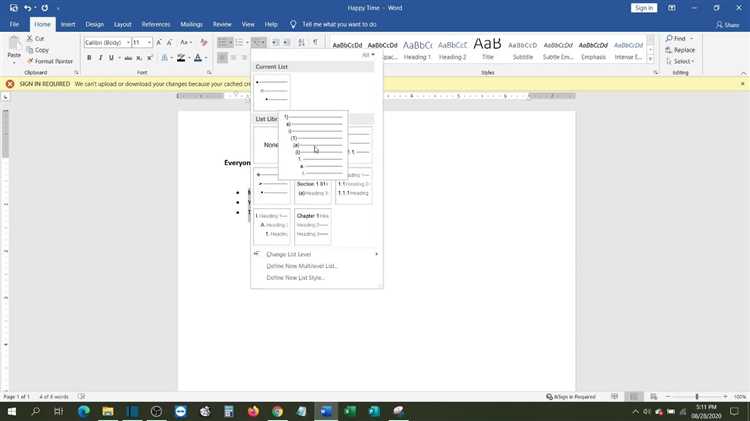
Для ускоренного изменения межстрочного интервала в больших документах рекомендуется использовать встроенные стили Word. Откройте вкладку «Главная», выберите нужный стиль, затем через «Изменить стиль» установите параметр «Межстрочный» на значение 1,0 или 1,15. Это гарантирует единообразное оформление всего текста, исключая необходимость вручную корректировать каждый абзац. Кроме того, вы можете создать новый стиль с конкретными настройками шрифта и интервала, который будет автоматически применяться при добавлении нового текста.
При работе с многостраничными документами эффективнее всего применять модифицированные стили к заголовкам и основному тексту отдельно. Для заголовков допустим интервал 1,2–1,3, а для абзацев основного текста – строго 1,0. Использование стилей позволяет сохранять эти параметры при копировании и вставке фрагментов, минимизирует ошибки при редактировании и ускоряет подготовку документа к печати или публикации. Дополнительно рекомендуется проверять «Дополнительные параметры абзаца», где можно точно настроить отступы до 0,2 см между строками и 6–12 пунктов после абзаца для компактного, но читабельного вида.
Настройка интервала при вставке текста из других источников
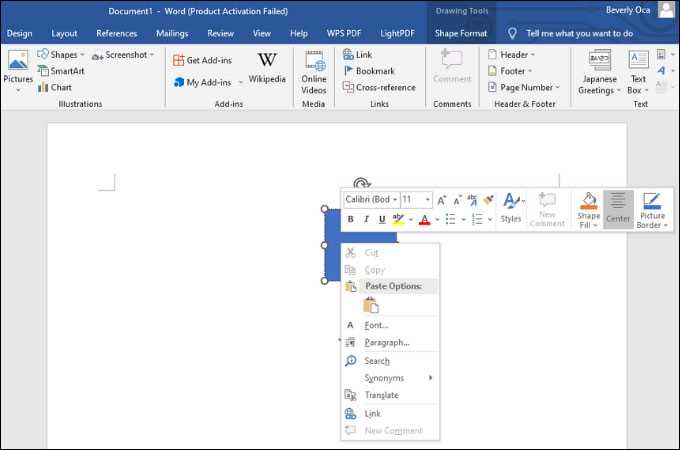
При копировании текста из веб-страниц или PDF-документов в Microsoft Word часто возникают проблемы с межстрочным интервалом. Текст может отображаться с двойным интервалом, дополнительными пробелами или нестандартными отступами. Для устранения этого стоит использовать встроенные функции форматирования.
Первый шаг – вставка без форматирования. Вместо обычного Ctrl+V используйте комбинацию Ctrl+Shift+V или опцию «Вставить только текст» через меню «Главная → Вставка». Это убирает чужие стили и позволяет задать свои параметры интервала.
После вставки текста необходимо проверить настройки абзацев. Откройте Главная → Абзац → Интервал и задайте значения для междустрочного интервала и интервала перед/после абзаца. Для обычного текста рекомендуется использовать интервал 1,0–1,15 и значение 0 пт для отступов перед и после абзаца.
Если текст вставлен с разными шрифтами и стилями, можно воспользоваться функцией «Очистить форматирование» (значок ластика в группе «Шрифт»). Это сбросит все индивидуальные настройки и упростит последующую настройку интервала.
Для массовой корректировки используйте выделение всего текста (Ctrl+A) и примените единый стиль абзаца с нужными параметрами интервала. Это особенно важно при работе с длинными документами, чтобы избежать визуальной несогласованности.
В некоторых случаях полезно настроить автоматическое преобразование при вставке: Файл → Параметры → Дополнительно → Вставка содержимого. Здесь можно выбрать вариант «Сохранить только текст» или «Слить форматирование», что минимизирует дополнительные промежутки между строками.
Регулярное использование этих методов позволяет поддерживать единый и аккуратный вид документа, экономит время на ручную корректировку и предотвращает появление непредсказуемых изменений интервала при последующих правках.
Сохранение изменений для новых документов по умолчанию
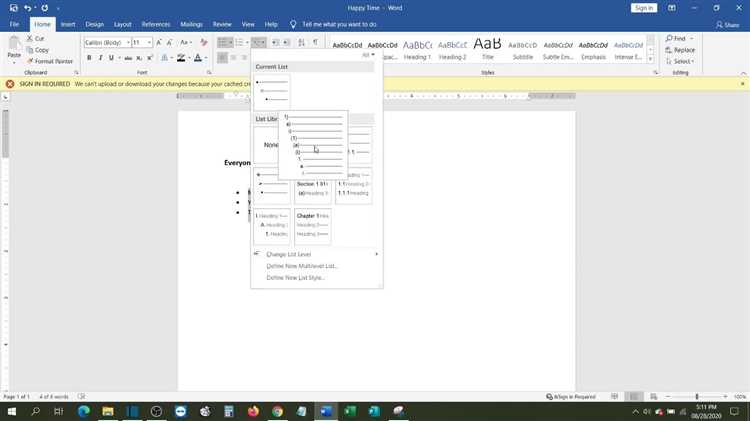
После того как вы настроили межстрочный интервал в текущем документе Word, эти параметры можно закрепить для всех последующих файлов. Для этого откройте вкладку «Главная», в разделе «Абзац» нажмите на маленькую стрелку в правом нижнем углу, чтобы открыть диалоговое окно «Абзац». Здесь установите нужное значение интервала, например 1,0 или 1,15, и убедитесь, что выбран правильный отступ первой строки и межабзацные интервалы.
Чтобы применить эти настройки ко всем новым документам, нажмите кнопку «По умолчанию» в нижней части окна. Word предложит подтвердить действие и уточнит, что изменения будут сохраняться в шаблоне Normal.dotm. Подтвердив, вы гарантируете, что каждый новый документ будет открываться с выбранным межстрочным интервалом без необходимости ручной корректировки.
Если вы хотите проверить или изменить параметры шаблона Normal.dotm вручную, его можно найти в папке %APPDATA%\Microsoft\Templates. Открыв Normal.dotm, внесите корректировки в межстрочный интервал и другие элементы форматирования, после чего сохраните файл. Это особенно важно для организаций, где требуется единообразие документов по стандартам оформления.
Рекомендуется также проверять вкладку «Макет» → «Параметры абзаца» на наличие нестандартных настроек перед сохранением по умолчанию. Любые уникальные изменения, например дополнительный интервал после заголовков или таблиц, должны быть согласованы с шаблоном Normal.dotm, иначе они не будут применяться к новым документам. Такая практика минимизирует необходимость повторного форматирования и экономит время при работе с большим количеством файлов.
Вопрос-ответ:
Как изменить межстрочный интервал в Word для всего документа?
Чтобы уменьшить расстояние между строками во всём тексте, нужно выделить весь документ сочетанием клавиш Ctrl+A, затем на вкладке «Главная» в разделе «Абзац» нажать на кнопку изменения интервала между строками. В открывшемся меню выбрать нужное значение, например, «1» или «1,15». После этого весь текст документа примет новый интервал.
Можно ли уменьшить межстрочный интервал только для части текста?
Да, выделите конкретный фрагмент, который хотите изменить, затем используйте те же элементы управления абзацем на вкладке «Главная». В выпадающем списке интервалов выберите подходящее значение или откройте «Параметры интервала», где можно установить точное расстояние между строками в пунктах.
Почему после уменьшения интервала текст выглядит сжатым и трудночитаемым?
Если установить слишком маленький интервал, строки могут сливаться визуально, что затрудняет чтение. Рекомендуется подбирать интервал так, чтобы текст оставался удобным для глаз. Кроме того, иногда влияет размер шрифта и высота абзаца — их тоже стоит проверить, чтобы результат выглядел аккуратно.
Существует ли способ уменьшить интервал для будущих документов сразу?
Да, можно изменить шаблон документа. Для этого откройте новый документ, настройте нужный межстрочный интервал, затем сохраните его как шаблон Word (.dotx). В следующий раз, создавая документ на основе этого шаблона, текст будет автоматически использовать заданный интервал между строками.

 Загрузка...