Содержание статьи
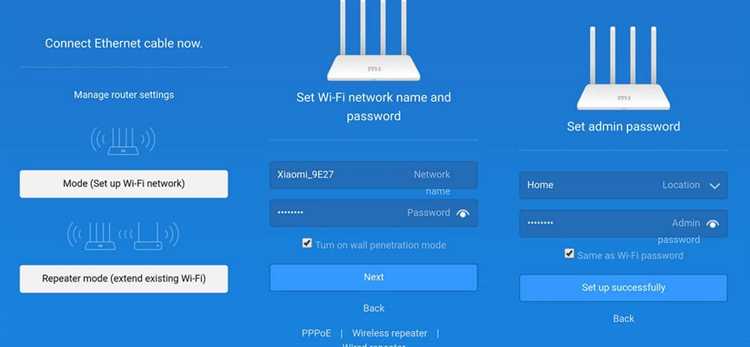
Доступ к настройкам роутера Xiaomi необходим для изменения параметров Wi‑Fi, обновления прошивки и контроля подключённых устройств. Потеря пароля администратора или ключа беспроводной сети блокирует управление сетью и усложняет диагностику проблем со скоростью и безопасностью. Восстановление доступа требует понимания различий между паролем от веб‑интерфейса и паролем Wi‑Fi: первый используется для входа в панель управления, второй – для подключения устройств к сети.
В моделях Mi Router и Redmi Router вход в настройки осуществляется через адрес 192.168.31.1 или домен miwifi.com. Если пароль администратора был изменён и утерян, получить его в открытом виде невозможно – система не отображает сохранённые данные. Единственный способ восстановить доступ – сброс конфигурации к заводским параметрам с последующей повторной настройкой подключения к провайдеру. Перед выполнением сброса необходимо уточнить тип подключения (PPPoE, DHCP, статический IP) и подготовить логин и пароль от интернет‑провайдера.
Если задача заключается в том, чтобы узнать текущий пароль Wi‑Fi без сброса настроек, это можно сделать через уже подключённое устройство. В Windows пароль отображается в свойствах беспроводной сети, в macOS – через «Связку ключей», а на Android 10 и выше доступен QR‑код с возможностью просмотра ключа. Такой подход позволяет сохранить существующие параметры сети и избежать повторной настройки всех устройств.
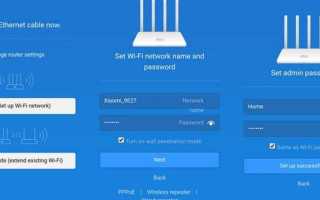
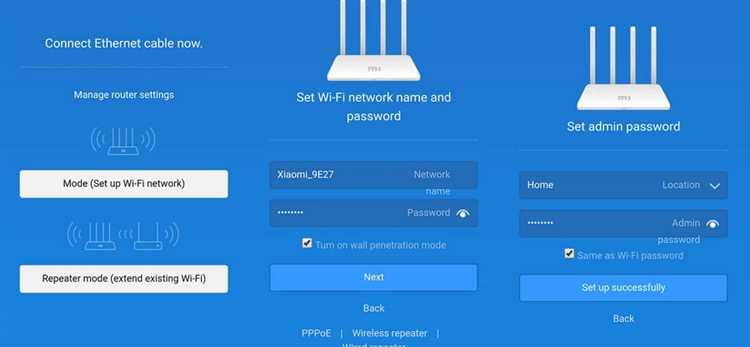
При полном сбросе роутера кнопкой Reset удерживайте её 5–10 секунд до мигания индикатора. После перезагрузки сеть появится с заводским именем (SSID указан на наклейке снизу корпуса). Первичная настройка выполняется через браузер или мобильное приложение Mi WiFi, где задаётся новый пароль администратора и отдельный ключ Wi‑Fi. Рекомендуется использовать комбинацию не короче 12 символов с буквами разного регистра, цифрами и символами для предотвращения несанкционированного доступа.
Где посмотреть пароль от Wi‑Fi на наклейке корпуса роутера Xiaomi
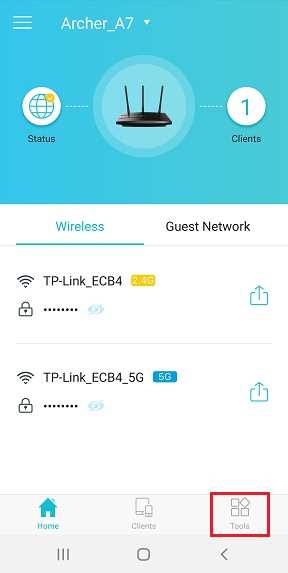
Заводской пароль Wi‑Fi у большинства моделей Xiaomi указан на информационной наклейке, размещённой на нижней панели корпуса. Переверните устройство и найдите стикер с техническими данными: рядом с полями SSID (имя сети) и Password или Wi‑Fi Key напечатана комбинация для первичного подключения. Если роутер установлен на стене, наклейка может находиться со стороны крепления – потребуется временно снять устройство.
На стикере обычно присутствуют следующие строки:
- SSID / Wi‑Fi Name – заводское имя беспроводной сети (например, Xiaomi_3C_XXXX);
- Password / Wi‑Fi Key – стандартный пароль длиной 8–16 символов;
- IP-адрес для входа – чаще всего 192.168.31.1;
- MAC-адрес – идентификатор устройства, не является паролем.
Ищите именно строку с указанием ключа безопасности. В некоторых версиях прошивки Xiaomi пароль может отсутствовать, если по умолчанию активна синхронизация с паролем администратора – тогда поле Wi‑Fi Key на наклейке не заполняется, и используется пароль, заданный при первичной настройке через веб-интерфейс.
Если текст на наклейке частично стёрт, сфотографируйте её при хорошем освещении и увеличьте изображение – мелкий шрифт легче разобрать на экране. При полном повреждении стикера восстановить заводской ключ невозможно: потребуется сброс настроек кнопкой Reset (удержание 10–15 секунд до мигания индикатора), после чего будет применён стандартный SSID и пароль, указанные производителем для конкретной ревизии устройства.
Наклейка содержит именно исходные данные. Если пароль Wi‑Fi менялся после покупки, подключение по заводскому ключу не сработает – в этом случае используйте сохранённый пароль на ранее подключённом устройстве или выполняйте сброс конфигурации для возврата к параметрам, указанным на корпусе.
Как войти в веб-интерфейс роутера Xiaomi через 192.168.31.1, если пароль забыт
Если доступ к веб-интерфейсу роутера Xiaomi заблокирован из-за забытого пароля, первым шагом будет подключение к роутеру напрямую через Wi-Fi или кабель Ethernet. В адресной строке браузера введите 192.168.31.1 или miwifi.com. На странице авторизации выберите опцию Восстановление пароля и используйте привязанный к роутеру аккаунт Xiaomi для подтверждения личности.
При отсутствии аккаунта Xiaomi или невозможности восстановления через него потребуется аппаратный сброс роутера. Для этого удерживайте кнопку RESET на корпусе устройства в течение 8–10 секунд до мигания индикаторов. После этого роутер вернется к заводским настройкам, а логин и пароль станут стандартными: admin/admin или указанными на наклейке устройства.
После сброса рекомендуем сразу изменить пароль на сложный, состоящий из букв разного регистра, цифр и символов, чтобы обеспечить безопасность сети. Для удобства восстановления можно включить синхронизацию с аккаунтом Xiaomi, создать резервную копию конфигурации через веб-интерфейс и сохранить ее на компьютере. Это позволит быстро восстановить доступ в случае повторной потери пароля.
Как узнать сохранённый пароль Wi‑Fi Xiaomi на компьютере с Windows
Если компьютер с Windows уже подключался к сети роутера Xiaomi, пароль можно посмотреть через системные параметры. Откройте «Панель управления» → «Центр управления сетями и общим доступом» → нажмите на активное подключение Wi‑Fi → «Свойства беспроводной сети» → вкладка «Безопасность» → отметьте пункт «Отображать вводимые знаки». В поле «Ключ безопасности сети» отобразится сохранённый пароль. Метод работает в Windows 7, 8, 10 и 11 при условии, что профиль сети не удалён.
В Windows 11 путь можно сократить: «Параметры» → «Сеть и Интернет» → «Дополнительные параметры сети» → «Дополнительные параметры сетевого адаптера». Далее дважды щёлкните по подключению Wi‑Fi, откройте «Свойства беспроводной сети» и перейдите на вкладку «Безопасность». Если кнопка просмотра пароля недоступна, требуется учётная запись администратора.
Альтернативный способ – через командную строку. Нажмите Win+R, введите cmd и выполните команду: netsh wlan show profiles. В списке найдите имя сети Xiaomi (SSID), затем выполните: netsh wlan show profile name=»ИМЯ_СЕТИ» key=clear. В строке «Содержимое ключа» будет указан действующий пароль. Метод удобен, если на компьютере сохранено несколько профилей или нет доступа к графическому интерфейсу.
Если имя сети не отображается в списке профилей, значит подключение ранее не сохранялось или профиль был удалён через «Управление известными сетями». В таком случае узнать пароль через Windows невозможно – потребуется вход в веб‑интерфейс роутера Xiaomi по адресу 192.168.31.1 или miwifi.com с использованием административного пароля устройства.
После просмотра пароля целесообразно сохранить его в менеджере паролей или записать в защищённом месте. Если сеть используется в офисе или многоквартирном доме, не передавайте ключ третьим лицам без смены пароля в настройках роутера – это исключит несанкционированные подключения и снижение скорости из‑за лишних клиентов.
Как посмотреть пароль от сети Xiaomi на смартфоне Android или iPhone
Если смартфон уже подключён к Wi‑Fi роутеру Xiaomi, пароль можно посмотреть без входа в веб‑интерфейс устройства. Способ зависит от версии операционной системы. На современных версиях Android доступен встроенный просмотр через QR‑код, на iPhone – через настройки системы и связку с iCloud.
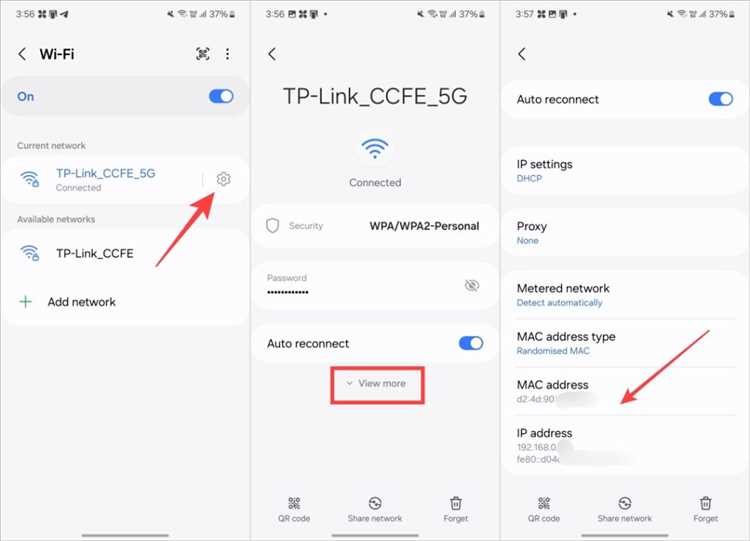
Android 10 и выше: система позволяет отобразить сохранённый ключ сети напрямую.
- Откройте «Настройки» → «Сеть и Интернет» → «Wi‑Fi».
- Нажмите на активную сеть Xiaomi.
- Выберите пункт «Поделиться» или «QR‑код».
- Подтвердите вход отпечатком пальца, PIN или графическим ключом.
- Под QR‑кодом появится строка с реальным паролем сети.
Если текстовый пароль не отображается, сделайте скриншот QR‑кода и отсканируйте его через любой сканер. В расшифровке будет строка вида: WIFI:T:WPA;S:имя_сети;P:пароль;;, где после P указан действующий ключ доступа.
Android 9 и ниже: просмотр возможен только при наличии root‑прав.
- Установите файловый менеджер с доступом к системным каталогам.
- Перейдите в папку /data/misc/wifi/.
- Откройте файл wpa_supplicant.conf.
- Найдите блок с нужным SSID и строку psk= – это пароль сети Xiaomi.
На смартфонах iPhone с iOS 16 и новее доступ к паролю реализован напрямую через параметры Wi‑Fi.
- Откройте «Настройки» → «Wi‑Fi».
- Нажмите на значок «i» рядом с подключённой сетью Xiaomi.
- Тапните по полю «Пароль».
- Подтвердите доступ через Face ID, Touch ID или код‑пароль.
- Скопируйте или поделитесь отображённым ключом.
Если устройство работает на iOS ниже 16 версии, пароль можно узнать через связку ключей iCloud на Mac:
- Откройте «Связка ключей».
- Найдите нужную сеть по имени SSID.
- Откройте свойства и отметьте «Показать пароль».
- Подтвердите доступ учётными данными администратора.
При отсутствии доступа к смартфону с сохранённой сетью остаётся вход в панель управления роутером Xiaomi через браузер по адресу 192.168.31.1 или miwifi.com, где в разделе настроек Wi‑Fi отображается текущий пароль либо задаётся новый.
Что делать, если не подходит пароль администратора роутера Xiaomi
Второй метод – попробовать варианты, которые могли быть установлены ранее. Многие пользователи используют комбинации вроде admin/admin или miwifi/miwifi. Стоит проверить также ваш пароль от Mi Account, если роутер привязан к учетной записи Xiaomi.
Если ни один из вариантов не подходит, необходимо выполнить аппаратный сброс устройства. Для этого удерживайте кнопку Reset на задней панели роутера 10–15 секунд до мигания индикаторов. После сброса все настройки, включая пароль администратора, вернутся к заводским.
После аппаратного сброса важно повторно подключиться к сети роутера по Wi-Fi или Ethernet и открыть веб-интерфейс по адресу 192.168.31.1 или через приложение Mi Wi-Fi на смартфоне.
В приложении Mi Wi-Fi при первом входе после сброса роутера будет предложено задать новый пароль администратора. Указывайте комбинацию не менее 8 символов, включая буквы и цифры, чтобы обеспечить базовую защиту от несанкционированного доступа.
Если вы используете роутер в составе локальной сети с другим оборудованием, убедитесь, что после смены пароля не нарушены настройки DHCP и статических IP. Это позволит избежать потери связи между устройствами.
В редких случаях роутеры Xiaomi старых моделей требуют обновления прошивки для корректного восстановления пароля. Проверьте версию прошивки в приложении и при необходимости скачайте последнюю официальную версию с сайта Xiaomi.
Важная рекомендация: после восстановления доступа создайте резервную копию настроек роутера. Это позволит быстро восстановить конфигурацию в будущем без повторного сброса и повторной настройки всех параметров сети.
Как сбросить роутер Xiaomi до заводских настроек кнопкой Reset
Аппаратный сброс применяется, если утерян пароль администратора, изменены параметры доступа к Wi‑Fi или устройство работает нестабильно после неудачной прошивки. Процедура полностью удаляет сохранённые подключения, имя сети (SSID), пароль, настройки PPPoE, статический IP и привязку к аккаунту Mi. После возврата к заводскому состоянию потребуется повторная первичная настройка через веб‑интерфейс или мобильное приложение.
Кнопка Reset на большинстве моделей Xiaomi (например, Mi Router 4A, 4C, AX3000) расположена на задней панели рядом с портами LAN/WAN. Она утоплена в корпус и обозначена надписью «Reset» или «RST». Для нажатия используйте скрепку или тонкий металлический штифт; нажимать пальцем невозможно из‑за глубины посадки кнопки.
Перед сбросом убедитесь, что роутер включён и индикатор питания горит стабильно. Нажмите и удерживайте Reset 8–15 секунд до изменения состояния светодиода: на моделях с одним индикатором он начинает быстро мигать оранжевым или гаснет на короткое время. Отпустите кнопку и дождитесь автоматической перезагрузки. Полный цикл восстановления занимает 1–3 минуты, в этот период питание отключать нельзя.
После перезапуска устройство создаёт открытую сеть с заводским именем вида Xiaomi_XXXX или MiWiFi_XXXX. Подключитесь к ней с компьютера или смартфона и откройте в браузере адрес 192.168.31.1. Если страница не загружается, проверьте, что устройство получило IP автоматически по DHCP и не использует сторонний DNS.
Если кнопка Reset не реагирует, выполните повторную попытку с более длительным удержанием – до 20 секунд. При отсутствии индикации проверьте блок питания (стандартно 12В/1А или 12В/1.5А в зависимости от модели) и целостность разъёма. На устройствах с альтернативной прошивкой (например, OpenWRT) поведение индикатора может отличаться, но принцип удержания кнопки при включённом питании остаётся тем же.
При аппаратном сбросе не восстанавливаются данные резервной копии автоматически. Если ранее сохранялась конфигурация, загрузите её вручную через раздел настроек после первичной инициализации. В противном случае заново укажите тип подключения к провайдеру (PPPoE с логином и паролем, динамический IP или статический IP с маской, шлюзом и DNS).
Используйте аппаратный сброс только при невозможности входа в панель управления или критических сбоях. Для обычной смены пароля администратора достаточно авторизоваться в интерфейсе и изменить данные без возврата к заводским параметрам, чтобы не перенастраивать подключение и беспроводные сети.
Как заново настроить пароль Wi‑Fi после сброса роутера Xiaomi

После аппаратного сброса роутера Xiaomi к заводским настройкам все параметры сети возвращаются к стандартным. Чтобы задать новый пароль Wi‑Fi, подключитесь к сети роутера по умолчанию, обычно обозначенной как «Xiaomi_XXXX», где XXXX – последние четыре цифры MAC-адреса устройства, указанного на корпусе.
Откройте веб-браузер и введите IP-адрес роутера по умолчанию – 192.168.31.1. Если используется мобильное приложение Mi Wi‑Fi, установите его на смартфон и авторизуйтесь, используя данные учетной записи Mi. Оба метода предоставляют доступ к настройкам сети, включая создание нового пароля.
При выборе пароля рекомендуется использовать комбинацию из 12–16 символов, включающую заглавные и строчные буквы, цифры и специальные символы. Это обеспечивает надежную защиту от несанкционированного доступа и предотвращает возможность быстрого подбора.
После изменения пароля сохраните настройки и перезагрузите роутер. Все подключенные устройства потеряют связь с сетью, поэтому их необходимо заново подключить, вводя новый пароль. Если сеть не появляется сразу, проверьте корректность IP-адреса и отсутствие ограничений в настройках DHCP.
Для дополнительной безопасности активируйте шифрование WPA3, если модель роутера поддерживает его. Это повысит защиту передачи данных и минимизирует риски перехвата трафика. Регулярно обновляйте прошивку через официальный сайт Xiaomi, чтобы избежать уязвимостей, влияющих на безопасность Wi‑Fi.
Вопрос-ответ:
Как узнать пароль от роутера Xiaomi, если я его не менял после покупки?
На новых устройствах Xiaomi стандартный пароль указан на наклейке на самом роутере. Обычно это комбинация букв и цифр под заголовком «Wi-Fi Key» или «Password». Также можно посмотреть пароль в приложении Mi Home, если роутер был подключен к аккаунту Xiaomi при первой настройке.
Что делать, если забыл пароль от Wi-Fi на роутере Xiaomi, а доступ к приложению Mi Home невозможен?
В таком случае можно подключиться к роутеру через веб-интерфейс. Для этого подключитесь к сети роутера, введите в браузере адрес 192.168.31.1, затем авторизуйтесь с помощью логина и пароля администратора (по умолчанию «admin»). В настройках Wi-Fi можно будет изменить или посмотреть текущий пароль. Если доступ к админ-панели закрыт, придётся выполнить сброс устройства до заводских настроек.
Как восстановить забытый пароль роутера Xiaomi без потери настроек?
Если роутер поддерживает резервное копирование конфигурации через приложение Mi Home, можно создать резервную копию перед сбросом. После сброса и повторного подключения к аккаунту Xiaomi можно восстановить все настройки вместе с новым паролем. В противном случае придётся вручную настроить сеть заново.
Можно ли увидеть пароль от Wi-Fi на компьютере, если я уже подключался к сети через роутер Xiaomi?
Да, на компьютере с Windows можно открыть свойства подключённой сети и просмотреть сохранённый ключ безопасности. На Mac нужно открыть «Связку ключей» и найти сеть по имени, чтобы увидеть пароль. Это помогает, если пароль забыли, но устройство уже подключено к сети.
Что делать, если стандартный пароль не подходит и я не помню новый?
Если стандартный и пользовательский пароли неизвестны, остаётся только сбросить роутер к заводским настройкам. На задней панели есть кнопка Reset: удерживайте её 5–10 секунд, пока индикаторы не начнут мигать. После этого роутер вернётся к исходным настройкам, и можно будет использовать стандартный пароль с наклейки для повторной настройки сети.

 Загрузка...