Содержание статьи
В Windows 7 сохранённые параметры беспроводных сетей хранятся в профиле системы и позволяют повторно подключаться к точке доступа без повторного ввода ключа безопасности. Если пароль утерян, его можно отобразить через встроенные инструменты управления сетями или с помощью командной строки. Доступ к этим данным возможен только из учётной записи с правами администратора, поскольку ключ шифрования относится к защищённым параметрам подключения.
Просмотр пароля особенно актуален при подключении нового устройства – смартфона, ноутбука или телевизора – когда маршрутизатор уже настроен, но доступ к его веб‑интерфейсу отсутствует. В системе отображается именно тот ключ, который был введён при первом подключении, включая регистр символов. Это важно при использовании шифрования WPA2‑Personal, где даже одна ошибка в символе делает подключение невозможным.
Перед началом убедитесь, что компьютер ранее подключался к нужной сети и профиль не был удалён через «Управление беспроводными сетями». Если подключение активно, пароль можно получить за несколько шагов через свойства адаптера. При отсутствии активного соединения потребуется обратиться к списку сохранённых профилей и извлечь ключ безопасности из конкретной записи. Такой подход позволяет восстановить доступ к сети без сброса настроек роутера и повторной конфигурации всех устройств.
Важно учитывать, что отображаемый пароль относится только к выбранной сети и не даёт доступа к настройкам маршрутизатора. Для изменения ключа безопасности потребуется вход в панель управления роутера через его IP‑адрес. Однако в большинстве случаев достаточно извлечь уже сохранённый ключ из системы, чтобы быстро восстановить подключение других устройств к существующей Wi‑Fi сети.
Где в Windows 7 открыть список сохранённых беспроводных сетей
В Windows 7 список сохранённых профилей Wi‑Fi открывается через «Центр управления сетями и общим доступом». Быстрый способ – нажать «Пуск» → «Панель управления» → «Сеть и Интернет» → «Центр управления сетями и общим доступом». В левой колонке выбрать пункт «Управление беспроводными сетями» – откроется окно со всеми сохранёнными профилями, созданными на этом компьютере.
Раздел «Управление беспроводными сетями» отображает не только имена сетей (SSID), но и тип безопасности (WEP, WPA, WPA2), а также метод шифрования. Профили располагаются в порядке приоритета подключения: система сначала пытается подключиться к сети, которая стоит выше в списке. Изменить приоритет можно перетаскиванием или через контекстное меню.
Если пункт «Управление беспроводными сетями» отсутствует, это означает, что используется базовая редакция Windows 7 или служба автонастройки WLAN отключена. В таком случае откройте «Пуск» → введите services.msc → найдите службу «Автонастройка WLAN» и убедитесь, что тип запуска установлен «Автоматически», а состояние – «Работает».
Альтернативный способ открыть список – через значок сети в системном трее. Кликните по индикатору беспроводного подключения рядом с часами, затем нажмите «Открыть центр управления сетями и общим доступом» и перейдите к управлению беспроводными сетями. Этот путь быстрее, если панель управления скрыта или используется классический вид меню.
В окне сохранённых сетей можно удалить неактуальные профили, чтобы система не пыталась подключаться к устаревшим точкам доступа. Для этого выберите нужную сеть и нажмите «Удалить». Это особенно актуально после смены роутера или изменения параметров безопасности.
Для просмотра свойств конкретного профиля дважды щёлкните по нужной сети. Вкладка «Безопасность» позволяет проверить тип шифрования и при необходимости открыть поле с сохранённым ключом, установив флажок «Отображать вводимые знаки». Это полезно при необходимости восстановить пароль без повторной настройки маршрутизатора.
Если требуется получить список профилей в текстовом виде, используйте командную строку с правами администратора и команду netsh wlan show profiles. Система отобразит полный перечень сохранённых сетей, включая скрытые SSID. Такой способ удобен при диагностике или подготовке к переносу настроек на другой компьютер.
Как через Центр управления сетями перейти к свойствам активного WiFi‑подключения
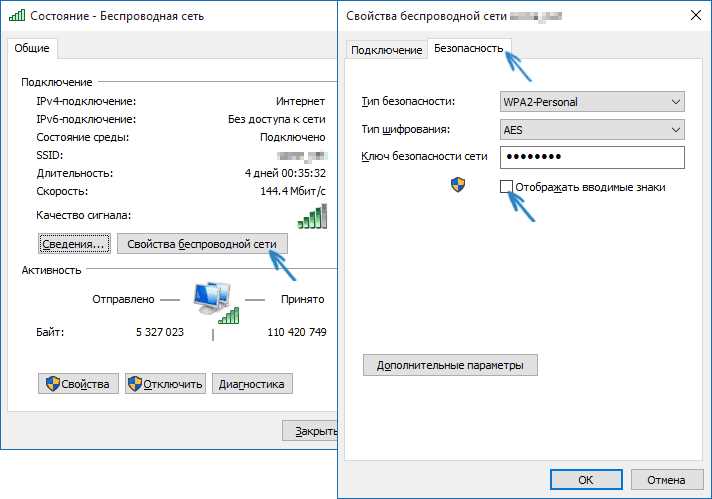
Откройте меню «Пуск» и введите в строке поиска «Центр управления сетями и общим доступом». Нажмите на соответствующий результат, чтобы открыть окно, где отображаются все сетевые подключения и активные сети.
В разделе «Просмотр активных сетей» найдите имя вашей WiFi‑сети. Рядом с ним нажмите на ссылку «Подключения: <название сети>». Это откроет окно состояния текущего подключения с детальной информацией о скорости, качестве сигнала и используемом протоколе безопасности.
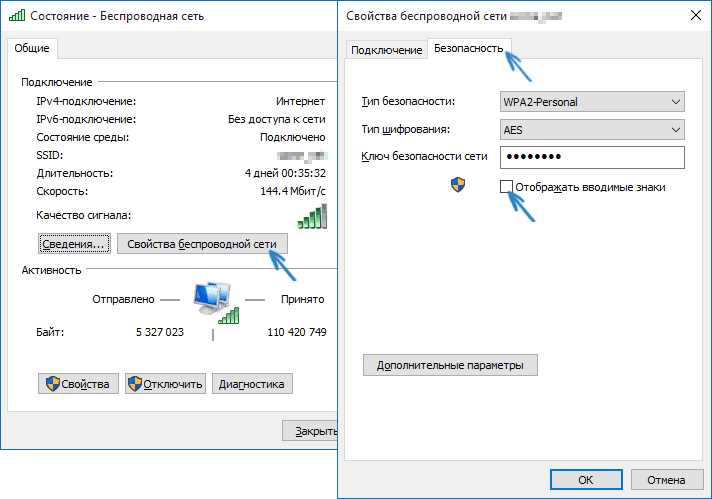
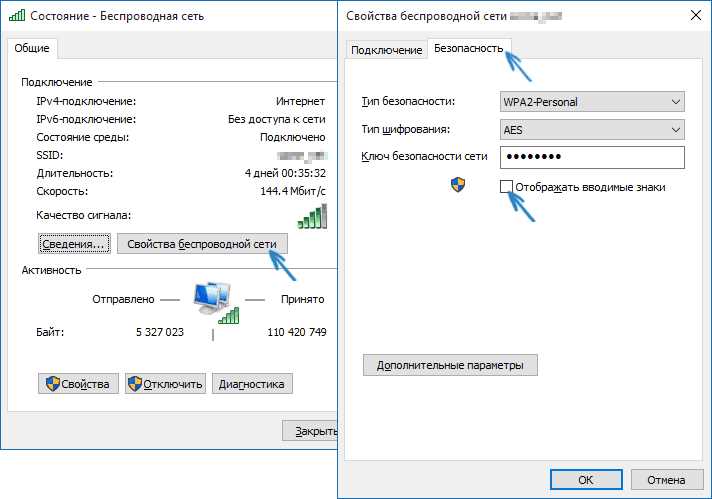
В окне состояния выберите кнопку «Свойства беспроводной сети». Здесь отображаются настройки адаптера и параметры безопасности. Чтобы увидеть пароль, перейдите на вкладку «Безопасность» и отметьте галочку «Отображать вводимые знаки» рядом с полем «Ключ безопасности сети».
Если кнопка «Свойства беспроводной сети» неактивна, убедитесь, что вы вошли в систему с правами администратора. В некоторых корпоративных версиях Windows 7 ограничения на просмотр паролей могут быть наложены групповой политикой.
Дополнительно рекомендуется сделать снимок окна с параметрами безопасности или записать ключ вручную, так как закрытие окна без сохранения информации потребует повторного перехода через Центр управления сетями для повторного доступа к свойствам.
Где в свойствах безопасности отобразить сохранённый пароль WiFi
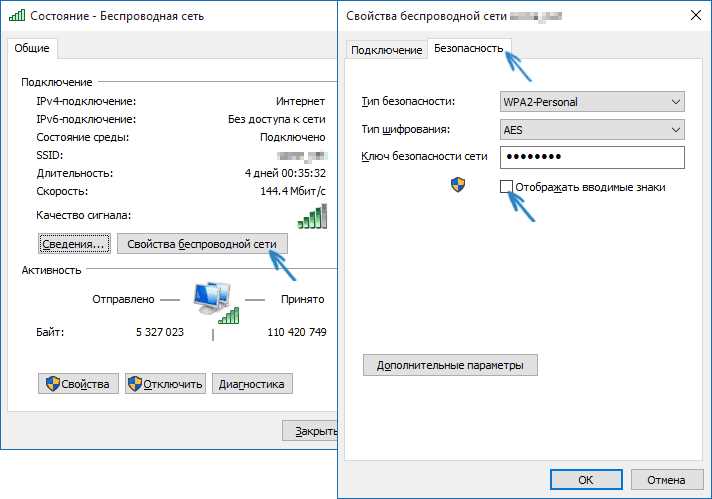
В Windows 7 сохранённый пароль отображается в свойствах конкретного беспроводного подключения через «Центр управления сетями и общим доступом». Откройте его через «Панель управления» → «Сеть и Интернет», затем нажмите на активное соединение рядом с пунктом «Подключения». В появившемся окне состояния сети выберите «Свойства беспроводной сети» и перейдите на вкладку «Безопасность» – именно здесь хранится ключ доступа.
На вкладке «Безопасность» отображаются параметры:
- Тип безопасности (например, WPA2-Personal);
- Тип шифрования (обычно AES);
- Поле «Ключ безопасности сети», где пароль скрыт символами.
Чтобы увидеть сохранённый пароль, установите флажок «Отображать вводимые знаки». После этого вместо скрытых символов появится реальный ключ WiFi. Если пункт недоступен или не активируется, проверьте, что вход выполнен под учётной записью с правами администратора. В противном случае система не позволит просмотреть сохранённые данные безопасности.
Если сеть ранее была подключена, но сейчас не отображается в списке активных соединений, откройте раздел «Управление беспроводными сетями» в левой части окна «Центра управления сетями и общим доступом», выберите нужный профиль из списка сохранённых и нажмите «Свойства». Далее откройте вкладку «Безопасность» и включите «Отображать вводимые знаки» для просмотра пароля.
Как узнать пароль от сети, к которой компьютер сейчас не подключён
В Windows 7 пароль можно посмотреть даже если соединение с сетью разорвано. Ключ хранится в профиле беспроводной сети. Откройте меню «Пуск» → «Панель управления» → «Центр управления сетями и общим доступом» → «Управление беспроводными сетями». В списке будут сохранённые SSID. Дважды щёлкните по нужной сети, перейдите во вкладку «Безопасность» и отметьте пункт «Отображать вводимые знаки». В поле «Ключ безопасности сети» отобразится сохранённый пароль.
Если нужной сети нет в списке, профиль мог быть удалён вручную или системой после сбоя. В таком случае восстановить пароль стандартными средствами невозможно – потребуется повторное подключение с вводом ключа или доступ к настройкам маршрутизатора. Проверить наличие профиля можно также через список известных сетей в окне управления беспроводными соединениями.
Альтернативный способ – использование командной строки с правами администратора:
- Откройте «Пуск» → введите cmd → щёлкните правой кнопкой → «Запуск от имени администратора»;
- Введите команду: netsh wlan show profiles – отобразится перечень сохранённых профилей;
- Введите: netsh wlan show profile name=»Имя_сети» key=clear;
- В строке «Содержимое ключа» будет указан пароль в открытом виде.
Команда netsh работает только для сетей, к которым компьютер подключался ранее и для которых профиль не был удалён. Если система выдаёт сообщение об отсутствии профиля, это означает, что ключ в локальном хранилище отсутствует. Проверяйте точное написание имени сети – оно чувствительно к регистру и должно полностью совпадать с отображаемым SSID.
При отсутствии доступа к сохранённому профилю остаётся получить пароль через веб‑интерфейс маршрутизатора. Для этого подключитесь к роутеру по кабелю или другой сети, введите в браузере адрес 192.168.0.1 или 192.168.1.1, авторизуйтесь и откройте раздел настроек Wi‑Fi (Wireless Security). В поле WPA/WPA2 Key указан действующий пароль беспроводной сети.
Просмотр пароля WiFi через командную строку в Windows 7
В :contentReference[oaicite:0]{index=0} сохранённые параметры беспроводных сетей хранятся в профилях WLAN, доступ к которым можно получить через встроенную утилиту netsh. Командная строка позволяет извлечь ключ безопасности без перехода в графические разделы «Центра управления сетями», что особенно удобно при удалённом администрировании или при отключённом интерфейсе панели управления.
Откройте меню «Пуск», введите cmd, щёлкните правой кнопкой мыши по «cmd.exe» и выберите «Запуск от имени администратора». Без повышенных прав команда просмотра параметров профиля может вернуть неполные данные. После запуска выполните команду: netsh wlan show profiles. В ответе будет отображён список всех сохранённых SSID, с которыми ранее устанавливалось соединение.
При отсутствии строки «Содержимое ключа» убедитесь, что профиль относится к сети с типом проверки подлинности WPA2-Personal или WPA-Personal. В корпоративных конфигурациях (например, с использованием 802.1X) пароль не хранится в явном виде, так как аутентификация выполняется через учётные данные пользователя или сертификат.
Команда netsh позволяет дополнительно экспортировать профиль в XML-файл: netsh wlan export profile name=»Имя_сети» key=clear folder=C:\. В сохранённом файле в теге keyMaterial будет указан пароль. Это удобно для переноса настроек на другой компьютер с :contentReference[oaicite:1]{index=1} без повторного ввода ключа вручную.
Если система сообщает, что служба автонастройки WLAN не запущена, откройте «Службы» (services.msc) и активируйте «Служба автонастройки WLAN». Без неё команды netsh wlan show profiles и netsh wlan show profile работать не будут, поскольку именно эта служба управляет беспроводными профилями.
Что делать, если пароль не отображается или отсутствуют права администратора
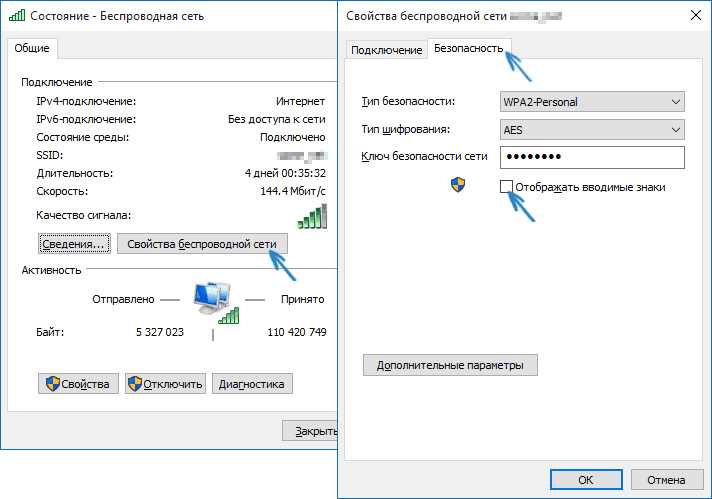
Если в окне «Состояние беспроводной сети» кнопка «Отображать вводимые знаки» неактивна или поле ключа безопасности пустое, проверьте уровень учетной записи. В Windows 7 просмотр сохранённого ключа возможен только из профиля с правами администратора. Откройте «Панель управления» → «Учетные записи пользователей» и убедитесь, что текущий профиль относится к группе «Администраторы». Если указана группа «Обычные пользователи», система не позволит просматривать сохранённые сетевые параметры.
При отсутствии административных прав выполните вход под другой учетной записью с соответствующими привилегиями. Если такой записи нет, потребуется временный доступ к администраторскому профилю. В корпоративной среде обратитесь к системному администратору: локальные политики безопасности (secpol.msc) могут запрещать просмотр сетевых ключей даже администраторам, если включено ограничение через параметры безопасности беспроводных сетей.
Когда графический интерфейс не отображает пароль, используйте командную строку с повышенными правами. Нажмите «Пуск», введите cmd, кликните правой кнопкой и выберите «Запуск от имени администратора». Далее выполните команду для просмотра списка профилей и затем запросите параметры конкретной сети с отображением ключа в явном виде. Если при запуске возникает ошибка доступа, это подтверждает отсутствие административных разрешений.
Когда доступ к системе ограничен, альтернативный вариант – получить пароль через веб‑интерфейс маршрутизатора. Подключитесь к сети кабелем, введите IP-адрес шлюза (обычно 192.168.0.1 или 192.168.1.1) в браузере и авторизуйтесь в панели управления роутера. В разделе беспроводных настроек (Wireless Security) отображается текущий ключ WPA/WPA2. Если данные для входа в маршрутизатор изменены и неизвестны, потребуется сброс настроек устройства кнопкой Reset с последующей повторной конфигурацией сети.
При использовании ноутбука, подключённого к доменной сети организации, параметры Wi‑Fi могут задаваться групповыми политиками. В таком случае ключ может храниться централизованно и не отображаться локально. Самостоятельное изменение настроек будет заблокировано, поэтому восстановление доступа возможно только через администратора домена или повторное подключение к сети с вводом актуального пароля.
Вопрос-ответ:
Я подключал ноутбук к Wi‑Fi давно, пароль не помню, но интернет работает. Можно ли узнать сохранённый пароль в Windows 7 без установки сторонних программ?
Да, если компьютер уже подключается к этой сети, пароль хранится в системе. Откройте «Панель управления», затем перейдите в раздел «Сеть и Интернет» и выберите «Центр управления сетями и общим доступом». В списке активных подключений нажмите на название вашей беспроводной сети. В появившемся окне выберите «Свойства беспроводной сети», затем вкладку «Безопасность». Поставьте галочку «Отображать вводимые знаки» — после этого ключ безопасности сети станет виден. Если система запросит права администратора, подтвердите действие.
Можно ли посмотреть пароль Wi‑Fi через командную строку в Windows 7?
Да, такой способ подходит, если вы предпочитаете работать с командами. Откройте меню «Пуск», введите «cmd», щёлкните правой кнопкой мыши по найденной программе и выберите запуск от имени администратора. Затем введите команду netsh wlan show profiles — она покажет список сохранённых беспроводных сетей. После этого выполните команду netsh wlan show profile name=»Имя_сети» key=clear, заменив Имя_сети на нужное название. В разделе «Параметры безопасности» будет строка «Содержимое ключа» — это и есть пароль.
Почему я не вижу вкладку «Безопасность» в свойствах сети и не могу найти пароль?
Такое бывает, если вы открыли не свойства беспроводной сети, а состояние подключения. Проверьте последовательность действий: нужно нажать на название сети в «Центре управления сетями и общим доступом», затем выбрать «Свойства беспроводной сети». Если вкладка всё равно отсутствует, возможно, подключение выполнено через стороннюю утилиту адаптера Wi‑Fi. В этом случае пароль можно узнать либо через настройки этой программы, либо с помощью командной строки. Также убедитесь, что вы вошли в систему с учётной записью администратора.
Пароль отображается в виде точек. Как сделать, чтобы он был виден полностью?
В окне свойств беспроводной сети перейдите на вкладку «Безопасность». Под строкой с ключом безопасности находится пункт «Отображать вводимые знаки». Установите галочку — после этого вместо точек появятся реальные символы пароля. Если галочка не активна, нажмите кнопку «Изменить параметры» и подтвердите действие с правами администратора.
Если компьютер раньше подключался к сети, но сейчас не подключён, можно ли всё равно узнать пароль?
Да, подключение к сети в данный момент не требуется. Windows 7 сохраняет профили всех сетей, к которым вы подключались. Откройте командную строку с правами администратора и выполните команду netsh wlan show profiles, чтобы увидеть список сохранённых профилей. Затем используйте команду netsh wlan show profile name=»Имя_сети» key=clear. В информации о профиле найдите строку «Содержимое ключа» — там будет указан сохранённый пароль. Такой способ подходит, если профиль сети не был удалён из системы.

 Загрузка...