Содержание статьи
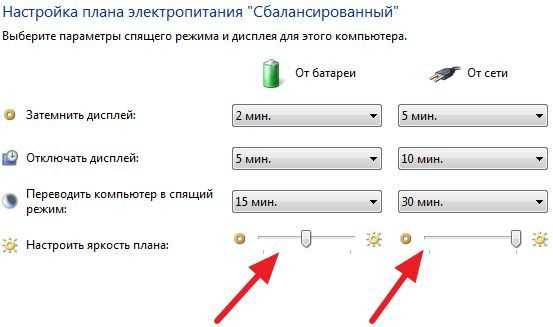
Снижение яркости экрана напрямую влияет на нагрузку глаз и расход батареи. На большинстве современных ноутбуков регулировка доступна через сочетания клавиш Fn + стрелки вверх/вниз или отдельные функциональные кнопки с иконкой солнца. Если яркость не меняется таким способом, стоит проверить настройки операционной системы в разделе Экран или Параметры питания.
В Windows 10 и 11 можно задать точный процент яркости через Параметры → Система → Экран, выбирая значение от 0% до 100%. Для ноутбуков с OLED- или AMOLED-дисплеями рекомендуется не опускать яркость ниже 20%, чтобы избежать мерцания и деградации пикселей. В MacBook регулировка выполняется через Системные настройки → Дисплеи или сенсорную панель, где допустимы шаги по 1% для точной настройки.
Автоматическая регулировка яркости по освещению ускоряет экономию энергии, но может вызывать дискомфорт при резкой смене условий. На Windows и macOS эту функцию можно отключить и установить фиксированную яркость. При работе ночью оптимально снижать яркость до 30–40%, а также использовать ночной режим или фильтр синего света, чтобы снизить утомляемость глаз и сохранить четкость изображения.
Для пользователей Linux настройка яркости может выполняться через xrandr или графические утилиты рабочего окружения. Например, команда xrandr —output eDP-1 —brightness 0.6 уменьшает яркость до 60% без изменения системных профилей питания. Таким образом, знание точного способа регулировки под конкретную ОС и тип экрана обеспечивает комфортную работу и продлевает срок службы ноутбука.
Использование клавиш яркости на клавиатуре
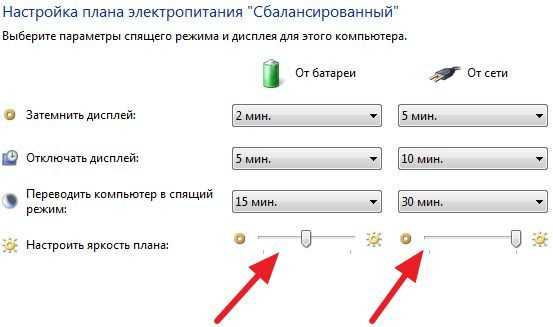
На большинстве ноутбуков клавиши управления яркостью расположены в верхнем ряду функциональных кнопок и обозначаются иконками солнца с плюсом и минусом. Для изменения уровня подсветки экрана достаточно одновременно удерживать клавишу Fn и нажимать соответствующую клавишу увеличения или уменьшения яркости. На некоторых моделях вместо Fn используется специальная клавиша управления дисплеем, поэтому стоит проверить руководство пользователя для точного сочетания.
Уменьшение яркости на одну ступень снижает потребление энергии примерно на 3–5%, что особенно важно при работе от батареи. Оптимальный уровень яркости для работы в помещении обычно составляет 40–60% от максимума, что позволяет сохранить четкость изображения и снизить нагрузку на глаза. На ноутбуках с OLED-дисплеями чрезмерное повышение яркости может ускорять выгорание пикселей, поэтому использование клавиш яркости становится не только удобством, но и мерой продления ресурса экрана.
При регулярной корректировке яркости через клавиши заметно улучшается комфорт работы в разных условиях освещения. Современные модели автоматически запоминают последнее значение яркости после перезагрузки, что исключает необходимость постоянной настройки. Для точной регулировки в сочетании с горячими клавишами рекомендуется включить функцию адаптивной яркости в настройках системы, чтобы минимизировать дискомфорт при резкой смене внешнего освещения.
Регулировка яркости через панель уведомлений Windows
В Windows 10 и 11 регулировка яркости через панель уведомлений доступна на всех ноутбуках с поддержкой адаптивного управления экраном. Чтобы открыть панель, кликните по значку уведомлений в правом нижнем углу экрана или нажмите сочетание клавиш Win + A.
На панели уведомлений присутствует ползунок яркости. Он разделён на 10 делений, каждое из которых увеличивает или уменьшает интенсивность подсветки примерно на 10%. Для точной настройки можно перемещать ползунок мышью или использовать клавиши со стрелками после выделения элемента.
Если ползунок не отображается, необходимо проверить, активирован ли адаптивный режим экрана. Для этого откройте Параметры → Система → Дисплей и убедитесь, что опция «Автоматическая регулировка яркости» включена. Без этого ползунок может быть заблокирован, особенно на старых ноутбуках.
При использовании панели уведомлений можно быстро переключаться между заранее установленными уровнями яркости: минимальным (0–20%), средним (40–60%) и максимальным (80–100%). Это удобно при работе в темном помещении или на улице под ярким солнцем.
Для ноутбуков с поддержкой сенсорного экрана ползунок можно перемещать пальцем, что ускоряет настройку. В Windows 11 также добавлена возможность удерживать ползунок для плавного изменения яркости с шагом 1%, вместо стандартных 10%.
Дополнительно рекомендуется сочетать регулировку яркости с функцией ночного света или фильтра синего цвета. Это снижает нагрузку на глаза при длительной работе и улучшает контраст изображения без необходимости полного изменения подсветки экрана через системные настройки.
Настройка яркости в macOS через системные настройки
Для точной регулировки используйте ползунок: перемещение влево уменьшает яркость, вправо – увеличивает. Значение яркости отображается визуально на экране, что позволяет выбрать оптимальный уровень для конкретного освещения.
В macOS доступна опция Автоматическая яркость, которая учитывает данные с встроенного датчика освещенности. При включении этой функции система самостоятельно снижает яркость в темных помещениях и повышает при ярком свете.
Если нужно ограничить максимальную яркость, просто установите ползунок ниже 100%. Это удобно при работе ночью или для уменьшения нагрузки на глаза при длительном использовании ноутбука.
macOS также поддерживает яркость клавиатуры. В том же разделе можно настроить автоматическое затемнение клавиш при слабом освещении, что повышает комфорт и экономит энергию.
Для мгновенной регулировки без открытия настроек используйте клавиши F1 и F2 на клавиатуре MacBook. Их действие синхронизировано с ползунком в системных настройках, позволяя плавно уменьшать или увеличивать яркость.
После внесения изменений рекомендуется протестировать яркость при разных условиях освещения. Это поможет определить оптимальный уровень, который сохраняет четкость изображения и минимизирует нагрузку на зрение.
Изменение яркости через драйвер видеокарты
Для ноутбуков с дискретной или интегрированной видеокартой регулировка яркости через драйвер часто позволяет точнее настроить изображение, чем стандартные системные инструменты. Intel, NVIDIA и AMD предоставляют собственные панели управления, где доступна регулировка гаммы, контрастности и яркости.
В Intel Graphics Command Center яркость изменяется через раздел «Дисплей» → «Цветовые настройки». Ползунок яркости здесь управляет не только общей интенсивностью подсветки, но и корректирует цветовую гамму, что позволяет снизить утомляемость глаз при долгой работе. Значение яркости обычно задается в процентах от 0 до 100.
В панели NVIDIA Control Panel нужно открыть «Display» → «Adjust desktop color settings». Здесь можно отдельно настроить яркость, контрастность и гамму для каждого подключенного дисплея. Для ноутбуков рекомендуется снижать яркость на 10–15%, чтобы не ухудшить читаемость текста, особенно при работе с офисными документами и браузером.
Для AMD Radeon настройка осуществляется через Radeon Software → «Display» → «Color». Помимо стандартного ползунка яркости, есть возможность выбрать профиль – «Standard», «Gaming» или «Cinema» – который влияет на восприятие яркости и насыщенность цветов. Практика показывает, что профиль «Standard» с яркостью на 70% подходит для длительной работы без усталости глаз.
Важно учитывать, что некоторые ноутбуки могут блокировать системную регулировку яркости при активном драйвере видеокарты. В таких случаях корректировка должна выполняться исключительно через панель управления графикой. Попытка использовать одновременно системные и драйверные инструменты может привести к непредсказуемым результатам: миганию экрана или изменению гаммы.
Точный подбор параметров лучше проводить по таблице, которая связывает значения яркости с рабочими сценариями:
| Сценарий | Рекомендованная яркость |
|---|---|
| Офисные приложения | 65–75% |
| Работа с графикой/фото | 80–90% |
| Просмотр видео | 70–85% |
| Темная комната/ночь | 40–55% |
Использование драйвера видеокарты позволяет более гибко адаптировать яркость под конкретные задачи, экономить батарею и уменьшить нагрузку на глаза, в отличие от простого системного ползунка Windows или macOS.
Использование автоподстройки яркости на ноутбуке
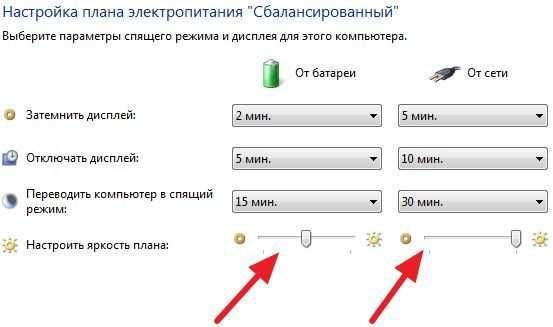
Автоподстройка яркости позволяет ноутбуку автоматически изменять уровень подсветки экрана в зависимости от освещенности окружающей среды. Эта функция снижает нагрузку на глаза и экономит энергию батареи без необходимости вручную регулировать яркость.
На Windows функция автоподстройки обычно доступна через «Параметры → Система → Дисплей». Здесь можно включить опцию «Изменять яркость автоматически при изменении освещенности». Если ноутбук оборудован датчиком освещенности, система подстраивает яркость плавно, используя диапазон от минимальной 20% до максимальной 100%.
На macOS автоподстройка включается через «Системные настройки → Дисплеи». Включение галочки «Автоматическая регулировка яркости» позволяет системе анализировать световые условия с помощью встроенного сенсора и менять подсветку в пределах, оптимальных для глаз пользователя.
В ноутбуках с сенсорными экранами и современными матрицами IPS датчик освещенности реагирует на интенсивность света с задержкой около 1–2 секунд. Это предотвращает резкие изменения яркости при кратковременном изменении освещенности.
Для корректной работы автоподстройки важно, чтобы датчик не был закрыт наклейками, грязью или рамкой экрана. Если подсветка изменяется слишком резко, рекомендуется проверить драйвер дисплея и обновить системное ПО до последней версии производителя.
На некоторых моделях ноутбуков можно задавать границы яркости, в пределах которых автоподстройка будет работать. Например:
- Минимум – 30% для сохранения читаемости текста в темноте.
- Максимум – 80% для предотвращения чрезмерного расхода батареи при ярком свете.
В сочетании с планом энергосбережения автоподстройка помогает продлить время работы от аккумулятора на 15–25% по сравнению с постоянной яркостью 100%. Особенно эффективно это при работе вне помещений, где освещение меняется часто.
Если автоподстройка вызывает дискомфорт из-за постоянной смены яркости, можно использовать сторонние утилиты с функцией плавной регулировки по заранее заданной кривой или включать ручную настройку только в моменты интенсивной работы с графикой или видео.
Применение сторонних программ для управления яркостью
Сторонние утилиты дают точный контроль над яркостью, особенно когда стандартные средства Windows или macOS ограничены. Например, приложение f.lux позволяет не только уменьшать яркость, но и изменять цветовую температуру экрана в зависимости от времени суток, что снижает нагрузку на глаза ночью.
Для ноутбуков с графикой Intel или NVIDIA рекомендуется использовать Twinkle Tray. Она интегрируется с системным треем и поддерживает горячие клавиши для мгновенного изменения яркости, а также синхронизацию с несколькими мониторами. Пользователи отмечают точность регулировки до 1%.
Dimmer подходит для старых моделей ноутбуков, где стандартное ПО не позволяет снижать яркость ниже 20–30%. Программа накладывает полупрозрачный фильтр поверх экрана, сохраняя яркость аппаратно неизменной, что полезно при ограниченных драйверах графики.
Важно проверять совместимость утилит с операционной системой и видеодрайверами. Например, на Windows 11 приложения типа Windows 10 Brightness Slider корректно работают только при включенном WDDM драйвере версии 2.0 и выше, иначе управление яркостью может быть недоступно.
Сторонние программы также позволяют создавать профили для разных условий работы. Например, можно задать минимальную яркость для работы в темной комнате и отдельную настройку для дневного освещения. Такой подход предотвращает чрезмерное потребление энергии и уменьшает усталость глаз при длительном использовании ноутбука.
Настройка яркости для конкретных приложений
Windows 11 позволяет регулировать яркость не только глобально, но и для отдельных программ через встроенные параметры адаптивной яркости. В «Параметрах дисплея» откройте раздел «Энергопотребление и батарея» → «Дополнительные параметры дисплея» и включите «Адаптивную яркость для приложений». Это особенно полезно для графических редакторов и видеоплееров, где требуется стабильная цветопередача без влияния системной автоматической регулировки.
Для приложений типа :contentReference[oaicite:0]{index=0} или :contentReference[oaicite:1]{index=1} можно настроить яркость через профиль цветового управления. В Windows выберите «Цвет и яркость приложения» и создайте профиль с уровнем подсветки, оптимальным для работы с графикой, обычно это 120–150 нит для комфортной работы при дневном свете.
Некоторые медиаплееры, например :contentReference[oaicite:2]{index=2}, позволяют задавать яркость напрямую через меню «Эффекты и фильтры» → «Видеоэффекты» → «Основные». Там можно увеличить или уменьшить контраст и яркость для текущего воспроизведения без изменения системных настроек.
Если требуется регулировать яркость веб-приложений, удобнее использовать расширения браузера. Для :contentReference[oaicite:3]{index=3} или :contentReference[oaicite:4]{index=4} доступны плагины, позволяющие задавать яркость и контраст для отдельных вкладок, что снижает нагрузку на глаза при работе с текстовыми и мультимедийными ресурсами.
На ноутбуках с графикой NVIDIA или AMD можно применять профили яркости через панели управления видеокарт. В NVIDIA Control Panel настройка «Program Settings» позволяет задать индивидуальные параметры гаммы, яркости и контрастности для каждого приложения. Это обеспечивает точное соответствие яркости вашим задачам, например, для работы с CAD-софтом или 3D-рендерингом, не влияя на остальные программы.
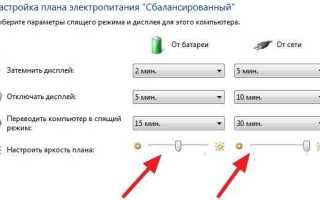
Снижение яркости экрана при работе от батареи
Для ноутбуков современного поколения экран может потреблять до 30–40% общей энергии батареи. Снижение яркости на 20–30% позволяет продлить работу устройства на 1–2 часа без подключения к сети.
Windows и macOS предоставляют автоматическую регулировку яркости в зависимости от освещения. Включение функции адаптивной яркости уменьшает нагрузку на батарею без заметного снижения комфорта для глаз.
На устройствах с подсветкой клавиатуры стоит учитывать, что высокая яркость экрана в сочетании с подсветкой увеличивает расход энергии до 10–15%. Оптимальный режим – средняя яркость с минимальной подсветкой клавиатуры.
Если ноутбук используется в помещении с умеренным освещением, рекомендуется устанавливать яркость на уровень 40–50%. Такой диапазон снижает энергопотребление без ухудшения видимости текста и деталей графики.
Для геймеров и пользователей графических программ полезно включать профили энергосбережения. В них яркость экрана автоматически уменьшается при работе от батареи, сохраняя при этом контрастность и цветопередачу на приемлемом уровне.
На устройствах с сенсорными экранами и OLED-матрицами уменьшение яркости влияет не только на энергопотребление, но и на долговечность пикселей. Постоянная работа на максимальной яркости ускоряет деградацию подсветки.
Регулярный контроль уровня яркости с помощью встроенных горячих клавиш или системных ползунков позволяет поддерживать баланс между комфортом и продолжительностью работы батареи, обеспечивая эффективное использование ноутбука вне розетки.
Вопрос-ответ:
Почему экран моего ноутбука слишком яркий даже при минимальных настройках?
На некоторых моделях минимальная яркость по умолчанию всё ещё может быть высокой. Часто это связано с драйверами видеокарты или настройками питания Windows. Проверка актуальности драйверов и изменение плана энергопотребления может помочь снизить уровень света экрана. Также стоит проверить, не включены ли функции автоматической регулировки яркости или адаптивного освещения.
Как снизить яркость экрана через комбинацию клавиш на ноутбуке?
Большинство ноутбуков имеют специальные клавиши для изменения яркости, обычно это сочетание клавиши Fn с одной из функциональных клавиш F1–F12, на которой есть значок солнца. Нажатие этих клавиш уменьшает или увеличивает уровень подсветки. На некоторых устройствах можно удерживать клавишу Fn и нажимать стрелки для более плавной регулировки.
Можно ли уменьшить яркость экрана, если стандартные клавиши не работают?
Да, это возможно через системные настройки. В Windows 10 и 11 для этого используется раздел «Экран» в параметрах «Система», где есть ползунок яркости. На ноутбуках с видеокартой NVIDIA или AMD можно также изменять подсветку через панель управления видеодрайвера. Если и это не помогает, иногда помогает обновление драйверов дисплея или переустановка программного обеспечения управления питанием.
Влияет ли понижение яркости на время работы ноутбука от батареи?
Да, уменьшение яркости подсветки снижает нагрузку на аккумулятор, и устройство дольше работает без подключения к сети. Особенно это заметно на устройствах с экранами высокой разрешающей способности, где подсветка потребляет значительную часть энергии. Регулярное уменьшение яркости в помещении с достаточным освещением может продлить автономность на несколько часов.
Есть ли способы автоматической регулировки яркости экрана?
На большинстве современных ноутбуков есть датчики освещённости, позволяющие системе автоматически подбирать уровень подсветки. В Windows эта функция находится в настройках «Экран» или «Энергопотребление». Можно включить или отключить адаптивную яркость, чтобы устройство само подстраивало свет под окружающее освещение, что снижает утомляемость глаз и помогает экономить заряд батареи.

 Загрузка...