Содержание статьи
Работа с высокополигональными моделями в Blender напрямую влияет на производительность сцены и время рендеринга. Модели с более чем 1 миллионом полигонов могут существенно замедлять viewport и увеличивать нагрузку на графический процессор. Чтобы оптимизировать сцены, важно контролировать количество полигонов на каждом этапе моделирования.
Первый шаг – анализ текущей топологии. В Blender это можно сделать через вкладку Overlays и включение отображения Face Orientation. Подсчет полигонов на уровне объекта помогает определить, какие участки модели требуют оптимизации. Участки с плотной сеткой, которые мало заметны в финальном рендере, стоит упростить, оставив основной силуэт.
Следующий этап – применение модификатора Decimate. Он позволяет уменьшать количество полигонов без потери формы модели. Настройка параметра Ratio дает точный контроль: значение 0.5 сократит полигоны наполовину, при этом сохранив форму объекта. Для сложных моделей рекомендуется использовать Planar режим, который объединяет плоские поверхности, снижая нагрузку без видимых артефактов.
После автоматического упрощения важно вручную проверить критические зоны: сглаженные переходы и изгибы могут потерять детализацию. Использование Edge Loop и удаление лишних вершин позволяет вручную корректировать топологию, сохраняя ключевые контуры и улучшая качество финальной модели.
Завершающий шаг – пересчет нормалей и проверка текстур. После снижения количества полигонов часто требуется повторное применение Shade Smooth и проверка UV-развертки. Это гарантирует, что оптимизация не повлияла на отображение текстур и освещения, а модель остается готовой к рендеру или экспортной сборке в игровом движке.
Подготовка модели к редукции полигонов
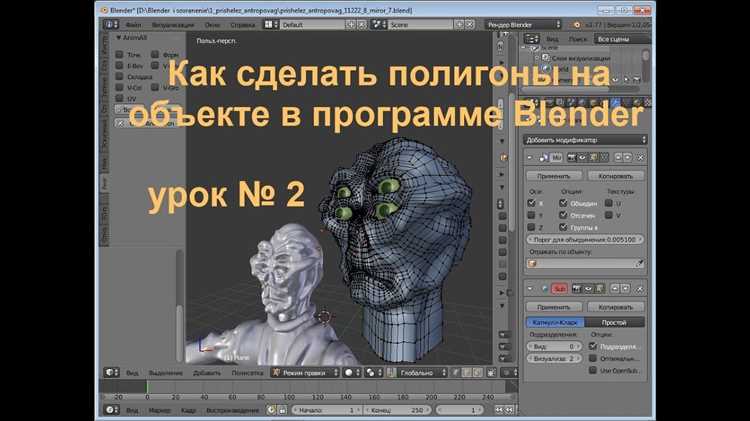
Перед началом редукции важно проверить геометрию на наличие дубликатов вершин и неиспользуемых объектов. В Blender это выполняется через Mesh → Clean Up → Merge by Distance, чтобы объединить совпадающие вершины, и Outliner для удаления скрытых или пустых мешей. Убедитесь, что нормали направлены корректно: перевернутые нормали могут вызвать артефакты при снижении количества полигонов.
Следующий шаг – оптимизация топологии. Уберите излишние edge loops, которые не влияют на форму модели, но увеличивают нагрузку на декомпозицию. Используйте Edge Select → Dissolve Edges для упрощения областей с высокой плотностью полигонов и сохранения контуров. Для сложных моделей можно выделить важные участки (например, лицо персонажа) и заморозить их перед применением модификатора Decimate.
Наконец, подготовьте UV-развертку и текстуры. Редукция полигонов может изменить координаты вершин, поэтому рекомендуются
- создание backup UV
- перенос высокодетализированных текстур на Normal и Displacement карты
- сохранение исходных материалов в отдельной коллекции
. Это гарантирует, что после упрощения модели визуальные детали сохранятся, а экспорт в игровые движки или рендер останется корректным.
Использование модификатора Decimate для упрощения сетки

Модификатор Decimate в Blender позволяет уменьшить количество полигонов без потери общей формы модели. В панели модификаторов выбираем Decimate, затем устанавливаем тип редукции: Collapse для универсального упрощения, Un-Subdivide для обратного субдивидирования и Planar для упрощения плоских областей. Для большинства игровых и мобильных проектов рекомендуется Collapse с коэффициентом Ratio от 0.5 до 0.7, чтобы сохранить детали без лишней геометрии.
Перед применением Decimate важно проверить нормали и убедиться, что сетка не содержит неиспользуемых вершин и двойных граней. Для этого включают Display > Statistics и используют Clean Up > Merge by Distance. После применения модификатора следует пройтись по критическим участкам, особенно там, где есть острые углы или мелкие детали, чтобы корректировать возможные деформации вручную. Planar эффективен для моделей архитектуры и объектов с плоскими поверхностями, так как уменьшает количество полигонов вдоль одной плоскости без визуальной потери качества.
Практическое правило: не уменьшать количество полигонов более чем на 70–80% за один шаг. Если требуется сильное упрощение, лучше применить модификатор несколько раз с разными настройками или использовать комбинацию Collapse и Planar. Для контроля качества полезно включить Wireframe Overlay и сравнивать исходную и упрощённую сетку по числу вершин и визуальной детализации, чтобы избежать чрезмерного сглаживания мелких элементов.
Ручное удаление лишних ребер и вершин
Для начала включите режим редактирования (Edit Mode) и активируйте отображение всех вершин через клавишу Alt+Z, чтобы видеть скрытые элементы. Это позволит точнее идентифицировать избыточные вершины и ребра, не влияющие на форму модели.
Выделяйте ребра и вершины по отдельности с помощью Ctrl+Click на вершине или ребре. Это даёт полный контроль и снижает риск случайного удаления критических элементов геометрии, особенно на сложных сетках с топологией, включающей более 5000 полигонов.
Используйте инструмент Merge by Distance только после предварительного ручного отбора вершин, которые находятся слишком близко друг к другу. Настройка расстояния с точностью до 0,001 Blender units позволяет сохранить ключевые контуры и избежать деформации поверхности.
Для ребер, которые проходят по плоской поверхности и не несут визуальной нагрузки, применяйте Edge Dissolve (X → Dissolve Edges). Этот метод уменьшает количество полигонов без влияния на шейп модели, что особенно полезно для фонов и деталей второго плана.
На сложных объектах с кривыми поверхностями проверяйте ребра на наличие нулевых углов между полигонами. Углы меньше 1° часто не заметны визуально, но увеличивают вес сцены. Удаление таких ребер снижает нагрузку на рендер и ускоряет работу в режиме реального времени.
При удалении вершин убедитесь, что соседние грани остаются корректными. Инструмент Delete → Vertices удаляет вершину вместе с ребрами, поэтому после операции проверьте наличие неразрывных граней и при необходимости используйте F для воссоздания отсутствующих полигонов.
Используйте локальное масштабирование (Local View) на участке модели, чтобы видеть влияние удаления конкретных ребер на форму поверхности. Это помогает выявить лишние элементы на участках с плотной сеткой и предотвратить искажение кривых и контуров.
Регулярно сохраняйте промежуточные версии модели, особенно перед массовым удалением вершин и ребер. Это позволит сравнивать визуальные изменения и возвращаться к исходной топологии при ошибках, минимизируя потерю данных и ускоряя процесс оптимизации сетки.
Оптимизация топологии через Merge и Dissolve

Функция Merge в Blender позволяет объединять вершины по определённым критериям: по центру, по последней выбранной или по расстоянию. Для эффективного снижения полигональности установите Threshold в пределах 0.001–0.01 для моделей среднего масштаба, чтобы не нарушить геометрию. Merge часто применяется на участках с плотной сеткой, где вершины практически совпадают.
Dissolve удаляет лишние ребра и вершины, не оставляя дыр в сетке, что идеально для упрощения ровных поверхностей. Например, если на стене модели имеется сетка 10×10 полигонов, можно выделить внутренние ребра и применить Dissolve, уменьшив количество полигонов до 4–5 без видимых деформаций.
Для комплексной оптимизации рекомендуют сочетать Merge и Dissolve по шагам:
- Выделить близко расположенные вершины и применить Merge by Distance.
- Удалить ненужные внутренние ребра через Dissolve Edges.
- Проверить топологию на наличие N-gon или треугольников, корректируя их вручную при необходимости.
При работе с органическими формами важно сохранять ключевые контуры и сглаженные переходы. Merge помогает снизить плотность сетки в областях с минимальными изгибами, а Dissolve удаляет лишние ребра на плоских участках, сохраняя форму. Для лица персонажа, например, центральную линию глаз и рта лучше оставить без Dissolve, а щёки и лоб упрощать максимально.
Регулярная проверка Topology Overlay и включение опции Statistics в Viewport позволяют отслеживать количество вершин и полигонов в реальном времени. После применения Merge и Dissolve рекомендуется пройтись инструментом Smooth Vertex, чтобы выровнять локальные неровности и сохранить чистую топологию без лишней полигональной нагрузки.
Снижение полигонов с помощью ремешинга (Remesh)

В Blender инструмент Remesh позволяет перераспределять геометрию объекта, сохраняя форму, но уменьшая количество полигонов. Для контроля детализации используйте режим “Voxel” с точным указанием размера вокселя: чем выше значение, тем грубее сетка и меньше полигонов. После применения Remesh рекомендуется активировать “Smooth Shading” и при необходимости добавить модификатор “Decimate” для дополнительного снижения без потери силуэта.
При работе с сложными моделями выбирайте оптимальный диапазон вокселей, начиная с 0.05–0.1 для мелких деталей и 0.2–0.3 для крупных объектов. Чтобы избежать искажений, сначала делайте копию объекта и тестируйте разные значения, анализируя влияние на топологию. Ремешинг хорошо сочетается с ретопологией вручную: сначала уменьшаем полигоны автоматическим Remesh, затем корректируем критические зоны для чистой и эффективной сетки.
Сохранение деталей через Normal и Bake карты
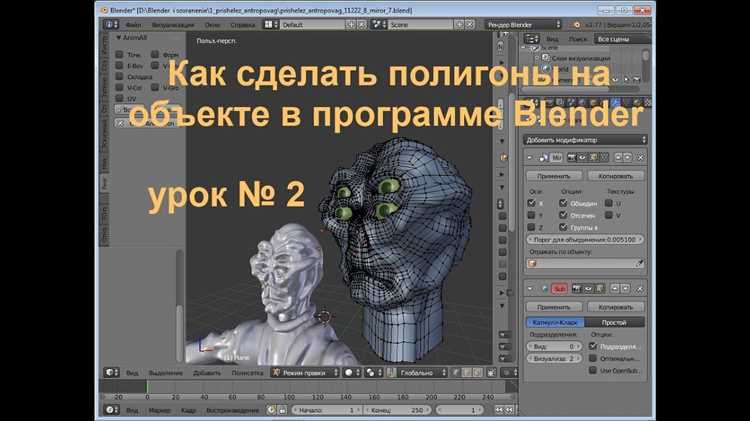
При оптимизации модели важно сохранить визуальные детали при снижении полигональности. Использование Normal карт позволяет перенести высокополигональные выступы и углубления на низкополигонную сетку без увеличения геометрии. В Blender для этого создают высокополигональную версию модели и низкополигональную, затем используют Bake с настройками: Selected to Active, Cage с небольшим расширением (0.01–0.05 Blender Units) и Anti-Aliasing для сглаживания границ. Необходимо убедиться, что UV-развертка низкополигональной модели не имеет перекрытий, иначе артефакты проявятся на текстуре.
Для повышения качества передачи деталей следует учитывать следующие рекомендации:
- Перед Bake удалять или отключать невидимые элементы, чтобы не создавать лишние шумы.
- Использовать High Poly модификаторы, такие как Subdivision Surface, только на этапе создания Normal карты.
- Настроить Max Ray Distance индивидуально для каждой области, чтобы избежать провалов и наложений.
- После Bake проверять карту на кривизну и корректировать с помощью Image Editor или внешнего редактора.
- При создании материалов применять Normal карту через Shader Editor с подключением к Normal Input, не забывая о корректной силе воздействия (Strength 0.5–1.0).
Эти шаги обеспечивают сохранение визуальной сложности модели при значительном уменьшении числа полигонов, что критично для игровых и интерактивных проектов.
Проверка модели на деформации после упрощения

После применения модификатора Decimate или ручного редактирования полигонов важно провести визуальную проверку на артефакты. Для этого активируйте режим Wireframe и Overlay, затем вращайте модель под разными углами, обращая внимание на искажения поверхности в местах с высокой детализацией, например, на складках одежды или лицевых чертах. Используйте функцию Vertex Groups и проверяйте деформации при анимации: включите автоматическую анимацию скелета и убедитесь, что суставы не «проседают» и текстура не растягивается.
Для точного контроля применяйте модификатор Subdivision поверх упрощённой модели с низкой степенью подразделения (1–2), чтобы выявить мелкие трещины или «провалы» в сетке. Особое внимание уделяйте областям с нормалями, которые резко изменяются, – визуально они часто проявляют артефакты как темные полосы. Если обнаружены деформации, вернитесь к исходной модели и скорректируйте Decimate, выбирая стратегию Collapse для равномерного распределения полигонов, или локально добавьте дополнительные edge loops для сохранения формы.
Экспорт оптимизированной модели для игр и визуализации

Перед экспортом убедитесь, что модель имеет корректный масштаб и ориентацию. В Blender используйте единицы измерения метры, а ориентацию Z вверх для совместимости с игровыми движками, такими как Unity или Unreal Engine. Это предотвращает необходимость дополнительного исправления после импорта.
Удалите ненужные материалы и пустые объекты. Каждая лишняя меш-сетка или невидимый элемент увеличивает вес файла и может вызвать падение производительности. В настройках Outliner отметьте только активные объекты для экспорта, отключая все вспомогательные элементы.
Используйте формат FBX для игр и GLTF/GLB для веб-визуализации. FBX сохраняет анимацию, материалы и иерархию объектов, в то время как GLTF обеспечивает более компактный размер файла и поддержку PBR-материалов. При экспорте задайте опцию «Apply Modifiers», чтобы сохранить уменьшенный полигонаж после редукции.
Проверяйте топологию перед экспортом. Убедитесь, что нормали направлены наружу, а дублированные вершины удалены через Merge by Distance. Игровые движки чувствительны к пересекающимся полигонам, что может вызвать визуальные артефакты или проблемы с коллизиями.
Для моделей с текстурами используйте UV-развёртку без наложений. Экспортируйте текстуры в формате PNG или JPEG с разрешением 1024–2048 пикселей, в зависимости от назначения. GLTF поддерживает встроенные текстуры, что сокращает количество файлов и ускоряет загрузку сцены.
После экспорта проведите тестовую загрузку в целевой движок. В Unity проверьте LOD и коллайдеры, в Unreal Engine – материалы и освещение. Если производительность падает, повторно уменьшите полигонаж или пересмотрите UV-развёртку, чтобы сохранить баланс между качеством визуализации и эффективностью рендеринга.
Вопрос-ответ:
Как правильно подготовить модель к снижению количества полигонов в Blender?
Перед уменьшением полигональности важно очистить модель от лишних элементов. Убедитесь, что удалены скрытые или дублирующиеся объекты, а также объединены мелкие детали, которые не влияют на общий вид. Это позволит инструментам Blender работать точнее и избежать ошибок при упрощении геометрии.
Какие инструменты Blender лучше использовать для упрощения сетки?
В Blender есть несколько способов уменьшить количество полигонов. Чаще всего применяются модификаторы «Decimate» и «Remesh». «Decimate» позволяет снизить число вершин с сохранением формы, а «Remesh» формирует новую сетку с более равномерными полигонами. Выбор зависит от того, насколько точная форма должна остаться и для каких целей используется модель.
Можно ли уменьшить количество полигонов, не потеряв деталей на модели лица?
Да, можно. Для этого используют инструмент «Face Sets» или вручную редактируют области с высоким уровнем детализации. Сначала упрощают менее заметные участки, оставляя ключевые элементы, такие как глаза, нос и рот, максимально точными. Такой подход помогает сохранить выразительность модели при снижении нагрузки на систему.
Как оценить, что модель после упрощения всё ещё подходит для анимации?
После снижения полигональности важно проверить деформацию модели при движении. Включите скелетную анимацию и убедитесь, что изгибы и сгибы кожи выглядят естественно. Если появляются искажения, можно увеличить детализацию в проблемных областях или использовать комбинацию нескольких модификаторов для более аккуратного упрощения.
Какие ошибки чаще всего встречаются при автоматическом снижении количества полигонов?
Одной из частых проблем является разрыв поверхности или появление треугольников в местах, где нужна плавность. Иногда появляются пересекающиеся полигоны или исчезают маленькие детали, которые важны для внешнего вида. Чтобы этого избежать, рекомендуется работать с выделенными участками поэтапно и проверять модель после каждого шага упрощения.
Как в Blender уменьшить количество полигонов модели без потери деталей?
В Blender существует несколько способов снизить число полигонов модели, сохранив при этом важные детали. Один из основных методов — модификатор «Decimate». Он позволяет автоматически упрощать геометрию, сохраняя форму объекта. Для начала нужно выбрать объект, перейти в панель модификаторов и добавить «Decimate». Далее можно выбрать режим «Collapse» и постепенно снижать коэффициент до нужного уровня, одновременно отслеживая, как меняется форма. Для сложных моделей часто применяют ручное удаление лишних граней в режиме редактирования, чтобы оставить важные контуры. Также стоит проверять нормали и плавность сглаживания после упрощения, чтобы поверхность оставалась аккуратной.

 Загрузка...