Содержание статьи
Телевизор, подключённый к домашней сети, хранит параметры Wi‑Fi в системной памяти: имя сети (SSID), тип шифрования (обычно WPA2‑PSK или WPA3) и сохранённый ключ доступа. Прямой просмотр пароля возможен не на всех моделях – многое зависит от версии прошивки и политики безопасности производителя. На большинстве устройств пароль не отображается в открытом виде, но его можно узнать через разделы управления сетью или с помощью сопряжённых устройств.
В меню «Сеть» или «Настройки подключения» часто доступна функция повторного ввода ключа: система показывает текущий пароль в поле ввода при активации опции «Показать символы». Если такой функции нет, проверьте статус подключения – телевизор отображает IP‑адрес, шлюз и MAC‑адрес; по этим данным можно определить, к какому маршрутизатору он подключён, и уже в панели управления роутера узнать или изменить пароль сети.
Если телевизор подключён автоматически и пароль не отображается, используйте альтернативный способ: войдите в веб‑интерфейс маршрутизатора через браузер (обычно адрес 192.168.0.1 или 192.168.1.1) и откройте раздел беспроводной сети. Там указан текущий ключ безопасности. Этот метод подходит для любых моделей телевизоров и позволяет не сбрасывать настройки и не переподключать устройство к сети.
При отсутствии доступа к роутеру остаётся сброс сетевых параметров телевизора и повторное подключение к Wi‑Fi с вводом нового пароля. После смены ключа рекомендуется использовать шифрование WPA2‑AES или WPA3 и задать пароль длиной не менее 12 символов с комбинацией букв разного регистра и цифр – это снижает риск несанкционированного доступа к сети.
Перед изменением настроек проверьте версию прошивки телевизора: в обновлённых версиях нередко добавляют возможность просмотра сохранённых параметров подключения или упрощают доступ к информации о сети. Это позволяет получить пароль без полного сброса конфигурации и повторной настройки всех приложений.
Где в настройках телевизора найти сведения о текущей сети Wi‑Fi

Информация о подключённой сети Wi‑Fi обычно скрыта в разделе сетевых параметров. На большинстве Smart TV путь начинается с кнопки «Настройки» или значка шестерёнки на пульте. Далее ищите подразделы «Сеть», «Сетевые подключения» или «Подключение к интернету». Внутри будет пункт «Статус сети», «Текущая сеть» или «Информация о подключении», где отображаются название сети (SSID), тип подключения (Wi‑Fi), уровень сигнала и IP‑адрес.
На телевизорах :contentReference[oaicite:0]{index=0} сведения находятся по маршруту: «Настройки» → «Общие» → «Сеть» → «Состояние сети». После открытия выберите «IP‑настройки» или «Сведения», чтобы увидеть MAC‑адрес, шлюз и DNS. Устройства :contentReference[oaicite:1]{index=1} показывают данные в разделе «Все настройки» → «Сеть» → «Подключение к Wi‑Fi» → «Расширенные параметры», где доступна подробная информация о текущем подключении.
На моделях с Android TV, например у :contentReference[oaicite:2]{index=2}, откройте «Настройки» → «Сеть и Интернет». Активная сеть будет отмечена как «Подключено». Нажмите на неё, чтобы увидеть:
- Имя сети (SSID);
- Уровень сигнала в делениях;
- Тип безопасности (WPA2, WPA3);
- IP‑адрес (локальный);
- Частоту (2,4 или 5 ГГц).
Если телевизор работает на платформе Roku или аналогичной системе, откройте «Settings» → «Network» → «About». В этом разделе отображаются параметры подключения и статус сигнала. На устройствах с Fire TV путь проходит через «Settings» → «Network»; активная сеть выделена галочкой, а подробности доступны после нажатия кнопки «Options» на пульте.
Обратите внимание: телевизоры редко показывают сам пароль Wi‑Fi из соображений безопасности. В настройках доступна только техническая информация о соединении. Чтобы убедиться, что подключение корректно, проверьте совпадение SSID с вашей сетью и сравните IP‑адрес с диапазоном роутера (обычно 192.168.0.x или 192.168.1.x). При слабом сигнале уровень ниже 2–3 делений указывает на необходимость приблизить маршрутизатор или переключиться на диапазон 2,4 ГГц.
Если раздел с данными недоступен, используйте встроенную функцию «Проверка сети» или «Диагностика подключения». Она запускает тест соединения и отображает текущие параметры, включая скорость связи с маршрутизатором и статус доступа к интернету.
Как открыть скрытое меню с информацией о подключении на телевизорах Samsung, LG и Android TV
Сервисные и диагностические разделы телевизора позволяют увидеть детали текущего Wi‑Fi‑подключения: SSID сети, уровень сигнала (RSSI), тип шифрования (WPA2/WPA3), IP‑адрес, шлюз, DNS и MAC‑адрес устройства. В обычных настройках эти данные отображаются частично, поэтому для доступа к расширенной информации используется скрытое меню.
На телевизорах :contentReference[oaicite:0]{index=0} вход выполняется через сервисное меню. Выключите ТВ кнопкой Power на пульте (не из розетки). Затем быстро нажмите последовательность: Info → Menu → Mute → Power. На некоторых моделях используется комбинация Mute → 1 → 8 → 2 → Power. После загрузки откроется сервисный экран. Перейдите в раздел Control → Sub Option → Network или SVC → WiFi. Здесь отображаются параметры подключения, включая уровень сигнала и MAC‑адрес. Изменять параметры не рекомендуется – любое сохранение может повлиять на работу устройства.
На моделях :contentReference[oaicite:1]{index=1} с webOS доступ к диагностике проще. Откройте «Настройки» → «Все настройки» → «Сеть» → «Подключение к Wi‑Fi» и наведите курсор на активную сеть. Нажмите кнопку с шестерёнкой или «Дополнительно». В некоторых версиях webOS удерживание кнопки Settings 5–7 секунд открывает расширенный режим, где отображаются IP‑адрес, маска подсети, шлюз и DNS. Для входа в инженерное меню используется код 0413 или 0000 после последовательности Settings → 1 → 1 → 0 → 5 на сервисном пульте.
Телевизоры на базе :contentReference[oaicite:2]{index=2} позволяют получить сведения через системные параметры. Откройте «Настройки» → «Сеть и Интернет» → выберите активную сеть → «Сведения о сети». Отображаются статус подключения, частота (2.4 или 5 ГГц), скорость линка и IP‑параметры. Для доступа к расширенной диагностике перейдите в «Настройки» → «О телевизоре» → несколько раз нажмите «Сборка» для активации режима разработчика, затем откройте «Для разработчиков» → «Состояние сети».
На некоторых устройствах с Android TV дополнительная информация вызывается через меню Status, если набрать на пульте комбинацию 2580 или 1111 в разделе «О системе». Этот способ зависит от производителя платы (например, TCL, Xiaomi, Sony) и версии прошивки.
Если цель – узнать пароль текущей сети, сами телевизоры его не отображают. В скрытых меню можно увидеть SSID и параметры шифрования, но не сохранённый ключ. Для получения пароля используйте настройки маршрутизатора или устройство, которое уже подключено к сети.
Работа в сервисных разделах требует осторожности: изменение значений в пунктах Factory Reset, ADC/WB, EDID или Network Option может привести к сбросу конфигурации или потере подключения. Ограничивайтесь просмотром информации и выходите без сохранения изменений.
Можно ли увидеть сохранённый пароль Wi‑Fi напрямую на экране телевизора
В большинстве современных телевизоров пароль подключённой сети Wi‑Fi напрямую на экране не отображается. В моделях с Android TV и Google TV (Sony, Philips, TCL) в разделе «Настройки → Сеть и Интернет → Подключённая сеть» обычно доступна только информация о статусе соединения, IP‑адресе и уровне сигнала, без кнопки «Показать пароль». Аналогично в телевизорах Samsung (Tizen) и LG (webOS) система скрывает ключ безопасности: в меню «Сеть» можно увидеть имя сети (SSID), тип защиты (WPA2/WPA3), но не сам пароль.
Если требуется узнать действующий пароль, практичнее использовать альтернативные способы: проверить наклейку на маршрутизаторе (часто указаны SSID и заводской ключ), открыть настройки роутера через браузер по адресу 192.168.0.1 или 192.168.1.1 и посмотреть раздел «Wireless» или «Беспроводная сеть», либо просмотреть сохранённую сеть на смартфоне Android 10+ через «Настройки → Сеть и Интернет → Wi‑Fi → Текущая сеть → Поделиться» с отображением пароля после подтверждения PIN или отпечатка. На телевизоре функция прямого просмотра сохранённого ключа предусмотрена крайне редко и чаще всего отсутствует на уровне системы безопасности.
Как узнать пароль через настройки роутера, если телевизор уже подключён к сети

Если телевизор подключён к Wi‑Fi, пароль можно посмотреть в панели управления роутера. Для этого нужен доступ к устройству, которое уже находится в этой же сети: ноутбук, ПК или смартфон. Откройте браузер и введите IP-адрес роутера – чаще всего это 192.168.0.1 или 192.168.1.1. Точный адрес указан на наклейке снизу корпуса маршрутизатора.
После перехода по IP-адресу появится окно авторизации. Введите логин и пароль администратора. Если данные не менялись, они также указаны на корпусе роутера. При изменённых настройках используйте свой пароль администратора; если он утерян, без сброса к заводским параметрам доступ получить не получится.
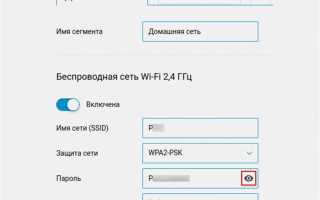
В панели управления найдите раздел, связанный с беспроводной сетью. Названия различаются: «Wireless», «Wi‑Fi», «Беспроводной режим», «Wireless Settings». Внутри ищите подраздел безопасности – «Security», «Wireless Security», «Защита беспроводного режима».
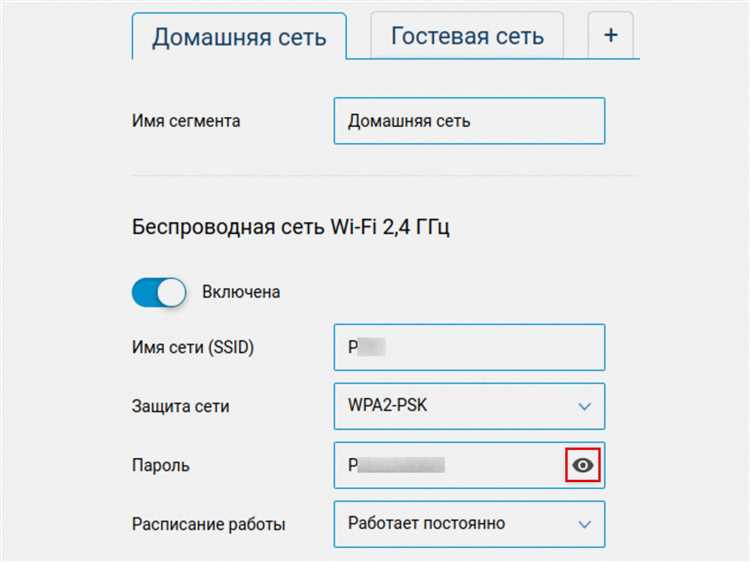
В строке «Password», «Wireless Key», «WPA/WPA2 Key» или «PSK» отображается текущий пароль сети. Он может быть скрыт символами «••••••». Активируйте опцию «Показать пароль» или аналогичную кнопку отображения, если она доступна в интерфейсе.
Если роутер двухдиапазонный (2.4 ГГц и 5 ГГц), проверьте, к какой сети подключён телевизор. Названия сетей могут отличаться суффиксом «_5G». Пароль для каждого диапазона может быть разным, поэтому убедитесь, что просматриваете настройки нужной сети.
На моделях роутеров от
Если доступ к панели открыт, но пароль не отображается или поле недоступно для просмотра, создайте новый ключ и сохраните изменения. После этого телевизор останется подключённым до перезапуска сети; при повторном подключении потребуется ввести обновлённый пароль на всех устройствах.
Не меняйте тип шифрования без необходимости. Рекомендуется использовать WPA2-PSK или WPA3, если поддерживается оборудованием. После просмотра или изменения пароля выйдите из панели администратора и убедитесь, что данные для входа в настройки роутера надёжно сохранены.
Как посмотреть пароль Wi‑Fi через телефон или ноутбук, подключённый к тому же роутеру

Если телевизор уже подключён к сети, но пароль утерян, его можно узнать с устройства, которое подключено к тому же роутеру. На смартфоне с Android 10 и новее откройте «Настройки» → «Сеть и интернет» → «Wi‑Fi», выберите текущую сеть и нажмите «Поделиться». После подтверждения отпечатком пальца или PIN появится QR‑код и строка с паролем в текстовом виде. На iPhone с iOS 16 и выше перейдите в «Настройки» → «Wi‑Fi», нажмите на значок информации рядом с активной сетью и выберите поле «Пароль» – после Face ID или Touch ID система покажет комбинацию символов.
На ноутбуке с Windows 10/11 нажмите Win + R, введите ncpa.cpl, откройте свойства активного беспроводного подключения, затем «Состояние» → «Свойства беспроводной сети» → вкладка «Безопасность» и отметьте «Отображать вводимые знаки». Пароль будет показан в поле «Ключ безопасности сети». В macOS откройте «Связка ключей», найдите имя нужной сети, дважды щёлкните по записи, поставьте галочку «Показать пароль» и подтвердите вход данными администратора.
Если устройство подключено по кабелю Ethernet, пароль Wi‑Fi всё равно можно узнать через веб‑интерфейс роутера: в браузере введите адрес 192.168.0.1 или 192.168.1.1, авторизуйтесь (логин и пароль обычно указаны на наклейке снизу корпуса), откройте раздел «Беспроводная сеть» или «Wireless» и найдите поле «WPA/WPA2‑PSK». Там отображается текущий ключ, который можно использовать для подключения телевизора.
Что делать, если пароль не отображается и доступ к роутеру отсутствует

Если телевизор уже подключен к сети, но пароль скрыт, проверьте данные на других устройствах, ранее авторизованных в этом Wi‑Fi. На смартфоне с Android откройте «Настройки» → «Сеть и Интернет» → «Интернет» → активная сеть → «Поделиться» – после подтверждения PIN или отпечатка появится QR‑код и строка с паролем. На iPhone: «Настройки» → «Wi‑Fi» → нажмите на значок «i» рядом с сетью → «Пароль» → Face ID/Touch ID – пароль отобразится текстом. На компьютере с Windows 10/11: «Панель управления» → «Центр управления сетями» → «Управление беспроводными сетями» → активная сеть → «Состояние» → «Свойства беспроводной сети» → вкладка «Безопасность» → «Отображать вводимые знаки». В macOS: «Системные настройки» → «Сеть» → «Wi‑Fi» → «Подробно» → вкладка «TCP/IP» не нужна; вместо этого откройте «Связка ключей», найдите имя сети и отметьте «Показать пароль» с подтверждением администратора.
Если ни одно устройство не подключено и физического доступа к роутеру нет, остаются только альтернативные каналы восстановления. Уточните пароль у провайдера – при аренде оборудования данные часто хранятся в договоре или в личном кабинете абонента. При наличии доступа к веб‑интерфейсу через облачный сервис производителя (например, приложение от бренда роутера) можно посмотреть текущий ключ сети без входа в локальную панель. Если оборудование принадлежит владельцу квартиры или офиса, запросите SSID и пароль у администратора – попытки подбора приведут к блокировке по MAC или временной деактивации точки доступа. Когда доступ восстановить невозможно, остается сброс к заводским настройкам кнопкой Reset (удержание 10–15 секунд), после чего данные для входа берутся с наклейки на корпусе устройства.
| Ситуация | Действие |
|---|---|
| Есть подключенный смартфон | Просмотреть пароль через раздел «Поделиться» или «Пароль» в настройках Wi‑Fi |
| Есть подключенный ПК | Открыть свойства беспроводной сети и включить отображение символов |
| Нет доступа к устройствам | Запросить данные у провайдера или владельца сети |
| Полная потеря доступа | Сбросить роутер к заводским настройкам кнопкой Reset |
Вопрос-ответ:
Можно ли прямо на телевизоре посмотреть сохранённый пароль от Wi‑Fi, если я его забыл?
В большинстве случаев телевизор не показывает пароль в открытом виде. Производители, такие как :contentReference[oaicite:0]{index=0}, :contentReference[oaicite:1]{index=1} или :contentReference[oaicite:2]{index=2}, скрывают его по соображениям безопасности. В настройках сети обычно можно увидеть только название подключённой сети и уровень сигнала. Если пароль нужен для подключения другого устройства, проще зайти в настройки роутера через браузер или посмотреть его на наклейке снизу корпуса маршрутизатора. Если доступ к роутеру есть, это самый быстрый способ узнать актуальный ключ.
У меня телевизор на Android TV. Есть ли способ узнать пароль через системные настройки?
На телевизорах с Android TV стандартные параметры тоже не отображают пароль. В меню «Сеть» можно проверить статус подключения, IP‑адрес и тип защиты, но сам ключ скрыт. Если телевизор подключён к той же сети, что и телефон на Android, можно открыть настройки Wi‑Fi на смартфоне, выбрать текущую сеть и отобразить QR‑код — в нём будет зашифрован пароль. Это часто удобнее, чем искать доступ к панели управления роутером.
Что делать, если телевизор подключён к Wi‑Fi, а к роутеру я не могу войти — забыл логин и пароль от панели управления?
В такой ситуации есть два варианта. Первый — попробовать восстановить данные для входа в веб‑интерфейс роутера (часто стандартные логин и пароль указаны на наклейке). Второй — сбросить роутер к заводским настройкам с помощью кнопки Reset на корпусе. После этого придётся заново настроить сеть и задать новый пароль. Учтите, что все устройства, включая телевизор, нужно будет подключить повторно.
Можно ли через сервисное меню телевизора узнать пароль Wi‑Fi?
Сервисное меню предназначено для диагностики и калибровки оборудования. В моделях :contentReference[oaicite:3]{index=3} или :contentReference[oaicite:4]{index=4} оно открывается специальной комбинацией кнопок, но даже там пароль обычно не отображается в явном виде. К тому же изменение параметров в этом разделе может привести к сбоям. Если цель — узнать ключ сети, безопаснее получить его через роутер или другое уже подключённое устройство.
Телевизор подключён к Wi‑Fi, но я хочу передать пароль гостям. Как проще всего его узнать?
Если телевизор уже подключён, сам он пароль не покажет. Самый удобный способ — открыть настройки Wi‑Fi на компьютере или смартфоне, который подключён к той же сети. На компьютере с Windows пароль можно посмотреть в свойствах беспроводной сети, отметив пункт «Отображать вводимые знаки». На iPhone пароль отображается в настройках сети после подтверждения Face ID или Touch ID. Это быстрее и безопаснее, чем менять параметры на телевизоре.

 Загрузка...