Содержание статьи
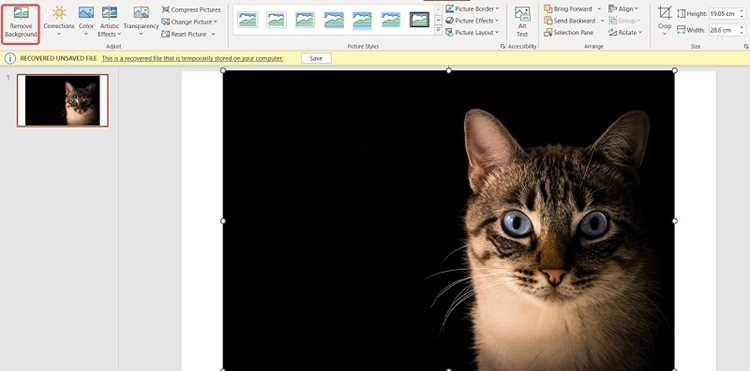
Удаление фона слайдов в PowerPoint – полезная функция, которая позволяет сделать вашу презентацию более профессиональной. Этот процесс необходим, если фон слайда мешает восприятию информации или если вы хотите заменить его на более подходящий для темы презентации.
Для удаления фона PowerPoint использует инструмент «Удалить фон». Он автоматически определяет области, которые, скорее всего, являются фоном, но часто требует дополнительной настройки для точной коррекции. Чтобы эффективно использовать эту функцию, важно правильно подготовить изображение и слайд.
Процесс удаления фона начинается с выбора объекта, с которого необходимо удалить фон. Важным моментом является то, что этот инструмент работает только с изображениями, вставленными в слайд, и не подходит для текстовых объектов или фигур. Если фон имеет сложные переходы или смесь цветов, PowerPoint может не всегда точно определить границы, требуя дополнительных корректировок.
После того как изображение выбрано, PowerPoint предложит пользователю настроить области, которые должны быть удалены или сохранены. Важно внимательно проверять эти области, чтобы не удалить важные части изображения. Можно использовать инструменты для расширения или сужения области, чтобы добиться точности.
Подготовка слайда к удалению фона

Перед тем как удалить фон с слайда в PowerPoint, необходимо убедиться, что изображение или объект, с которого будет удаляться фон, правильно вставлен в слайд. Для этого выберите слайд и вставьте изображение с помощью функции «Вставка» > «Рисунок». Убедитесь, что изображение расположено на том уровне, где оно не перекрывает другие важные элементы слайда, такие как текст или графику.
Важный шаг – выбор изображения или объекта, с которого нужно удалить фон. После вставки изображения щелкните по нему, чтобы активировать вкладку «Работа с изображениями». Там будет доступна опция «Удалить фон». Если изображение уже имеет сложный или многоцветный фон, рекомендуется сначала отредактировать его в графическом редакторе (например, в Photoshop или GIMP) для улучшения качества фона, что облегчит работу PowerPoint.
После того как изображение выбрано, включите инструмент «Удалить фон». PowerPoint автоматически выделит основные области для удаления, но, как правило, потребуется настройка, чтобы точно определить, какие части изображения нужно оставить, а какие удалить. Для этого используйте опции «Маркер области для сохранения» и «Маркер области для удаления» для корректировки выделенных областей. При необходимости увеличьте или уменьшите область, чтобы гарантировать точность результата.
Использование инструмента «Удалить фон»

Чтобы настроить инструмент «Удалить фон», следуйте этим шагам:
- Щелкните на изображение, с которого нужно удалить фон.
- Перейдите на вкладку «Работа с изображениями» и выберите «Удалить фон».
- PowerPoint автоматически выделит зоны, которые, по его мнению, нужно удалить, пометив их пурпурным цветом.
Чтобы улучшить результат, используйте следующие инструменты:
- Маркер области для сохранения: выделяет те части изображения, которые должны остаться. Просто проведите маркером по областям, которые хотите сохранить.
- Маркер области для удаления: помогает точнее удалить лишние части фона, если PowerPoint не обнаружил все ненужные области.
После того как все области настроены, нажмите «Сохранить изменения». Если результат не идеален, всегда можно вернуться к настройкам и внести коррективы. Важно проверять каждый элемент изображения, особенно если фон содержит сложные переходы или цвета, схожие с основным объектом.
Настройка области, которую нужно оставить
После того как PowerPoint автоматически выделит фон, вам потребуется настроить области, которые должны остаться на изображении. Это ключевой этап для точности работы инструмента «Удалить фон», особенно если объект имеет сложные контуры или схожие цвета с фоном.
Для настройки области, которую нужно оставить, используйте инструмент «Маркер области для сохранения». Следуйте этим шагам:
- Щелкните по изображению и перейдите на вкладку «Работа с изображениями».
- Выберите инструмент «Удалить фон» – он выделит автоматически предполагаемую область фона.
- Нажмите на «Маркер области для сохранения» и проведите маркером по тем частям изображения, которые вы хотите оставить. Например, если фон сливается с объектом, выделите контуры объекта, чтобы сохранить его в полном виде.
При использовании маркера для сохранения области важно быть аккуратным: чем точнее вы проведете линию, тем лучше результат. Особенно важно обращать внимание на мелкие детали, такие как края объектов, где PowerPoint может ошибочно оставить часть фона.
Если в процессе настройки возникают сложности, такие как отсутствие четкой границы между объектом и фоном, используйте инструмент «Отменить» и попробуйте выделить области снова. В некоторых случаях может потребоваться несколько попыток, чтобы достичь нужного уровня точности.
Корректировка выбранных областей для удаления
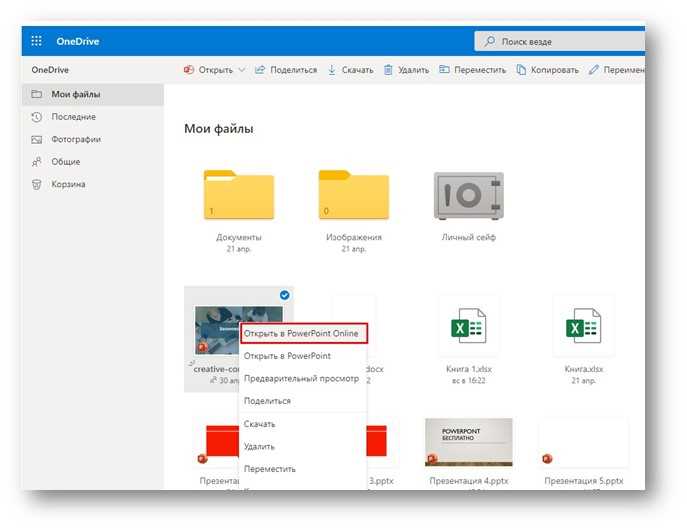
После того как PowerPoint автоматически выделит предполагаемый фон для удаления, важно скорректировать области, которые нужно удалить. Это особенно необходимо, если инструмент выделил части изображения, которые не должны быть удалены, или если какие-то фрагменты фона остались.
Для точной корректировки используйте инструмент «Маркер области для удаления». Это позволит вам расширить или уменьшить область фона, который будет удален. Чтобы откорректировать выделение, выполните следующие шаги:
- Выберите инструмент «Маркер области для удаления». Это активирует режим, в котором можно вручную выделить те участки фона, которые PowerPoint не смог учесть.
- Проводите маркером по областям, которые необходимо удалить. Если фон слишком схож с объектом, следите, чтобы не удалить важные элементы изображения, такие как тени или мелкие детали.
- После каждой корректировки PowerPoint обновит выделение, показывая фрагменты, которые будут удалены. Повторяйте этот процесс до тех пор, пока результат не станет удовлетворительным.
Важно: внимательно проверяйте все края изображения. Часто PowerPoint может оставить небольшие области фона, особенно если они находятся рядом с объектом, но имеют схожие оттенки. В таком случае требуется аккуратная настройка маркера.
Если после корректировки результат все еще не идеален, не стесняйтесь отменить изменения и попробовать снова, корректируя более мелкие области. Этап корректировки – это процесс проб и ошибок, и точность на этом этапе напрямую влияет на финальный результат.
Удаление фона с изображений на слайде
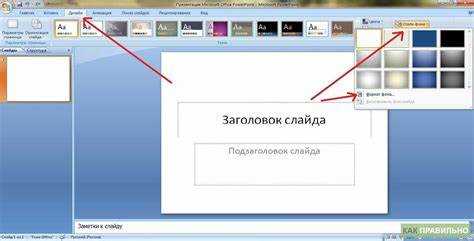
Чтобы удалить фон с изображения на слайде в PowerPoint, необходимо использовать инструмент «Удалить фон», который доступен на вкладке «Работа с изображениями». Этот инструмент позволяет выделить и удалить нежелательные части фона, оставив только сам объект изображения.
После того как изображение выбрано, перейдите на вкладку «Работа с изображениями» и нажмите кнопку «Удалить фон». PowerPoint автоматически выделит те части изображения, которые, по его мнению, являются фоном. Однако чаще всего требуется вручную настроить области, которые должны быть удалены.
Если на изображении присутствуют сложные переходы или многоцветные участки, инструмент может не точно определить границы объекта. В таком случае используйте следующие функции:
- Маркер области для сохранения: выделите части изображения, которые должны остаться. Это важно, если часть объекта была ошибочно выделена как фон.
- Маркер области для удаления: используйте его, чтобы точно удалить остатки фона, которые могли быть пропущены.
При удалении фона с изображения всегда проверяйте края объекта, чтобы не потерять важные детали, такие как тени или тонкие линии. Если PowerPoint удалил больше, чем нужно, или не удалил все, что должно было быть убрано, вернитесь к настройкам и отрегулируйте выделение.
После завершения корректировок нажмите «Сохранить изменения», чтобы применить результат. Важно помнить, что если результат не удовлетворяет, инструмент позволяет вернуться к шагам коррекции и внести необходимые изменения. Правильная настройка изображения обеспечит его чистоту и четкость на слайде без ненужных элементов фона.
Проверка и сохранение изменений фона
После того как вы настроили и удалили ненужный фон с изображения, важно тщательно проверить результат. Это позволит убедиться, что все нужные части изображения остались, а лишний фон был полностью удален.
Для проверки изменений внимательно осмотрите изображение в разных масштабах. Убедитесь, что не исчезли важные детали, и что границы объекта выглядят четкими, без артефактов или размытостей, которые могут возникнуть при неточной настройке.
После того как вы удовлетворены результатом, сохраните изменения, чтобы они применились к изображению. Для этого выполните следующие шаги:
| Шаг 1: | Перейдите на вкладку «Работа с изображениями». |
| Шаг 2: | Нажмите кнопку «Сохранить изменения». Это применит все корректировки и удалит фон с изображения. |
| Шаг 3: | Если вы хотите отменить изменения, нажмите «Отменить» и вернитесь к предыдущему шагу, чтобы внести дополнительные коррективы. |
После сохранения изменений рекомендуется просмотреть слайд в полноэкранном режиме, чтобы убедиться, что изображение выглядит гармонично и не выделяется из общей композиции слайда. Также можно проверить изображение на различных фонах слайда, чтобы убедиться, что оно хорошо смотрится в любых условиях.
Решение распространённых проблем при удалении фона
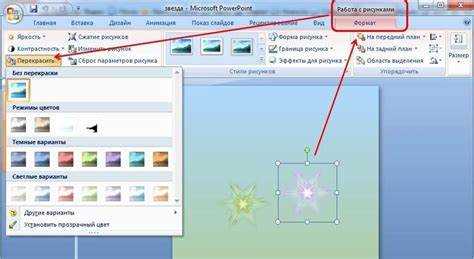
При использовании инструмента «Удалить фон» в PowerPoint могут возникать различные проблемы. Эти проблемы часто связаны с неточной обработкой изображения, особенно если фон сложный или схож с объектом. Рассмотрим способы решения наиболее распространённых проблем.
- Неудачное выделение фона: Иногда PowerPoint неправильно определяет область фона, особенно если фон схож с основным объектом. Для решения этой проблемы используйте инструмент «Маркер области для удаления», чтобы вручную выделить те участки изображения, которые необходимо удалить.
- Удаление частей объекта: В некоторых случаях PowerPoint может ошибочно удалить части объекта, например, тени или мелкие детали. Чтобы избежать этого, используйте инструмент «Маркер области для сохранения», чтобы выделить области, которые нужно оставить. Проверьте края изображения, чтобы убедиться, что все важные элементы сохранены.
- Частичное удаление фона: Если фоновая область не удаляется полностью, проверьте, нет ли на изображении полупрозрачных областей, которые могут быть пропущены. Увеличьте масштаб изображения и аккуратно проведите маркером по таким областям для более точной настройки.
- Искажение изображения после удаления фона: Иногда после удаления фона изображение может выглядеть искажённым или с размытыми краями. В таком случае воспользуйтесь инструментами для коррекции яркости и контраста, чтобы улучшить внешний вид изображения и сделать его более четким.
Эти шаги помогут вам устранить большинство проблем, возникающих при удалении фона. Важно помнить, что процесс может потребовать нескольких попыток и точных настроек, чтобы достичь идеального результата.
Вопрос-ответ:
Как удалить фон с изображения в PowerPoint?
Чтобы удалить фон с изображения в PowerPoint, выберите картинку, перейдите на вкладку «Работа с изображениями», затем нажмите «Удалить фон». PowerPoint автоматически выделит предполагаемую область фона, которую можно настроить вручную с помощью маркеров для сохранения и удаления отдельных частей.
Почему PowerPoint не удаляет все ненужные части фона?
PowerPoint может не полностью удалить фон, если на изображении есть сложные переходы или цвета, схожие с основным объектом. В таких случаях используйте маркеры для точной настройки: выделите области, которые нужно сохранить, и вручную удалите оставшиеся части фона, используя инструмент «Маркер области для удаления».
Как сохранить объект на изображении, чтобы фон не повредил его?
Для того чтобы сохранить объект на изображении, используйте инструмент «Маркер области для сохранения». Проводите маркером по частям изображения, которые хотите оставить, и это поможет избежать удаления важных элементов, таких как детали или тени. Обратите внимание на края, чтобы не потерять нужные части изображения.
Что делать, если фон удаляется неаккуратно и появляются артефакты?
Если фон удаляется неаккуратно, а на изображении появляются артефакты, вернитесь к настройке маркеров. Попробуйте увеличить масштаб изображения, чтобы точнее выделить области для удаления. Также можно откорректировать яркость и контрастность изображения, чтобы сгладить возможные дефекты.
Какие изображения лучше всего подходят для удаления фона в PowerPoint?
Для удаления фона в PowerPoint лучше всего подходят изображения с четкими контурными линиями и однородным фоном. Простые фотографии с яркими отличиями между объектом и фоном дают более точные результаты при использовании инструмента «Удалить фон». Сложные фотографии с множеством оттенков могут требовать дополнительных корректировок.

 Загрузка...