Содержание статьи
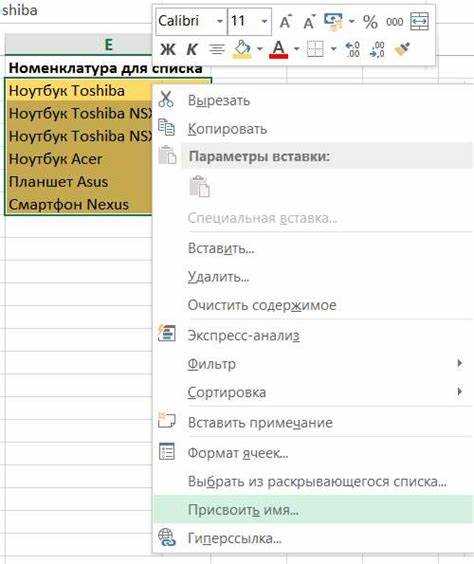
Выпадающие списки в Excel строятся на основе заранее заданных источников данных, и добавление нового значения всегда связано с их структурой. Это может быть простой диапазон ячеек, именованный диапазон или таблица Excel. От выбранного варианта зависит порядок действий и возможные ограничения при редактировании.
Чаще всего новые значения не появляются в списке из-за того, что диапазон задан вручную и не расширяется автоматически. В таких случаях требуется либо изменить границы диапазона, либо пересмотреть способ хранения данных. Понимание источника списка позволяет избежать ошибок и повторных правок.
Отдельного внимания требуют списки, созданные через окно «Проверка данных», где значения могут быть указаны напрямую через разделитель. Такой подход удобен для коротких перечней, но усложняет обновление, если список используется в нескольких ячейках.
В статье разобраны практические способы добавления новых пунктов для разных типов выпадающих списков, а также типичные причины, по которым изменения не применяются. Это поможет быстрее внести правки и сохранить корректную работу форм ввода и таблиц.
Где найти источник данных для выпадающего списка
Источник данных выпадающего списка задаётся через окно «Проверка данных». Для доступа к нему нужно выделить ячейку со списком, открыть вкладку «Данные» и выбрать пункт «Проверка данных». В поле «Источник» отображается диапазон ячеек, имя диапазона или набор значений, разделённых точкой с запятой.
Если в поле указан диапазон, его можно быстро найти, щёлкнув по стрелке справа от поля ввода. Excel автоматически подсветит используемые ячейки на листе. Это удобно при работе с большими таблицами, где диапазон может быть скрыт за пределами текущего экрана.
При использовании именованного диапазона источник не виден напрямую на листе. В таком случае следует открыть «Диспетчер имён» через вкладку «Формулы» и найти имя, указанное в поле «Источник». Там отображается точная ссылка на ячейки, из которых формируется список.
Если в источнике прописаны значения вручную, они отображаются как текстовая строка, разделённая точкой с запятой. Такой вариант легко распознать по отсутствию ссылок на ячейки. Для добавления нового пункта потребуется изменить эту строку, а не искать данные на листе.
В выпадающих списках, основанных на таблицах Excel, источник обычно ссылается на столбец таблицы. Проверить это можно по формату ссылки с названием таблицы и поля. Изменения в таком столбце автоматически отражаются в списке без дополнительной настройки.
Как добавить новый пункт в диапазон с фиксированными значениями
Диапазон с фиксированными значениями используется, если источник выпадающего списка задан конкретными ячейками, например A1:A5. Чтобы добавить новый пункт, необходимо расширить этот диапазон и сохранить изменения в настройках списка.
Порядок действий при таком варианте следующий:
- Выделите ячейку с выпадающим списком.
- Перейдите на вкладку «Данные» и откройте «Проверка данных».
- В поле «Источник» посмотрите текущий диапазон, например =$A$1:$A$5.
После этого выполните добавление значения:
- Введите новый пункт в первую свободную ячейку сразу под диапазоном, например в A6.
- Измените источник списка на расширенный диапазон, указав =$A$1:$A$6.
- Подтвердите изменения нажатием кнопки «ОК».
Если диапазон используется в нескольких выпадающих списках, правку потребуется выполнить для каждой ячейки отдельно. Это часто упускают, из-за чего новый пункт появляется не везде.
При частом обновлении значений стоит заранее оставить несколько пустых строк внутри диапазона. В этом случае добавление новых пунктов не потребует изменения настроек проверки данных и снизит риск ошибок.
Добавление значения при использовании именованного диапазона
Именованный диапазон применяется, когда источник выпадающего списка указан не адресом ячеек, а заданным именем. Такой вариант часто используют для упрощения поддержки списков и работы с формулами. Добавление нового значения выполняется через изменение границ самого диапазона.
Сначала требуется определить, какие ячейки входят в именованный диапазон:
- Откройте вкладку «Формулы».
- Нажмите «Диспетчер имён».
- Найдите имя, используемое в выпадающем списке.
В окне редактирования отображается поле «Диапазон», где указана ссылка на ячейки, например =$B$2:$B$6. Для добавления нового пункта выполните следующие действия:
- Введите новое значение в ячейку, следующую за текущим диапазоном, например B7.
- Измените ссылку диапазона на =$B$2:$B$7.
- Сохраните изменения в диспетчере имён.
После обновления диапазона все выпадающие списки, использующие это имя, сразу отобразят новый пункт без дополнительной настройки. Это удобно при большом количестве связанных ячеек.
Если именованный диапазон создан на основе формулы, например с функцией СМЕЩ или ДВССЫЛ, добавление значения может происходить автоматически. В таком случае достаточно внести новый пункт в таблицу, не открывая диспетчер имён.
Изменение списка через окно «Проверка данных»
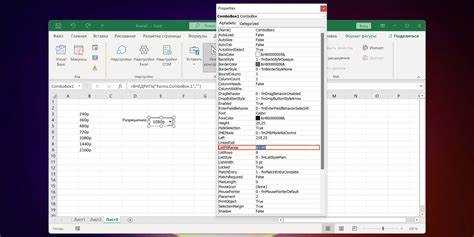
Окно «Проверка данных» используется для правки выпадающего списка независимо от типа источника. Чтобы открыть его, нужно выделить ячейку со списком, перейти на вкладку «Данные» и нажать кнопку «Проверка данных». Все параметры списка сосредоточены во вкладке «Параметры».
При ручном вводе значений источник выглядит как строка текста, где пункты разделены точкой с запятой. Для добавления нового элемента достаточно дописать его в конец строки, соблюдая разделитель. Например: Москва;Казань;Самара;Тверь. После подтверждения список сразу обновляется.
Если источник задан ссылкой на ячейки, окно «Проверка данных» позволяет быстро изменить границы диапазона. Для этого можно отредактировать адрес вручную либо нажать кнопку выбора диапазона и выделить нужные ячейки на листе.
При использовании именованного диапазона в поле «Источник» отображается его имя с символом равенства. В этом случае редактирование значений выполняется не здесь, а через изменение диапазона или его формулы, так как ручная правка имени в окне проверки данных не изменяет содержимое списка.
После любых изменений рекомендуется заново открыть выпадающий список и проверить отображение всех пунктов. Это помогает сразу выявить ошибки в разделителях, адресах ячеек или ссылках на имена.
Добавление пункта в выпадающий список на основе таблицы Excel
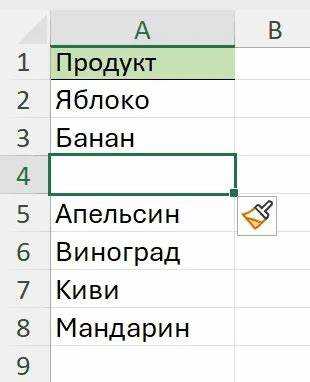
Если выпадающий список использует таблицу Excel в качестве источника, новые значения добавляются напрямую в столбец таблицы. Ссылки на таблицу автоматически обновляются, поэтому список расширяется без изменения настроек проверки данных.
Чтобы добавить пункт:
- Перейдите к таблице, используемой в качестве источника.
- Вставьте новое значение в следующую пустую ячейку столбца.
- Если необходимо, убедитесь, что формат столбца соответствует предыдущим элементам.
Список в ячейках с проверкой данных обновляется мгновенно. Проверить правильность можно, открыв выпадающий список и убедившись, что новый пункт доступен.
При использовании нескольких таблиц или связанных списков важно добавлять значения именно в соответствующий столбец. В противном случае список останется без изменений или появятся ошибки при выборе элемента.
Для автоматического расширения таблицы рекомендуется включить опцию «Авторасширение таблицы» в настройках Excel. Это позволит добавлять новые строки без ручного изменения диапазона.
Что делать, если новый элемент не отображается в списке
Для проверки диапазона вручную:
- Выделите ячейку со списком.
- Откройте «Проверка данных» на вкладке «Данные».
- Убедитесь, что поле «Источник» включает все необходимые ячейки.
Если используется именованный диапазон, откройте «Диспетчер имён» и проверьте ссылки на ячейки. Новая строка должна входить в границы диапазона, иначе список останется без изменений.
При списках на основе таблицы Excel убедитесь, что новая ячейка находится в том же столбце, что и исходные значения, и таблица не имеет фильтров, скрывающих элемент.
Также стоит проверить наличие пробелов, лишних символов или ошибок разделителей при ручном вводе пунктов. Даже одна лишняя точка с запятой или пробел может препятствовать отображению значения.
После внесения исправлений откройте список в ячейке и убедитесь, что новый пункт доступен для выбора. При необходимости обновите лист или сохраните документ для применения изменений.
Как добавить значение сразу в несколько связанных списков
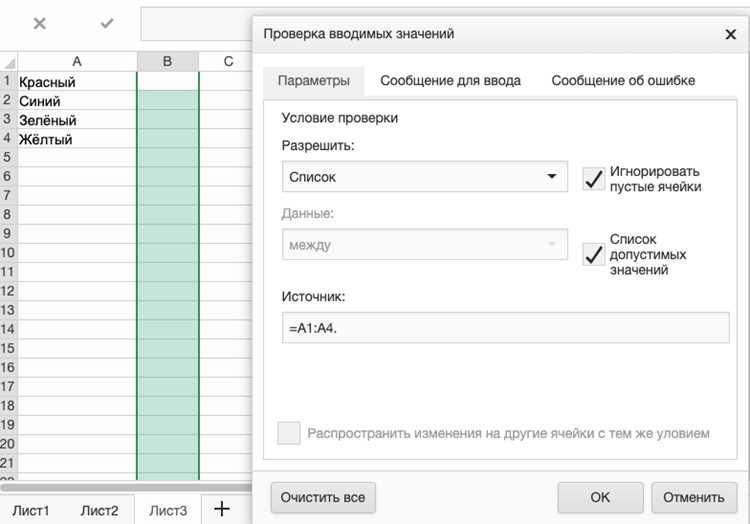
При работе с несколькими выпадающими списками, связанными через общий источник, добавление нового значения выполняется через обновление исходного диапазона или таблицы. Это позволяет автоматически отразить изменения во всех списках без редактирования каждой ячейки.
Если списки используют один именованный диапазон, достаточно добавить новый пункт в соответствующие ячейки и расширить диапазон. Все связанные списки обновятся автоматически. Для визуальной проверки можно составить таблицу соответствия:
| Список | Источник | Проверка нового значения |
|---|---|---|
| Список городов | =Города | Добавлен город, доступен в выпадающем меню |
| Список областей | =Области | Добавлены соответствующие новые значения |
| Список филиалов | =Филиалы | Проверить, что новый пункт появился во всех ячейках |
Если списки основаны на таблицах Excel, добавление нового значения в соответствующий столбец таблицы автоматически обновляет все выпадающие списки. При необходимости синхронизировать несколько таблиц можно использовать одинаковые названия столбцов и функции ссылок для автоматического распространения новых значений.
Проверка корректности работы списка после изменений
После добавления нового значения важно убедиться, что выпадающий список работает правильно. Для этого следует открыть ячейку со списком и проверить, отображается ли новый пункт в меню.
Если список использует диапазон ячеек, убедитесь, что все новые значения входят в указанный диапазон и нет пустых ячеек между элементами. Для этого можно выделить диапазон и проверить визуально или с помощью стрелки выбора диапазона в окне «Проверка данных».
Для списков с именованным диапазоном откройте «Диспетчер имён» и проверьте, что ссылка охватывает все новые ячейки. При необходимости обновите диапазон и повторно проверьте список в ячейках.
Если источник задан таблицей Excel, проверьте, что добавленный элемент находится в том же столбце и таблица не имеет фильтров, скрывающих значения. Откройте выпадающий список и убедитесь, что новый пункт доступен во всех ячейках, использующих таблицу.
Дополнительно можно провести тест на несколько связанных списков. Выберите новую ячейку в каждом списке и проверьте доступность нового значения. Это гарантирует, что внесённые изменения отразились во всех местах, где используется источник.
Вопрос-ответ:
Как добавить новый элемент в выпадающий список с фиксированным диапазоном?
Чтобы добавить новый элемент в список с фиксированным диапазоном, нужно сначала внести значение в следующую пустую ячейку диапазона. Затем откройте «Проверка данных» на вкладке «Данные», проверьте поле «Источник» и при необходимости расширьте диапазон, включив новую ячейку. После подтверждения нового значения оно будет доступно во всех ячейках с этим списком.
Почему новое значение не появляется в списке после его добавления?
Чаще всего это происходит из-за того, что диапазон источника или именованный диапазон не был расширен. Также причиной может быть фильтр таблицы Excel, скрывающий строку с новым элементом, или лишние пробелы и разделители при ручном вводе. Проверьте диапазон, формат значений и настройки фильтров, затем откройте список для проверки.
Можно ли добавить одно значение сразу во все связанные списки?
Да, если все списки используют один общий источник, например именованный диапазон или столбец таблицы. В этом случае достаточно добавить значение в исходный диапазон или столбец. Все связанные выпадающие списки обновятся автоматически, и новый элемент станет доступен в каждой ячейке.
Как работать с выпадающим списком на основе таблицы Excel при добавлении новых пунктов?
В таблицах Excel новый пункт добавляется прямо в столбец, который служит источником списка. Таблица автоматически расширяет ссылку, и список обновляется во всех ячейках. Если таблица имеет фильтр, убедитесь, что новая строка не скрыта, иначе элемент не будет виден в выпадающем меню.
Что делать при использовании именованного диапазона, чтобы новый пункт появился в списке?
Для добавления нового пункта в список с именованным диапазоном откройте «Диспетчер имён» на вкладке «Формулы», найдите имя диапазона и убедитесь, что ссылка охватывает все новые ячейки. Если нужно, расширьте диапазон вручную, добавив новые строки. После сохранения изменений все списки, использующие это имя, обновятся.
Как добавить новый элемент в выпадающий список, если источник задан именованным диапазоном?
Если выпадающий список использует именованный диапазон, новый элемент добавляется через изменение диапазона, на который ссылается имя. Для этого откройте вкладку «Формулы» и выберите «Диспетчер имён». Найдите имя, используемое в списке, и проверьте, какие ячейки входят в диапазон. Добавьте новое значение в следующую свободную ячейку и расширьте ссылку диапазона, включив её. После сохранения изменений все списки, использующие этот диапазон, обновятся автоматически, и новый пункт станет доступен для выбора.

 Загрузка...