Содержание статьи

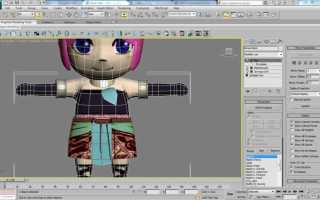
Добавление 3D модели в 3ds Max – это один из базовых этапов работы в программе, требующий точности и знаний особенностей различных форматов. Важно понимать, как правильно импортировать модель, чтобы избежать ошибок в дальнейшем. Один из основных моментов при импорте – выбор подходящего формата файла, который соответствует задаче и гарантирует корректное отображение всех деталей.
Для успешного импорта модели в 3ds Max необходимо учитывать ее геометрию, текстуры и материалы. Например, формат FBX отлично поддерживает анимации, но может потребовать дополнительной настройки для правильной работы материалов. Формат OBJ подходит для статичных объектов, но требует особого подхода при работе с текстурами, так как они часто не интегрируются автоматически.
Кроме того, важно помнить, что 3ds Max может предложить различные параметры импорта, которые необходимо настроить в зависимости от конкретных требований проекта. Неправильно выставленные параметры могут привести к искажению модели или потере данных, таких как текстуры или UV-развертки.
Процесс настройки сцены после импорта не менее важен. Модели могут требовать дальнейшей корректировки, например, масштабирования или выравнивания в 3D-пространстве. Важно также проверить, как модель взаимодействует с другими объектами в сцене, и настроить её в соответствии с проектными требованиями.
Как импортировать 3D модель в 3ds Max
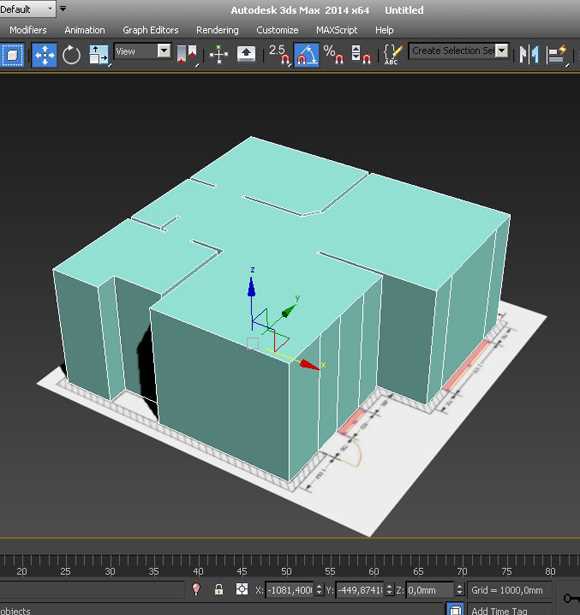
Для импорта 3D модели в 3ds Max используется команда «Импорт» из меню «Файл». Процесс включает несколько этапов, которые важно пройти правильно для корректного отображения и использования модели.
Чтобы импортировать модель, выполните следующие шаги:
- Откройте 3ds Max и создайте новую сцену или откройте существующую.
- Перейдите в меню Файл и выберите Импорт.
- В открывшемся диалоговом окне выберите файл с 3D моделью, который хотите импортировать. Поддерживаемые форматы включают FBX, OBJ, 3DS, DAE и другие.
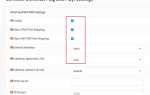
- После выбора файла откроется окно с параметрами импорта для выбранного формата. Ознакомьтесь с настройками и убедитесь, что они соответствуют требованиям вашего проекта.
На этом этапе важно обратить внимание на следующие параметры:
- Масштаб: Убедитесь, что модель будет импортирована с правильным масштабом. Некоторые форматы могут иметь отличия в единицах измерения (например, сантиметры вместо метров).
- Текстуры и материалы: В зависимости от формата, 3ds Max может автоматически не импортировать текстуры. Проверьте, привязаны ли текстуры к модели, и при необходимости настройте пути к ним.
- Анимация: Если модель включает анимацию, убедитесь, что параметр «Импортировать анимацию» активирован (для формата FBX). Это гарантирует, что движения или действия на модели будут перенесены в сцену.
После настройки параметров нажмите OK для завершения импорта. Модель появится в вашей сцене, и вы сможете работать с ней, применяя дополнительные настройки, такие как корректировка геометрии, текстур или материалов.
Если модель не отображается корректно, проверьте параметры импорта и убедитесь, что все текстуры и материалы корректно подключены. В случае необходимости, перезагрузите модель с измененными параметрами.
Настройка параметров импорта для разных форматов
Каждый формат 3D файлов имеет свои особенности, которые влияют на параметры импорта в 3ds Max. При настройке важно учитывать как геометрические, так и текстурные аспекты модели. Рассмотрим настройки для наиболее популярных форматов: FBX, OBJ, 3DS.
FBX
Формат FBX используется для передачи сложных моделей с анимациями и материалами. При импорте файла FBX в 3ds Max следует настроить следующие параметры:
- Импортировать анимацию: Если модель содержит анимацию, активируйте этот параметр. В противном случае анимация будет проигнорирована.
- Масштаб: Убедитесь, что масштаб модели соответствует единицам 3ds Max. По умолчанию 3ds Max использует сантиметры, но FBX может передавать модель в других единицах (например, в метрах).
- Текстуры и материалы: Включите опцию «Автоматическая привязка материалов», если хотите, чтобы материалы и текстуры переносились в проект. Однако иногда текстуры могут потребовать ручной настройки путей.
- Группы и слои: Проверьте параметр «Группировка объектов», чтобы модели, включающие несколько объектов, правильно отображались в сцене.
OBJ

Формат OBJ – один из наиболее распространенных для импорта статичных 3D моделей. Однако в нем отсутствует поддержка анимации. Для оптимальной работы с OBJ настройте следующие параметры:
- Масштаб: Проверьте масштаб, особенно если модель была создана в другой программе, где могут использоваться другие единицы измерения. Иногда нужно вручную подогнать размер объекта в 3ds Max.
- Импорт текстур: OBJ может не автоматически привязывать текстуры. Используйте опцию «Импортировать текстуры», если текстуры были сохранены в том же каталоге, что и модель.
- Материалы: OBJ часто импортируется без полноценной поддержки материалов, и вам потребуется вручную настроить материалы после импорта.
3DS
Формат 3DS поддерживает более старые версии 3D-моделей и является популярным для простых объектов. При его импорте в 3ds Max стоит настроить следующие параметры:
- Масштаб: 3DS-файлы могут передаваться в неправильном масштабе, что требует корректировки в 3ds Max.
- Группы и слои: Обратите внимание на разделение объектов по слоям. 3ds Max позволяет импортировать группы объектов, но они могут быть распределены не так, как ожидалось, и потребуют дополнительной корректировки.
- Материалы: Материалы в 3DS могут не всегда правильно отображаться в 3ds Max, особенно если они использовали устаревшие текстуры или настройки. Проверьте и настройте материалы вручную после импорта.
При работе с любым из форматов, важно заранее удостовериться, что все текстуры и материалы корректно связаны с моделью. Иногда бывает полезно вручную указать пути к текстурам, если они не были перенесены вместе с моделью. Также учитывайте, что 3ds Max поддерживает дополнительные плагины для расширенной работы с менее популярными форматами, что также может повлиять на процесс импорта.
Использование инструментов для корректировки модели после импорта
После импорта 3D модели в 3ds Max часто требуется выполнение ряда корректировок для оптимальной работы в сцене. Для этого существует множество инструментов, которые позволяют изменять геометрию модели, настраивать материалы и текстуры, а также корректировать масштаб и ориентацию объектов.
Корректировка масштаба
Если модель была импортирована с неправильным масштабом, используйте инструмент Scale для изменения размера объекта. Для этого:
- Выберите объект, который нуждается в масштабировании.
- Активируйте инструмент Scale на панели инструментов или нажмите клавишу R.
- Перемещайте мышь, чтобы изменить размер, или введите точные значения масштаба в панели параметров.
Если необходимо масштабировать модель по оси, используйте опции Uniform, Non-Uniform или Axes для точной настройки масштабирования по конкретным осям.
Ориентация и позиционирование
После импорта объекта, он может быть размещен в неподобающем положении относительно других элементов сцены. Для выравнивания модели используйте инструмент Align.
- Выберите объект, который необходимо выровнять.
- Перейдите в меню Tools и выберите Align.
- Укажите объект или точку, к которой нужно выровнять выбранный элемент, и выберите параметры выравнивания по осям.
Это позволяет точно позиционировать объект в нужном месте сцены, например, по отношению к другому объекту или сетке.
Использование модификаторов
Для дальнейших корректировок геометрии модели часто используются модификаторы. Например:
- Editable Poly: позволяет редактировать полигональную сетку модели, изменяя вершины, ребра и полигоны.
- TurboSmooth: используется для сглаживания поверхности модели, улучшая ее визуальное качество.
- FFD (Free-Form Deformation): позволяет деформировать модель по заданной сетке, что полезно для тонкой настройки формы объекта.
Модификаторы могут быть добавлены через панель модификаторов, а затем применены к объекту для изменения его геометрии.
Работа с текстурами и материалами
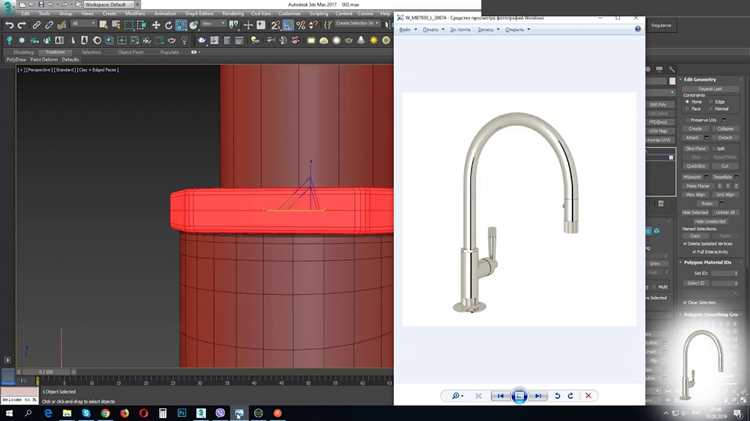
После импорта модели текстуры и материалы могут требовать настройки. Для работы с ними используйте редактор материалов Material Editor.
- Откройте Material Editor (клавиша M).
- Выберите материал, который был применен к объекту.
- Внесите необходимые изменения, такие как корректировка цвета, добавление карт текстур или настройка отражений.
Если текстуры не были правильно импортированы, вручную назначьте пути к текстурам через вкладку Bitmap и подключите их к соответствующим слотам материала.
Использование инструмента Reset XForm
 «>
«>
Если модель после импорта неправильно реагирует на трансформации (например, перемещения или масштабирование), примените инструмент Reset XForm.
- Выберите объект.
- Перейдите в панель модификаторов и выберите Reset XForm.
- После этого примените модификатор Collapse to, чтобы «зафиксировать» трансформацию.
Этот инструмент позволяет сбросить все накопленные трансформации и привести объект в исходное положение, что может решить множество проблем с деформацией.
Использование Vertex Paint для настройки поверхности
 для настройки поверхности»>
Для детальной настройки цвета поверхности на уровне вершин, используйте инструмент Vertex Paint, который позволяет добавлять цвета на уровне отдельных вершин модели.
- Выберите объект и примените модификатор Vertex Paint.
- Настройте нужные цвета и интенсивность для отдельных вершин.
- Примените изменения и проверяйте результат на модели.
Этот метод полезен для создания дополнительных эффектов, таких как загрязнение поверхности или эффекты освещенности, без необходимости создания новых текстур.
Оптимизация 3D модели для работы в 3ds Max
Оптимизация модели в 3ds Max позволяет улучшить производительность при работе с тяжелыми сценами и ускорить рендеринг. Правильная оптимизация включает уменьшение числа полигонов, корректировку материалов и текстур, а также настройку геометрии для более эффективной работы программы.
Снижение количества полигонов
Избыточное количество полигонов может замедлить работу программы. Для оптимизации модели важно уменьшить количество полигонов, сохраняя при этом форму объекта. Для этого используйте инструменты, такие как ProOptimizer и Editable Poly.
- ProOptimizer – позволяет автоматически снижать количество полигонов, не влияя сильно на внешний вид модели.
- Editable Poly – помогает вручную удалять лишние полигоны, особенно в местах, где они не видны.
После применения этих инструментов всегда проверяйте модель на наличие неиспользуемых вершин и ребер, которые можно удалить для улучшения производительности.
Оптимизация текстур
Текстуры должны быть оптимизированы по размеру и разрешению. Модели с большими текстурами могут сильно замедлить рендеринг. Для оптимизации текстур используйте следующие методы:
- Снижение разрешения текстур: Используйте текстуры меньшего разрешения, если объект будет отображаться на экране в небольших размерах.
- Использование универсальных материалов: Объединяйте несколько текстур в одну (например, используя карты Diffuse, Specular и Normal в одном файле), чтобы уменьшить количество материалов в сцене.
- Настройка размеров текстур: Используйте формат JPEG для текстур с большим количеством цветов и PNG для текстур с прозрачностью.
Использование LOD (Level of Detail)
Для сложных сцен с большим количеством объектов используйте методы LOD, которые позволяют заменять модель на более упрощенную версию при удалении камеры от объекта. В 3ds Max LOD можно реализовать с помощью скриптов или плагинов, таких как MultiRes.
Оптимизация геометрии
Для правильной работы 3ds Max с геометрией объекта необходимо устранить любые ненужные элементы, такие как:
- Ненужные копии объектов: Удаляйте из сцены дубликаты объектов или объединяйте их, если это возможно.
- Низкополигональные модели: Модели с большим количеством полигонов должны быть упрощены, особенно если детали не видны на экране (например, внутренние части объектов).
- Использование модификаторов: Применяйте модификаторы, такие как Symmetry, чтобы избежать дублирования элементов, когда объект имеет симметричную структуру.
Снижение использования освещения и теней
Сложные системы освещения и тени могут сильно замедлить рендеринг. Для оптимизации работы следует:
- Использовать Low-Resolution Shadows для объектов, которые не требуют детализированных теней.
- Ограничивать использование глобального освещения (GI) и использовать его только в случае необходимости.
- Применять статическое освещение вместо динамического для объектов, которые не требуют изменения освещения в процессе рендеринга.
Проверка и исправление ошибки «Gaps» и «Normals»
Ошибки, такие как нестыковки в геометрии или неправильные нормали, могут повлиять на отображение модели в 3ds Max. Используйте инструменты для проверки нормалей и исправления геометрии:
- Normal Edit: Исправьте нормали с помощью модификатора Normal, если они отображаются неправильно.
- Reset XForm: При необходимости сбросьте трансформации модели, чтобы устранить возможные проблемы с ориентацией.
Сравнение оптимизированных и необработанных моделей
| Критерий | Оптимизированная модель | Неоптимизированная модель |
|---|---|---|
| Количество полигонов | Снижено до необходимого минимума | Высокое количество полигонов |
| Разрешение текстур | Меньшее разрешение для снижения нагрузки | Высокое разрешение, подходящее для детализированных объектов |
| Использование LOD | Применено для сложных объектов | Нет LOD, все объекты в сцене одинаково детализированы |
| Использование материалов | Упрощенные материалы, объединенные текстуры | Множество текстур для каждого материала |
Эти методы оптимизации помогут снизить нагрузку на систему и улучшить производительность при работе с большими сценами в 3ds Max.
Работа с текстурами и материалами после импорта модели
После импорта модели в 3ds Max часто требуется корректировка материалов и текстур. В процессе импорта некоторые текстуры могут быть потеряны или неправильно отображаться, поэтому важно вручную настроить их для правильного отображения на модели.
Проверка текстур после импорта
После импорта модели проверьте, правильно ли подключены текстуры. Это можно сделать через Material Editor (клавиша M). Если текстуры не отображаются, выполните следующие шаги:
- Перейдите в Material Editor и выберите материал, который был применен к объекту.
- Проверьте, подключены ли текстуры. Если текстура отсутствует, кликните на слот материала и выберите Bitmap для загрузки текстуры вручную.
- Убедитесь, что пути к текстурам указаны правильно, особенно если файлы были перемещены.
Настройка масштаба текстуры
Иногда после импорта текстуры могут отображаться с неправильным масштабом. Чтобы настроить масштаб текстуры:
- В Material Editor выберите соответствующий слот материала (например, Diffuse для обычной текстуры).
- Нажмите на кнопку с изображением текстуры и откроется Bitmap Parameters.
- Используйте параметры UVW Mapping или UVW Unwrap для корректировки масштаба текстуры на модели.
Использование модификатора UVW Unwrap
 «>
«>
Для точной настройки развертки текстуры на сложных моделях используйте модификатор UVW Unwrap. Он позволяет вручную изменить UV-развертку модели, что особенно полезно для сложных объектов с множеством текстур. Чтобы применить UVW Unwrap:
- Выберите объект, к которому нужно применить развертку.
- Перейдите в панель модификаторов и выберите UVW Unwrap.
- После применения модификатора откроется окно редактирования, где можно настроить UV-развертку вручную или автоматически.
Оптимизация текстур для производительности
Для улучшения производительности сцены с текстурами, особенно в случае больших объектов или сложных сцен, выполните следующие действия:
- Используйте текстуры меньшего разрешения, если объект не будет сильно увеличен в финальном рендере.
- Применяйте текстуры в формате JPEG для карт с высоким количеством деталей и PNG для текстур с прозрачностью.
- Объединяйте несколько текстур в один атлас, чтобы уменьшить количество материалов и улучшить производительность.
Работа с нормалями и картами Bump
Для улучшения визуального качества модели добавьте карты нормалей или карты Bump, которые добавляют детализацию поверхности без увеличения числа полигонов. Чтобы добавить карту нормалей:
- В Material Editor выберите слот для карты нормалей (например, Normal Map).
- Нажмите на кнопку для загрузки текстуры и выберите нужный файл карты нормалей.
- Настройте параметры карты для получения оптимального эффекта на поверхности модели.
Использование карт нормалей или Bump-карт позволяет значительно улучшить внешний вид модели при минимальном увеличении вычислительных затрат.
Использование стандартных и кастомных материалов
3ds Max предлагает различные стандартные материалы, такие как Standard Material или Physical Material, которые могут быть использованы для создания реалистичных поверхностей. Для создания кастомных материалов:
- Откройте Material Editor и выберите слот для нового материала.
- Примените необходимые карты (например, Diffuse, Reflection, Glossiness) и настройте параметры материала, такие как цвет, отражение и преломление света.
- Для сложных материалов можно использовать Arnold Standard Shader, который подходит для рендеринга с использованием движка Arnold.
Не забывайте проверять все материалы и текстуры после их настройки, чтобы избежать ошибок при рендеринге.
Вопрос-ответ:
Как импортировать 3D модель в 3ds Max?
Чтобы импортировать модель в 3ds Max, откройте программу и выберите в меню «Файл» > «Импорт». В появившемся окне выберите нужный файл и нажмите «Открыть». 3ds Max поддерживает несколько форматов, таких как FBX, OBJ, 3DS и другие. Важно перед импортом проверить, какие настройки могут понадобиться, например, масштаб или текстуры.
Что делать, если текстуры не отображаются после импорта модели?
Если текстуры не появились после импорта, откройте Material Editor (клавиша M). Проверьте, подключены ли текстуры в материалах. Если они отсутствуют, загрузите текстуры вручную, указав правильные пути. Также убедитесь, что модель имеет правильные UV-развертки для корректного отображения текстур.
Как правильно масштабировать модель после импорта в 3ds Max?
После импорта используйте инструмент Scale (клавиша R), чтобы изменить размеры объекта. Можно масштабировать объект по осям или равномерно. Для точного масштабирования можно ввести значения вручную в панели параметров. Также стоит проверить, что модель не имеет искажений после изменения масштаба, особенно если модель использует текстуры.
Как можно уменьшить количество полигонов на модели в 3ds Max?
Для уменьшения количества полигонов используйте модификатор ProOptimizer. Он автоматически сокращает количество полигонов без заметной потери качества. Также можно вручную удалить лишние полигоны с помощью Editable Poly или изменить геометрию вручную, чтобы упростить модель.
Какие основные шаги для правильной настройки материалов после импорта?
После импорта модели откройте Material Editor и проверьте все материалы, примененные к объекту. Убедитесь, что текстуры привязаны корректно и что они находятся в нужных слотах материала (например, Diffuse, Specular, Bump). Если текстуры не отображаются, загрузите их вручную и настройте масштаб текстур с помощью UVW Mapping или UVW Unwrap для корректной привязки текстур.
Как исправить неправильное отображение модели после импорта в 3ds Max?
Если модель отображается неправильно после импорта, сначала проверьте масштаб. Используйте инструмент Scale для коррекции размера. Также проверьте, что все нормали объекта направлены правильно — используйте модификатор Normal для их корректировки. Если текстуры отображаются неправильно, откройте Material Editor и вручную загрузите текстуры, если они не были привязаны автоматически. Важно также убедиться, что UV-развертка модели корректна, для этого используйте модификатор UVW Unwrap.
Как уменьшить количество полигонов в модели после импорта в 3ds Max?
Для снижения количества полигонов используйте модификатор ProOptimizer. Этот инструмент автоматически уменьшает количество полигонов, сохраняя при этом форму модели. Вы также можете использовать Editable Poly, чтобы вручную удалить ненужные полигоны или объединить геометрические элементы. Если необходимо, применяйте модификаторы типа TurboSmooth для сглаживания геометрии после упрощения, чтобы модель не потеряла в визуальном качестве.

 Загрузка...