Содержание статьи
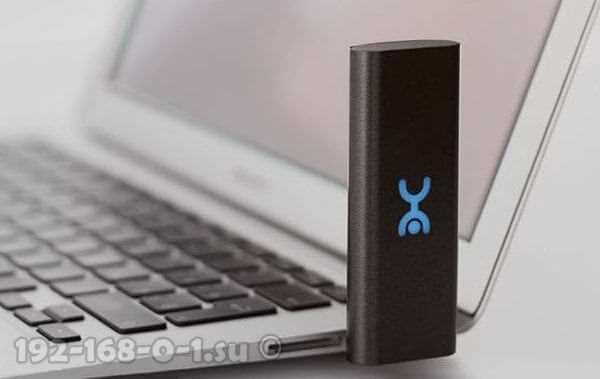
Доступ к настройкам модема Yota требуется при смене параметров Wi‑Fi, обновлении прошивки или подключении новых устройств. Пароль может означать два разных значения: ключ беспроводной сети (SSID) или данные для входа в веб‑интерфейс управления. Перед началом определите, какой именно пароль нужен – от этого зависит последовательность действий.
Чтобы узнать текущий пароль Wi‑Fi, подключитесь к модему через кабель USB или уже сохранённую сеть и откройте в браузере адрес status.yota.ru или 10.0.0.1. В разделе «Настройки Wi‑Fi» отображается имя сети и установленный ключ безопасности. Если вход в интерфейс защищён, используйте стандартные данные, указанные на наклейке устройства: логин чаще всего admin, пароль – admin или уникальная комбинация, заданная производителем.
Если пароль был изменён и не сохранился, выполните аппаратный сброс: удерживайте кнопку Reset на корпусе 10–15 секунд до перезагрузки устройства. После сброса параметры возвращаются к заводским значениям, включая стандартный пароль Wi‑Fi и данные для входа в панель управления. Их можно проверить на заводской наклейке или в инструкции к конкретной модели модема.
После восстановления доступа рекомендуется сразу задать новый сложный пароль длиной не менее 8–12 символов с использованием цифр и латинских букв разного регистра. Это снизит риск несанкционированного подключения и защитит персональные данные при работе через сеть Yota.
Как узнать пароль от модема Yota: пошаговая инструкция
Для доступа к настройкам модема Yota подключите устройство к компьютеру или ноутбуку через USB либо по Wi‑Fi. Откройте браузер и в адресной строке введите http://10.0.0.1 или http://status.yota.ru. После загрузки интерфейса перейдите в раздел «Настройки» → «Wi‑Fi». В поле «Ключ безопасности» отображается текущий пароль беспроводной сети – если он скрыт, нажмите значок показа символов. Если вход в панель требует авторизации, стандартный логин и пароль администратора у большинства моделей совпадают – admin/admin (если данные были изменены, используйте собственные учетные данные).
Если пароль Wi‑Fi не отображается или доступ к панели управления невозможен, выполните сброс настроек:
- Найдите кнопку Reset на корпусе модема.
- Зажмите её тонким предметом на 10–15 секунд до перезагрузки устройства.
- Подключитесь к сети с заводским именем (SSID указан на наклейке устройства).
- Используйте стандартный ключ безопасности, напечатанный на корпусе или в документации.
После восстановления доступа обязательно задайте новый сложный пароль длиной не менее 8 символов с использованием букв разного регистра и цифр, затем сохраните изменения и перезапустите модем.
Как определить тип устройства Yota и способ входа в его настройки
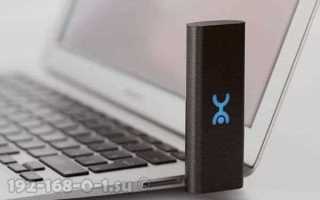
Для начала уточните, какое именно устройство используется под брендом Yota: USB‑модем, мобильный Wi‑Fi‑роутер или стационарный 4G‑роутер. Тип можно определить по форм-фактору и маркировке на корпусе или под крышкой аккумулятора. USB‑модем подключается напрямую к компьютеру и не имеет аккумулятора. Мобильный роутер оснащён батареей, кнопкой включения и индикаторами уровня сигнала. Стационарная модель питается от адаптера и часто имеет LAN‑порт для проводного подключения.
Проверьте точное название модели на наклейке устройства: например, Yota Many, Yota Ready или модем с SIM‑слотом формата micro‑SIM. Маркировка помогает определить стандартный IP‑адрес для входа в веб‑интерфейс. У большинства мобильных моделей используется адрес 10.0.0.1, реже – 192.168.1.1. Если адрес изменён, его можно посмотреть в параметрах сетевого подключения на компьютере или смартфоне в разделе «Шлюз».
Для USB‑модема порядок входа отличается. После подключения к ПК автоматически создаётся сетевое подключение. Далее:
- откройте браузер;
- введите http://10.0.0.1;
- дождитесь загрузки панели управления;
- при необходимости введите логин и пароль (по умолчанию чаще всего admin/admin).
Если используется мобильный Wi‑Fi‑роутер, сначала подключитесь к его беспроводной сети. Имя сети (SSID) и заводской пароль указаны на стикере под крышкой или на задней панели. После подключения откройте браузер и перейдите по IP‑адресу, указанному на корпусе. При первом входе система может предложить задать собственный пароль администратора.
Для стационарных моделей с LAN‑портом возможны два способа доступа:
- через Wi‑Fi по стандартному IP;
- через сетевой кабель напрямую к компьютеру.
При проводном подключении вероятность ошибок авторизации ниже, так как исключается влияние сторонних сетей и повторителей сигнала.
Если страница входа не открывается, выполните проверку:
- убедитесь, что устройство включено и индикатор сети активен;
- проверьте, совпадает ли IP‑адрес шлюза с вводимым в браузере;
- отключите VPN и прокси;
- при необходимости выполните сброс кнопкой Reset (удерживать 10–15 секунд).
Точное определение типа устройства и способа подключения позволяет избежать лишних попыток восстановления доступа и сразу перейти к настройке параметров сети, включая смену пароля администратора или Wi‑Fi.
Как подключиться к модему Yota через Wi‑Fi или USB для доступа к панели управления
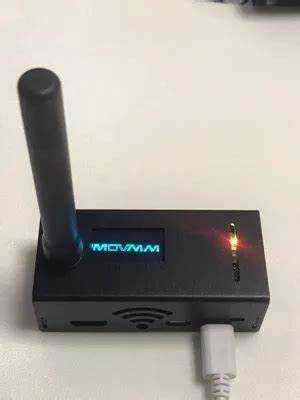
Для входа в панель управления модема :contentReference[oaicite:0]{index=0} необходимо сначала установить соединение с устройством. Беспроводные модели (например, Yota Many или мобильные роутеры) позволяют подключаться по Wi‑Fi, тогда как классические USB‑модемы работают через прямое подключение к компьютеру. После установления соединения доступ к настройкам осуществляется через браузер по локальному адресу устройства.
При подключении через Wi‑Fi активируйте модем и дождитесь полной загрузки сети (индикатор сигнала должен гореть стабильно). На компьютере или смартфоне откройте список доступных сетей и выберите SSID, указанный на наклейке корпуса или под крышкой устройства. Введите заводской пароль Wi‑Fi, также размещённый на корпусе. После подключения убедитесь, что устройство получило IP‑адрес вида 192.168.1.x или 10.0.0.x – это подтверждает корректную связь с модемом.
Для входа в веб‑интерфейс откройте браузер и введите адрес 10.0.0.1 или status.yota.ru. Если страница не загружается, отключите мобильный интернет на устройстве, чтобы трафик не перенаправлялся через внешнюю сеть. В случае успешного подключения появится страница авторизации, где потребуется ввести пароль администратора (по умолчанию задаётся при первой настройке).
Подключение через USB выполняется иначе. Вставьте модем в порт компьютера и дождитесь автоматической установки драйверов. В системах Windows сетевой адаптер определяется как RNDIS или «Yota Network Device». После появления нового сетевого подключения браузер автоматически может открыть страницу управления. Если этого не произошло, вручную введите 10.0.0.1 в адресной строке.
При USB‑соединении питание устройства осуществляется напрямую от компьютера, что исключает разряд аккумулятора и снижает вероятность разрыва связи. Такой способ удобен при обновлении прошивки или изменении параметров сети, поскольку соединение остаётся стабильным даже при перезагрузке Wi‑Fi‑модуля.
Основные параметры доступа к панели управления:
| Локальный IP‑адрес | 10.0.0.1 |
| Альтернативный адрес | status.yota.ru |
| Стандартная подсеть | 10.0.0.0/24 |
| Тип подключения по USB | RNDIS |
| Источник пароля Wi‑Fi | Наклейка на корпусе |
Если страница входа не открывается, проверьте, что активное сетевое подключение установлено именно через модем, а не через Ethernet или другую Wi‑Fi сеть. В командной строке выполните ipconfig (Windows) или ifconfig (macOS/Linux) и убедитесь, что шлюз по умолчанию соответствует 10.0.0.1. Несовпадение адреса указывает на подключение к другой сети.
После авторизации в панели управления можно изменить пароль администратора, имя сети (SSID), ключ безопасности WPA2/WPA3 и параметры DHCP. При смене настроек Wi‑Fi соединение временно разорвётся – повторное подключение выполняется уже с новыми данными доступа.
Как зайти в веб‑интерфейс модема Yota через браузер и открыть раздел с паролем
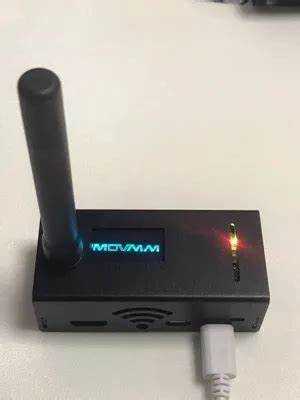
В панели управления перейдите в раздел «Настройки» или «Wi‑Fi» (название зависит от модели, например Yota 4G LTE или Wi‑Fi модем с раздачей). В подразделе «Безопасность» отображается имя сети (SSID) и текущий ключ доступа. Если пароль скрыт, нажмите на значок отображения символов или активируйте пункт «Показать пароль». В некоторых версиях прошивки требуется нажать «Изменить», после чего поле с ключом становится доступным для просмотра и редактирования.
Если система запрашивает авторизацию, используйте стандартные данные: логин – admin, пароль – admin (при условии, что они не менялись ранее). После входа откройте блок управления беспроводной сетью и найдите строку «Ключ безопасности» или «Wi‑Fi Password» – именно там хранится действующий пароль для подключения устройств.
Где посмотреть текущий пароль Wi‑Fi в настройках модема Yota
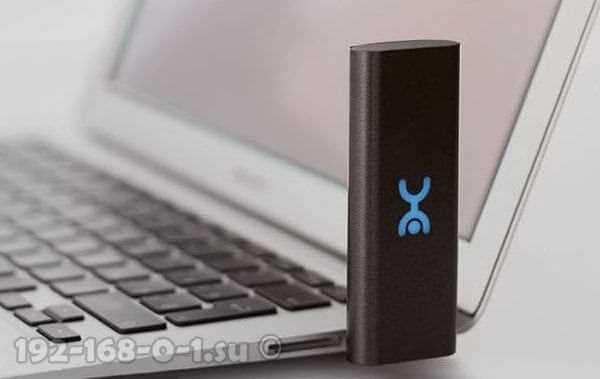
Чтобы увидеть действующий пароль Wi‑Fi на модеме :contentReference[oaicite:0]{index=0}, подключитесь к сети устройства и откройте в браузере адрес http://10.0.0.1 или http://status.yota.ru. Авторизация обычно не требуется, но если страница запрашивает логин и пароль администратора, используйте данные, указанные на наклейке модема, либо те, что были заданы вручную при первичной настройке.
После входа перейдите в раздел «Настройки» → «Wi‑Fi» или «Точка доступа». В веб‑интерфейсе большинства моделей поле с ключом безопасности находится в блоке «Параметры сети» и обозначается как «Пароль», «Ключ сети» или «WPA2‑PSK». Нажмите на значок отображения (иконка глаза), чтобы увидеть текущую комбинацию символов вместо скрытых точек.
Если пароль не отображается, а доступно только изменение, активируйте режим редактирования. В некоторых версиях прошивки модема :contentReference[oaicite:1]{index=1} поле становится видимым только после нажатия «Изменить» или «Редактировать профиль сети». Текущий ключ будет показан до сохранения новых параметров.
Обратите внимание на тип шифрования. При установленном режиме WPA2‑PSK или WPA3 длина пароля должна составлять не менее 8 символов. Если используется смешанный режим (WPA/WPA2), ключ отображается в том же поле, но его изменение потребует перезапуска Wi‑Fi модуля, что временно отключит все подключённые устройства.
На мобильных модемах с аккумулятором доступ к паролю возможен также через раздел «Информация об устройстве», где указываются SSID и текущий ключ безопасности. Если интерфейс не открывается по стандартному адресу, проверьте IP‑шлюз в свойствах подключения на компьютере – он совпадает с адресом панели управления.
Если пароль был изменён и не отображается из‑за ограничений прошивки, выполните сброс настроек кнопкой Reset (удерживание 10–15 секунд). После перезагрузки модем вернётся к заводским параметрам, а стандартный пароль Wi‑Fi будет указан на корпусе устройства. Этот способ приведёт к удалению всех пользовательских настроек, включая имя сети.
После просмотра или изменения ключа сохраните параметры и повторно подключите устройства, используя обновлённый пароль. Проверить корректность можно, отключив и заново включив Wi‑Fi на смартфоне или ноутбуке – при правильном вводе соединение установится без запроса повторной аутентификации.
Вопрос-ответ:
Я подключался к модему Yota автоматически и ни разу не вводил пароль вручную. Как теперь узнать этот пароль, чтобы подключить новое устройство?
Если ноутбук или телефон уже подключались к сети, пароль можно посмотреть в настройках самого устройства. На компьютере с Windows откройте «Параметры сети», перейдите в раздел управления беспроводными сетями, выберите свою сеть Yota и откройте свойства безопасности — там есть пункт «Отображать вводимые знаки». На macOS пароль отображается через «Связку ключей». Если такой возможности нет, подключитесь к модему и откройте в браузере адрес 192.168.1.1 или status.yota.ru. В разделе Wi‑Fi будет указан действующий ключ безопасности, который можно переписать или изменить.
На корпусе модема Yota наклейка стерлась, и заводской пароль не читается. Есть ли способ узнать его без обращения в сервис?
Если заводской ключ не удаётся разобрать, а доступ к панели управления закрыт, поможет сброс настроек. На корпусе устройства есть маленькая кнопка Reset — её нужно зажать тонким предметом на 10–15 секунд при включённом модеме. После перезагрузки параметры вернутся к исходным. Имя сети и пароль снова будут стандартными — обычно они совпадают с теми, что указаны производителем для данной модели. После входа в веб‑интерфейс можно задать собственный пароль и записать его, чтобы не потерять в будущем.
Почему я не могу войти по адресу 192.168.1.1 для просмотра пароля от модема Yota?
Чаще всего проблема связана с тем, что устройство подключено к другой сети, например к мобильному интернету или соседнему роутеру. Убедитесь, что вы соединены именно с модемом Yota. Проверьте, отключён ли VPN и нет ли в браузере настроенного прокси. Также попробуйте альтернативный адрес status.yota.ru. Если страница всё равно не открывается, перезагрузите модем и компьютер. В редких случаях помогает очистка кэша браузера или смена программы для просмотра страниц.
Можно ли узнать пароль от Wi‑Fi модема Yota через личный кабинет на сайте оператора?
Нет, личный кабинет на сайте Yota предназначен для управления тарифом, балансом и услугами. Данные о пароле Wi‑Fi хранятся внутри самого устройства. Получить их можно только через веб‑интерфейс модема либо после сброса настроек. Если вы не уверены, как попасть в меню настроек, уточните модель оборудования и воспользуйтесь инструкцией для неё — порядок входа может немного отличаться.
Я сменил пароль от модема Yota и теперь ни одно устройство не подключается. Как проверить, правильно ли он сохранён?
Подключитесь к модему через кабель или выполните вход с устройства, которое ещё сохраняет соединение. Зайдите в панель управления по адресу 192.168.1.1 и откройте раздел беспроводной сети. Проверьте поле с ключом безопасности: убедитесь, что нет лишних пробелов и выбрана корректная раскладка клавиатуры. Если есть сомнения, задайте новый пароль, сохраните изменения и переподключите все устройства, предварительно удалив старую сеть из списка сохранённых. Это поможет избежать ошибок при повторном вводе.

 Загрузка...