Содержание статьи
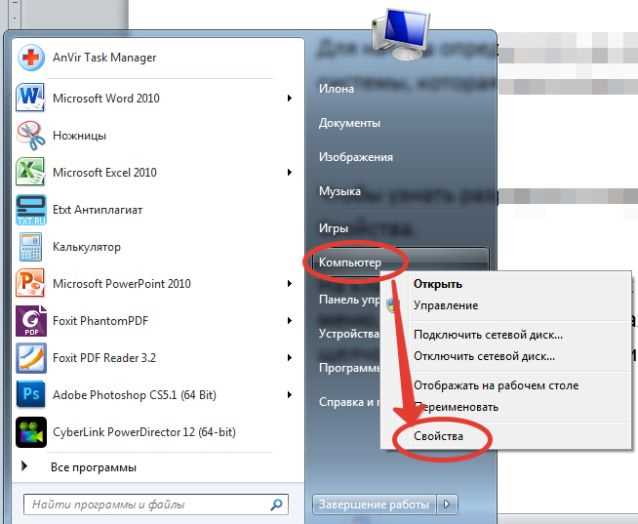
Разрядность процессора и операционной системы напрямую влияет на совместимость программного обеспечения и максимальный объем оперативной памяти. Современные процессоры выпускаются преимущественно в двух вариантах – 32-битные и 64-битные, где 64-битные модели способны адресовать более 16 ГБ оперативной памяти, а 32-битные ограничены 4 ГБ.
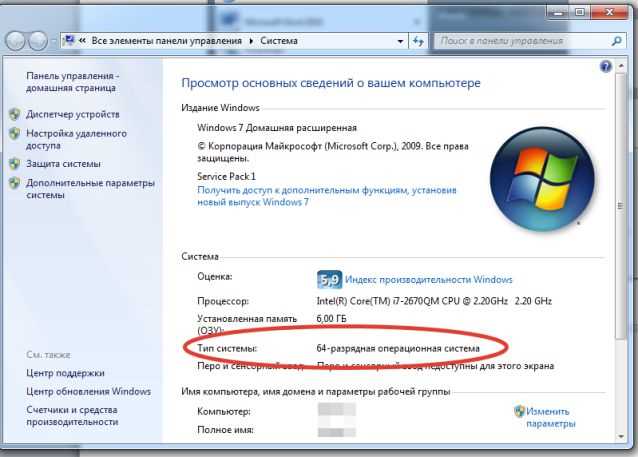
Для точного определения разрядности важно учитывать не только аппаратную платформу, но и установленную систему. Например, на Windows разрядность отображается в разделе «Система» панели управления, где указано «Тип системы: 64-разрядная операционная система». На Linux можно использовать команду uname -m, которая покажет архитектуру процессора, а дополнительная проверка через getconf LONG_BIT определяет разрядность ОС.
Определение разрядности особенно критично при установке драйверов, антивирусов и специализированного ПО. Использование 64-битной версии приложений на 32-битной системе невозможно, и наоборот, что может привести к ошибкам установки и нестабильной работе программ. Поэтому точная диагностика помогает избежать несовместимости и максимально эффективно использовать ресурсы оборудования.
Помимо стандартных системных инструментов, существуют утилиты сторонних разработчиков, которые позволяют определить разрядность CPU, материнской платы и установленной ОС без ручного анализа. Рекомендуется использовать официальные или проверенные программы, чтобы избежать неточных данных и потенциальных угроз безопасности.
Проверка разрядности процессора через свойства системы

Для точного определения разрядности процессора на Windows откройте «Свойства системы» через сочетание клавиш Win + Pause/Break или через «Панель управления» → «Система и безопасность» → «Система». В разделе «Тип системы» отображается информация о разрядности: «64-разрядная операционная система, процессор x64» указывает на 64-битный процессор, тогда как «32-разрядная операционная система, процессор x86» – на 32-битный. Важно учитывать, что разрядность ОС может отличаться от разрядности CPU: 32-битная ОС может работать на 64-битном процессоре, но обратное невозможно.
Дополнительно для проверки процессора используйте вкладку «О системе» или команду msinfo32:
- Откройте «Выполнить» (Win + R), введите msinfo32 и нажмите Enter.
- В поле «Тип системы» будет указано: «x64-based PC» для 64-битного процессора или «x86-based PC» для 32-битного.
- Если планируется установка приложений, ориентируйтесь именно на разрядность процессора для совместимости с программами и драйверами.
Эта проверка позволяет избежать ошибок при выборе ПО и обеспечивает стабильность работы системы без использования сторонних утилит.
Определение разрядности Windows через Панель управления

Чтобы точно узнать разрядность Windows, откройте Панель управления и выберите раздел Система и безопасность, затем перейдите в пункт Система. Здесь отображается информация о версии ОС и архитектуре процессора.
В поле Тип системы указано, является ли ваша Windows 32-битной или 64-битной. Например, запись «64-разрядная операционная система, процессор x64» подтверждает поддержку 64-битных приложений и драйверов.
Для пользователей Windows 10 и 11 можно воспользоваться поиском внутри Панели управления, введя слово Система. Это мгновенно откроет окно с данными о разрядности, модели процессора и установленной оперативной памяти.
Если система 32-разрядная, при установке программ следует выбирать версии исключительно для x86. 64-разрядная Windows позволяет запускать как 32-битные, так и 64-битные приложения, но драйверы должны соответствовать архитектуре процессора.
Обратите внимание на версию сборки Windows: в новых обновлениях 64-разрядная ОС оптимизирована для работы с более чем 4 ГБ оперативной памяти, а 32-разрядная ограничена этим пределом.
Использование Панели управления для проверки разрядности надежно, так как отображаемая информация берется непосредственно из системных файлов и аппаратной конфигурации, исключая ошибки, которые могут возникать при сторонних утилитах.
Использование командной строки для проверки архитектуры ОС
На Windows определить разрядность системы можно через командную строку, используя команду `systeminfo`. В строке с названием «Тип системы» будет указано либо «x64-based PC» для 64-битной ОС, либо «x86-based PC» для 32-битной. Для быстрого запуска командной строки используйте сочетание клавиш Win+R и ввод `cmd`.
Кроме `systeminfo`, можно применить переменные окружения. Команда `echo %PROCESSOR_ARCHITECTURE%` выведет архитектуру процессора, где `AMD64` соответствует 64-битной системе, а `x86` – 32-битной. Этот метод особенно полезен для скриптов и автоматизации проверок.
На Linux и macOS проверка выполняется через терминал. Команда `uname -m` возвращает архитектуру процессора: `x86_64` для 64-битной системы, `i686` или `i386` для 32-битной. Для более полной информации можно использовать `lscpu` на Linux, где в поле «Architecture» будет точное значение разрядности ядра.
Для удаленных проверок через SSH или автоматизации часто применяют одноэтапные команды. Например, `uname -m && getconf LONG_BIT` на Linux одновременно покажет архитектуру процессора и разрядность операционной системы, что позволяет исключить несоответствия между аппаратной платформой и установленной ОС.
Проверка разрядности Mac через «Об этом Mac»

Для быстрого определения разрядности macOS откройте меню Apple в левом верхнем углу экрана и выберите пункт «Об этом Mac».
В появившемся окне будет отображена версия установленной системы. Разрядность напрямую зависит от версии macOS и типа процессора.
На современных Mac с процессорами Apple Silicon (M1, M2) система всегда 64-битная, что подтверждается наличием процессора ARM64 в характеристиках.
Для Intel-Mac важно обратить внимание на тип процессора в разделе «Обзор». Если указан Intel Core i3, i5, i7, i9 или Xeon, система поддерживает 64-битные приложения.
Чтобы точно узнать разрядность ядра, нажмите кнопку «Системный отчет» в окне «Об этом Mac», затем перейдите в раздел «Программное обеспечение» → «Общая информация». Строка «Тип системы» покажет либо «64-битное ядро», либо «32-битное ядро».
Старые версии macOS, начиная с 10.6 Snow Leopard, могут работать с 32-битными приложениями на 64-битных процессорах. Поэтому проверка разрядности через «Об этом Mac» гарантирует точное понимание возможностей системы.
Для пользователей, которые планируют установку специализированного ПО, важно убедиться, что разрядность системы совпадает с требованиями приложений. Это предотвращает ошибки при запуске и совместимость с драйверами.
Таким образом, раздел «Об этом Mac» обеспечивает быстрый и надежный способ определить разрядность Mac без сторонних утилит, позволяя точно оценить поддержку 64-битных и 32-битных программ.
Определение разрядности Linux через терминал
Самый быстрый способ узнать разрядность системы – использовать команду uname -m. Она возвращает архитектуру процессора: x86_64 означает 64-битную систему, i686 или i386 – 32-битную. Для более подробной информации о ядре подходит uname -a, где можно увидеть версию ядра, дату сборки и архитектуру одновременно.
Чтобы узнать, поддерживает ли ваша система оба режима, используйте getconf LONG_BIT. Команда возвращает 32 или 64, что точно соответствует разрядности текущего пользовательского окружения. Этот метод надежен для проверки совместимости приложений и библиотек.
| Architecture | x86_64 |
| CPU op-mode(s) | 32-bit, 64-bit |
Это позволит точно определить, поддерживает ли процессор обе архитектуры, а также убедиться, что ядро и пользовательская среда совпадают по разрядности.
Как узнать разрядность приложений на компьютере
На Windows определить разрядность приложения можно через Диспетчер задач. Откройте его сочетанием клавиш Ctrl+Shift+Esc, перейдите во вкладку «Подробности». В колонке «Имя» найдите нужный процесс, а в колонке «Платформа» или «Тип» будет указано 32-bit или 64-bit. Если этой колонки нет, щёлкните правой кнопкой по заголовку таблицы и добавьте её через «Выбрать столбцы».
Для программ, установленных на диске, можно использовать свойства исполняемого файла. Щёлкните правой кнопкой по .exe, выберите «Свойства», перейдите во вкладку «Совместимость». Иногда разрядность видна в имени файла (например, «x64» или «x86»). Для точного анализа можно воспользоваться утилой
- CorFlags для .NET-приложений
- Dependency Walker для обычных EXE и DLL
, которые покажут, какая архитектура поддерживается.
На macOS разрядность приложений проверяется через Finder. Выберите приложение, нажмите Cmd+I, в разделе «Общие» найдите пункт «Тип». Для терминала используйте команду file /Applications/ИмяПриложения.app/Contents/MacOS/имя, которая покажет, 32-бит или 64-бит исполняемый файл. На Linux достаточно выполнить file /usr/bin/имя_программы для бинарника, либо ldd /usr/bin/имя_программы, чтобы увидеть зависимые библиотеки и архитектуру приложения.
Влияние разрядности системы на совместимость драйверов

Разрядность операционной системы напрямую определяет, какие драйверы могут быть установлены. 32-битные системы поддерживают только 32-битные драйверы, в то время как 64-битные требуют исключительно 64-битные версии. Попытка установить несовместимый драйвер приведет к отказу установки или нестабильной работе устройства. Это особенно критично для периферийных устройств с закрытым программным обеспечением, где альтернативных версий драйверов может не быть.
Производители устройств обычно выпускают отдельные пакеты драйверов для x86 и x64 систем. Например, драйверы видеокарт NVIDIA и AMD содержат отдельные инсталляторы для каждой разрядности. Рекомендовано проверять разрядность системы через свойства компьютера перед загрузкой драйвера, чтобы избежать конфликтов. В 64-битных ОС старые 32-битные драйверы не работают даже в режиме совместимости.
Для поддержания стабильной работы системы следует использовать только официальные версии драйверов, соответствующие разрядности ОС. Если устройство не имеет 64-битного драйвера, лучше рассмотреть обновление оборудования или временно использовать 32-битную систему. Дополнительно полезно проверять наличие цифровой подписи драйвера, так как 64-битные Windows блокируют неподписанные пакеты по умолчанию.
Сравнение 32-bit и 64-bit при установке программного обеспечения

Выбор между 32-bit и 64-bit версией программы напрямую зависит от разрядности операционной системы. На 64-bit системе 64-bit приложения используют увеличенный объём адресуемой памяти, что критично для ресурсоёмких задач: видеомонтажа, 3D-моделирования, баз данных и современных игр. 32-bit версии ограничены примерно 4 ГБ оперативной памяти, поэтому их установка на 64-bit систему может привести к замедлению работы или невозможности обработки больших файлов. При этом 64-bit программы не совместимы с 32-bit системами, что делает проверку разрядности ключевым шагом перед установкой.
Для практики оптимальной установки важно учитывать, что большинство современных антивирусов, офисных пакетов и графических редакторов выпускаются сразу в двух разрядностях. Рекомендуется устанавливать 64-bit версии на 64-bit Windows или Linux, чтобы получить доступ к расширенным инструкциям процессора и поддержке больших массивов данных. Если же система 32-bit, единственный вариант – 32-bit приложения; попытка запустить 64-bit версию приведёт к ошибке запуска. Таким образом, точное соответствие разрядности программы и ОС обеспечивает стабильность, максимальную производительность и предотвращает непредвиденные сбои при работе с файлами свыше 4 ГБ.
Вопрос-ответ:
Как узнать, 32-битная или 64-битная у меня система?
Определить разрядность системы можно через настройки компьютера. В Windows нужно открыть «Сведения о системе» или «О системе» в панели управления. Там будет указано, какая разрядность установлена: 32-битная или 64-битная. В Linux можно воспользоваться командой uname -m в терминале: вывод x86_64 означает 64-битную систему, а i686 или i386 — 32-битную.
Разрядность процессора и системы – это одно и то же?
Нет, это разные понятия. Процессор может поддерживать 64-битные вычисления, но на компьютере установлена 32-битная система, тогда возможности процессора не используются полностью. Чтобы проверить разрядность процессора в Windows, можно открыть «Диспетчер устройств» и посмотреть свойства CPU. В Linux достаточно команды lscpu, где будет указано, поддерживает ли процессор 64-битные инструкции.
Можно ли установить 64-битную систему на 32-битный процессор?
Нет, 32-битный процессор не поддерживает 64-битные инструкции, поэтому установка 64-битной системы приведет к ошибкам загрузки или невозможности установки. Для 64-битной системы нужен процессор с поддержкой 64-битной архитектуры. Проверить совместимость можно через спецификации процессора или с помощью системных утилит.
Зачем знать разрядность компьютера перед установкой программ?
Разрядность влияет на совместимость приложений. 64-битная система может запускать программы как 32-битные, так и 64-битные, а 32-битная система только 32-битные приложения. Если установить программу, рассчитанную на 64 бита на 32-битную систему, она не запустится. Поэтому перед установкой лучше убедиться, какая разрядность у системы.
Как разрядность влияет на использование оперативной памяти?
32-битные системы обычно ограничены 3–4 ГБ оперативной памяти из-за особенностей адресации. 64-битная система может работать с десятками гигабайт RAM, что полезно для больших проектов, игр или профессионального ПО. Поэтому пользователи с большим объемом памяти должны использовать 64-битную систему, чтобы использовать её полностью.

 Загрузка...