Содержание статьи
Маршрутизаторы Keenetic используют два разных типа паролей: для подключения к Wi‑Fi и для входа в веб-интерфейс управления. Эти данные хранятся в настройках устройства и не отображаются в открытом виде после сохранения, поэтому восстановление зависит от текущего доступа к панели администратора. Если соединение с сетью активно, пароль Wi‑Fi можно изменить за несколько минут через раздел настроек беспроводной сети, не прибегая к сбросу конфигурации.
Для входа в интерфейс управления откройте адрес 192.168.1.1 или my.keenetic.net в браузере устройства, подключённого к роутеру. Если стандартные данные изменялись ранее и утеряны, определить действующий пароль невозможно – потребуется аппаратный сброс кнопкой Reset с удержанием 10–15 секунд до перезагрузки. После этого устройство вернётся к заводским параметрам, а доступ будет открыт с созданием нового административного пароля при первичной настройке.
Если задача – узнать сохранённый пароль Wi‑Fi без сброса, используйте компьютер, ранее подключённый к сети: в свойствах беспроводного адаптера можно просмотреть ключ безопасности. Это позволяет избежать потери настроек провайдера и параметров локальной сети. При отсутствии доступа к подключённым устройствам восстановление возможно только через перенастройку маршрутизатора с созданием нового ключа безопасности.
Для предотвращения подобных ситуаций рекомендуется хранить учётные данные в менеджере паролей и задать уникальный административный пароль длиной не менее 12 символов с использованием букв разного регистра, цифр и специальных знаков. Это исключит несанкционированный вход в систему управления и обеспечит контроль над конфигурацией сети.
Где посмотреть пароль Wi‑Fi на наклейке корпуса роутера Keenetic
На большинстве моделей :contentReference[oaicite:0]{index=0} заводской пароль Wi‑Fi указан на сервисной наклейке в нижней части корпуса. Переверните устройство и найдите стикер с технической информацией: рядом с названием сети (SSID) размещается строка «Wi‑Fi key», «Пароль Wi‑Fi» или «Wireless Key». Это и есть предустановленный ключ доступа к беспроводной сети, действующий до момента его изменения в настройках.
Наклейка может располагаться не только снизу, но и на задней панели – особенно у вертикальных моделей с подставкой. Ищите блок данных, где указаны SSID для диапазонов 2,4 ГГц и 5 ГГц; пароль обычно общий для обоих диапазонов, если они объединены в одну сеть. Символы чувствительны к регистру: строчные и заглавные буквы различаются, поэтому вводите комбинацию строго в том виде, в каком она напечатана.
Если устройство используется давно, проверьте, совпадает ли текущий пароль с указанным на корпусе. При смене ключа через веб‑интерфейс стандартное значение на наклейке перестаёт действовать. В этом случае восстановить заводской пароль можно только после сброса настроек кнопкой Reset с удержанием 10–15 секунд до перезагрузки.
При повреждении или утрате наклейки посмотрите коробку от роутера: производитель дублирует SSID и ключ на упаковке. Если данные отсутствуют, подключитесь к устройству по кабелю и откройте веб‑интерфейс (обычно по адресу 192.168.1.1 или my.keenetic.net), чтобы задать новый пароль вручную.
Как войти в веб-интерфейс Keenetic через my.keenetic.net для просмотра текущего пароля
Для доступа к настройкам роутера :contentReference[oaicite:0]{index=0} через облачный сервис используется адрес my.keenetic.net. Устройство должно быть подключено к интернету и предварительно привязано к учетной записи Keenetic. Откройте в браузере my.keenetic.net, введите логин (e‑mail) и пароль аккаунта, после чего выберите нужное устройство из списка. Если роутер онлайн, откроется его веб-интерфейс с полным доступом к параметрам, включая сетевые ключи.
После входа перейдите в раздел, где хранится текущий пароль Wi‑Fi. В актуальных версиях прошивки последовательность следующая:
- Откройте меню «Мои сети и Wi‑Fi».
- Выберите нужную беспроводную сеть (2,4 ГГц или 5 ГГц).
- Нажмите «Показать пароль» в поле ключа безопасности.
Отобразится установленный ключ WPA2/WPA3. Если используется единое имя сети для двух диапазонов, пароль будет одинаковым для обеих частот.
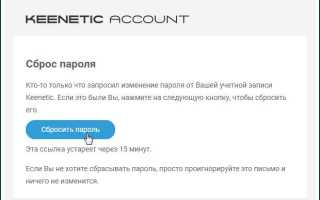
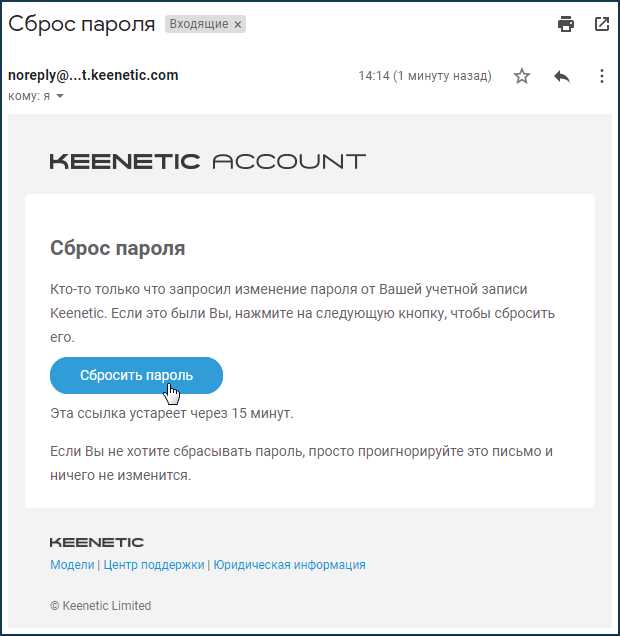
Для просмотра пароля администратора веб-интерфейса откройте раздел «Пользователи и доступ». В списке учетных записей выберите администратора – текущий пароль не отображается в явном виде, его можно только изменить. Если доступ к аккаунту my.keenetic.net утерян, выполните восстановление через форму «Забыли пароль?» на странице авторизации, затем повторите вход и проверьте параметры безопасности. При отсутствии привязки к облаку подключитесь к локальной сети роутера и используйте адрес 192.168.1.1 как альтернативу.
При работе через облачный интерфейс учитывайте задержку синхронизации: изменения применяются к устройству в реальном времени только при стабильном соединении. Если страница настроек не открывается, проверьте статус устройства в личном кабинете – при офлайн‑состоянии доступ к просмотру текущего Wi‑Fi‑пароля невозможен до восстановления интернет‑подключения.
Просмотр сохранённого пароля Wi‑Fi на компьютере с Windows через параметры сети
Если компьютер уже подключался к сети роутера Keenetic, пароль можно посмотреть через встроенные параметры Windows 10 или Windows 11 без сброса настроек устройства. Метод работает только при наличии прав администратора и если профиль сети сохранён в системе.
Откройте «Пуск» → «Параметры» → «Сеть и Интернет» → «Дополнительные сетевые параметры». Далее выберите «Центр управления сетями и общим доступом» и нажмите на активное подключение Wi‑Fi. В появившемся окне кликните «Свойства беспроводной сети», затем вкладку «Безопасность». Поле «Ключ безопасности сети» содержит сохранённый пароль; установите флажок «Отображать вводимые знаки», чтобы увидеть его в открытом виде.
Если используется локальная учётная запись без административных прав, система запросит подтверждение. Без него доступ к отображению ключа будет заблокирован. На корпоративных устройствах с доменной политикой отображение может быть отключено через групповые политики безопасности.
Метод показывает пароль именно той сети, к которой подключён компьютер. Если ранее было сохранено несколько профилей Wi‑Fi (например, 2,4 ГГц и 5 ГГц с разными SSID), необходимо выбрать соответствующее активное подключение, иначе будет отображён ключ другой точки доступа.
Полученный пароль можно использовать для подключения смартфона, планшета или другого ПК без входа в веб‑интерфейс роутера. При изменении ключа в настройках маршрутизатора сохранённый профиль на компьютере перестанет соответствовать актуальным параметрам, и подключение потребует ввода нового значения.
Как узнать пароль Wi‑Fi на macOS через связку ключей
На компьютерах macOS сохранённые пароли от беспроводных сетей хранятся в системном хранилище Связка ключей. Это позволяет получить доступ к ключу безопасности сети, к которой устройство уже подключалось, без входа в веб‑интерфейс роутера, включая модели Keenetic. Метод подходит для macOS 10.13 и новее.
Откройте приложение Связка ключей через Finder → «Программы» → «Утилиты» или с помощью поиска Spotlight (Cmd + Пробел). В левой панели выберите раздел «Система» или «Вход» в зависимости от того, где был сохранён профиль сети. В категории отметьте «Пароли», чтобы отфильтровать записи.
В строке поиска введите точное имя Wi‑Fi сети (SSID), к которой требуется узнать пароль. Название должно совпадать с тем, которое отображается в списке доступных сетей. Дважды кликните по найденной записи с типом «Пароль сети AirPort».
В открывшемся окне активируйте пункт «Показать пароль». Система запросит аутентификацию администратора Mac: введите имя пользователя и пароль учётной записи либо подтвердите действие через Touch ID. После успешной проверки в поле отобразится сохранённый ключ безопасности в открытом виде.
Если запись не отображается в разделе «Вход», проверьте раздел «Система», так как некоторые профили создаются с правами для всех пользователей устройства. При отсутствии результата убедитесь, что Mac ранее подключался к нужной сети; иначе пароль в связке ключей отсутствует.
Для копирования пароля используйте стандартное выделение и сочетание Cmd + C. При передаче данных на другое устройство вводите символы вручную, учитывая регистр и специальные знаки. Ошибка в одном символе приведёт к отказу в подключении.
После получения доступа к сети рекомендуется проверить тип защиты в настройках маршрутизатора – предпочтительно использовать WPA2‑PSK или WPA3 с длинным уникальным ключом не короче 12–16 символов. Это снизит риск несанкционированного подключения и избавит от необходимости повторного восстановления пароля.
Сброс пароля администратора Keenetic через кнопку Reset на корпусе
Если доступ к веб-интерфейсу роутера :contentReference[oaicite:0]{index=0} утерян из-за забытого пароля администратора, аппаратный сброс через кнопку Reset полностью удаляет текущую конфигурацию, включая логин, пароль, параметры подключения к интернету, Wi‑Fi SSID и ключ безопасности. Кнопка расположена на задней или нижней панели корпуса, обычно утоплена в отверстие диаметром 1–2 мм и подписана как Reset или RST. Для нажатия потребуется тонкий предмет – скрепка или игла.
- Оставьте устройство включённым и подключённым к питанию.
- Нажмите и удерживайте кнопку Reset 10–15 секунд, пока индикаторы не начнут часто мигать или не произойдёт перезагрузка.
- Дождитесь полной загрузки (обычно 1–2 минуты).
- Подключитесь к сети по кабелю или к стандартной Wi‑Fi сети, имя и ключ которой указаны на наклейке снизу корпуса.
- Откройте адрес http://192.168.1.1 или http://my.keenetic.net для входа в интерфейс первичной настройки.
После сброса потребуется заново создать пароль администратора и повторно настроить подключение к провайдеру (PPPoE, L2TP, PPTP или DHCP – в зависимости от типа линии), а также задать новые параметры беспроводной сети. Если используется привязка по MAC-адресу, проверьте его регистрацию у провайдера. Перед выполнением сброса целесообразно сохранить резервную копию конфигурации через раздел управления системой, если доступ к интерфейсу ещё возможен.
Как изменить забытый пароль Wi‑Fi в панели управления Keenetic
Если пароль к беспроводной сети утерян, его можно изменить через веб‑интерфейс роутера :contentReference[oaicite:0]{index=0}. Подключитесь к устройству по кабелю Ethernet или через уже сохранённую сеть, затем откройте в браузере адрес my.keenetic.net или 192.168.1.1. При отсутствии доступа к текущей Wi‑Fi сети кабельное подключение – самый стабильный вариант для входа в панель управления.
На странице авторизации введите пароль администратора. Если он не менялся, используется значение, указанное на наклейке снизу корпуса устройства. При утере и этого пароля потребуется аппаратный сброс кнопкой Reset (удержание 10–15 секунд до мигания индикаторов), после чего параметры придётся настраивать заново, включая подключение к провайдеру.
После входа откройте раздел «Моя сеть и Wi‑Fi» или «Домашняя сеть» – название зависит от версии прошивки KeeneticOS. Перейдите к параметрам точки доступа 2,4 ГГц или 5 ГГц, если используется двухдиапазонная модель. Для систем с объединённым SSID изменение пароля применяется сразу к обоим диапазонам.
В поле «Пароль сети» задайте новую комбинацию длиной не менее 12 символов. Рекомендуется использовать смешанный регистр, цифры и специальные символы. Тип защиты должен быть установлен на WPA2-PSK или WPA3-SAE (если поддерживается клиентскими устройствами). Не выбирайте устаревший WEP или смешанные режимы без необходимости – они снижают безопасность.
После ввода нового ключа нажмите «Сохранить» или «Применить». Роутер перезапустит беспроводной модуль, и все устройства будут автоматически отключены от сети. Повторное подключение выполняется вручную с использованием нового пароля. Если используется Mesh‑система на базе устройств :contentReference[oaicite:1]{index=1}, пароль синхронизируется между узлами автоматически.
Чтобы избежать повторной потери данных, сохраните пароль в менеджере паролей или экспортируйте конфигурацию роутера через раздел «Управление» → «Файлы конфигурации». Файл резервной копии позволит быстро восстановить настройки без повторного ввода параметров.
При невозможности входа в веб‑интерфейс проверьте, не изменён ли IP‑адрес роутера. Его можно определить командой ipconfig (Windows) или ifconfig/ip a (Linux, macOS) – значение шлюза по умолчанию соответствует адресу панели управления. Также убедитесь, что отключён VPN, который может перенаправлять трафик.
После смены пароля рекомендуется обновить прошивку до актуальной версии через раздел «Обновление и компоненты». Новые версии KeeneticOS исправляют уязвимости и улучшают совместимость с современными стандартами шифрования, включая расширенную поддержку WPA3.

 Загрузка...