Содержание статьи
Ошибка «No files to extract» возникает, когда WinRAR не видит содержимого архива, хотя файл существует. Чаще всего причина связана с повреждением заголовка архива или некорректным форматом файла. Проверка размера архива и его расширения позволяет быстро определить, подходит ли файл для стандартного извлечения.
Одним из эффективных методов устранения ошибки является восстановление архива. WinRAR предлагает встроенную функцию восстановления поврежденных архивов, которая анализирует структуру и пытается восстановить недостающие элементы. Этот способ особенно полезен для файлов с расширением .rar и архивов, скачанных через нестабильное соединение.
Если восстановление не помогает, ошибка часто связана с неправильным именем файла или расположением архива. Путь к файлу не должен содержать спецсимволов или слишком длинных имен папок. Перемещение архива в корень диска и переименование файла сокращает вероятность конфликта с системой и позволяет WinRAR корректно определить содержимое.
Другой вариант – использование альтернативных архиваторов для извлечения данных. Иногда 7-Zip или PeaZip распознают поврежденные блоки архива, недоступные WinRAR, что позволяет сохранить файлы без потери информации. В сложных случаях можно использовать командную строку для ручного извлечения отдельных файлов из архива.
Комплексная проверка архива, обновление WinRAR до последней версии и корректная настройка путей к файлу значительно повышают шанс успешного извлечения данных при ошибке «No files to extract».
Проверка целостности архива

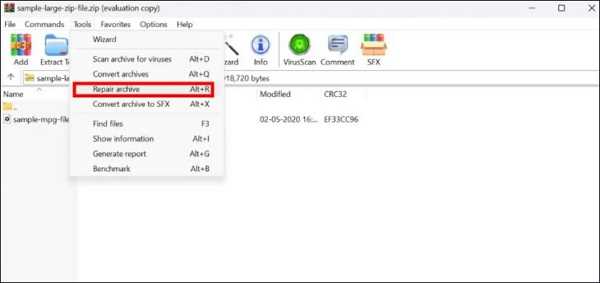
При выявлении ошибок используйте кнопку «Восстановить архив». WinRAR создаст новый файл с префиксом rebuilt. и постарается восстановить поврежденные блоки. Для больших архивов рекомендуется включить опцию «Восстановление поврежденных секций», если архив создавался с контрольным объемом восстановления (Recovery Record).
Если архив был загружен из интернета, сравните размер файла с оригинальным. Несовпадение размеров указывает на неполную загрузку, что вызывает ошибку «No files to extract». В этом случае повторная загрузка с корректным источником предотвращает потерю данных.
Проверка целостности особенно важна для многотомных архивов. Каждый том должен пройти тест, иначе WinRAR не сможет извлечь файлы из полного набора. Убедитесь, что все части имеют одинаковый префикс и последовательные номера томов.
Обновление WinRAR до последней версии
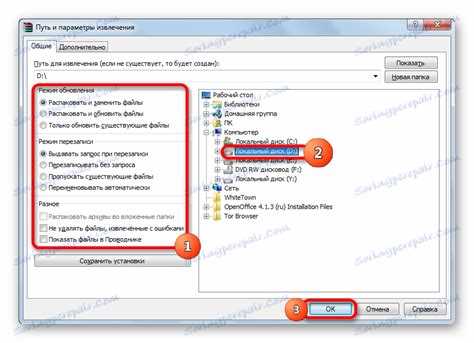
Версия WinRAR напрямую влияет на поддержку форматов и корректное распознавание архивов. Ошибка «No files to extract» часто возникает при попытке открыть архивы, созданные в более новых версиях программы. Проверьте текущую версию через меню Справка → О программе.
Скачайте последнюю версию с официального сайта rarlab.com, чтобы избежать проблем с совместимостью и получить исправления известных багов. Установочный файл автоматически заменяет старые компоненты и обновляет интеграцию с проводником Windows, что улучшает обработку путей и имен файлов.
После обновления рекомендуется перезапустить систему и повторно проверить проблемный архив. Новая версия WinRAR корректнее распознает поврежденные блоки и поддерживает восстановление через встроенный Recovery Record. Для многотомных архивов это особенно важно: старые версии могли некорректно идентифицировать последовательность томов.
Регулярное обновление снижает вероятность возникновения ошибок при работе с архивами, созданными в нестандартных или новых форматах, и обеспечивает стабильное извлечение файлов без потери данных.
Использование функции «Восстановить архив»
В WinRAR функция «Восстановить архив» позволяет исправлять поврежденные заголовки и блоки данных. Чтобы использовать её, откройте архив, перейдите в меню Инструменты → Восстановить архив и выберите место сохранения нового файла. Программа создаст копию с префиксом rebuilt., сохраняя максимально возможное содержимое.
Для архивов с Recovery Record включите опцию «Восстановление поврежденных секций». Она использует встроенные контрольные блоки для исправления ошибок и увеличивает вероятность успешного извлечения файлов, особенно при многотомных архивах.
После восстановления рекомендуется проверить новый файл через «Тестировать архив». Если ошибка «No files to extract» исчезла, извлекайте файлы из восстановленной копии. Для поврежденных архивов без Recovery Record результат зависит от степени повреждения, но функция всё равно позволяет сохранить часть данных.
Функция «Восстановить архив» эффективна для архивов, скачанных с нестабильного источника или перенесённых с внешних носителей с возможными повреждениями. Она минимизирует потерю информации и повышает шанс успешного извлечения содержимого.
Изменение пути и имени файла архива

Некорректные имена файлов и сложные пути часто вызывают ошибку «No files to extract». WinRAR не всегда распознаёт архивы с длинными путями или символами, которые не поддерживаются системой. Для исправления:
- Переместите архив в корень диска, например C:\, чтобы сократить путь.
- Переименуйте файл, используя только латинские буквы, цифры и символы — или _.
- Убедитесь, что расширение файла совпадает с типом архива (.rar или .zip).
Для многотомных архивов:
- Все части должны находиться в одной папке.
- Имена томов должны иметь одинаковый префикс и последовательные номера, например archive.part1.rar, archive.part2.rar.
После изменения пути и имени файла повторите попытку извлечения. Эти меры часто позволяют WinRAR корректно определить содержимое архива и устранить ошибку.
Проверка наличия скрытых или системных файлов

Иногда WinRAR не извлекает файлы из-за их скрытого или системного статуса. Такие файлы могут быть в архиве, но стандартные настройки проводника их не отображают, вызывая ошибку «No files to extract».
Для проверки откройте архив в WinRAR и включите опцию «Показывать скрытые файлы». Это позволяет увидеть все элементы, даже с атрибутом Hidden или System. Если файлы присутствуют, извлекайте их в папку с полными правами доступа.
Для системных файлов рекомендуется:
- Извлекать архив в директорию без ограничений, например C:\Temp.
- Запускать WinRAR от имени администратора, чтобы избежать блокировки системой.
- Проверять права на запись в целевой папке, чтобы файлы могли быть созданы корректно.
Эти действия помогают корректно обработать архивы с скрытыми или системными файлами и устраняют ошибку при извлечении.
Попытка распаковки через другой архиватор
Если WinRAR выдаёт ошибку «No files to extract», стоит попробовать альтернативные архиваторы. Некоторые программы корректно распознают повреждённые блоки и позволяют извлечь файлы, недоступные для WinRAR.
Наиболее подходящие варианты:
| Архиватор | Преимущества | Особенности |
|---|---|---|
| 7-Zip | Поддержка большого числа форматов, встроенный алгоритм восстановления | Можно использовать функцию Extract files с опцией Keep broken files |
| PeaZip | Интуитивный интерфейс, поддержка многотомных архивов | Позволяет извлекать содержимое даже частично повреждённых архивов |
| BandiZip | Быстрое сканирование и предварительный просмотр содержимого | Работает с архивами, которые WinRAR не открывает |
Использование другого архиватора позволяет сохранить файлы из архивов с повреждённой структурой или нестандартным форматом и повышает вероятность успешного извлечения данных.
Ручное извлечение содержимого через командную строку
Если стандартное извлечение в WinRAR вызывает ошибку «No files to extract», можно использовать командную строку для точечного извлечения файлов. Откройте cmd и перейдите в папку с архивом с помощью команды cd путь_к_папке.
Для извлечения используйте команду:
rar x имя_архива.rar путь_для_извлечения
Параметр x сохраняет структуру папок. Если архив повреждён, добавьте ключ -kb, чтобы извлечь частично доступные файлы:
rar x -kb имя_архива.rar путь_для_извлечения
Для многотомных архивов убедитесь, что все части находятся в одной папке и имеют правильные имена. Командная строка позволяет обойти ограничения GUI WinRAR и извлечь файлы даже при частичных повреждениях, минимизируя потерю данных.
Вопрос-ответ:
Почему WinRAR показывает «No files to extract», хотя архив весит несколько мегабайт?
Ошибка появляется, если заголовок архива повреждён или WinRAR не распознаёт формат файла. Даже при наличии данных внутри, программа не может определить структуру архива. Решение: проверить целостность через функцию Тестировать архив и при необходимости использовать Восстановить архив.
Можно ли извлечь файлы из повреждённого архива без восстановления?
Да, с помощью командной строки или альтернативных архиваторов, например 7-Zip. Через cmd команда rar x -kb имя_архива.rar путь_для_извлечения позволяет получить доступ к частично доступным файлам. Это работает даже при нарушенной структуре архива.
Почему после перемещения архива в другую папку ошибка исчезает?
WinRAR может не распознавать файлы, если путь слишком длинный или содержит специальные символы. Перемещение архива в простую директорию, например C:\Temp, и переименование файла латинскими буквами устраняет конфликт с системой и позволяет программе корректно извлечь содержимое.
Какие архиваторы лучше использовать, если WinRAR не открывает файл?
Альтернативные архиваторы, такие как 7-Zip, PeaZip или BandiZip, могут распознавать повреждённые блоки и многотомные архивы. Рекомендуется включать опцию сохранения повреждённых файлов и извлекать содержимое в папку с полными правами доступа для предотвращения ошибок.

 Загрузка...