Содержание статьи

Отсутствие подсветки синтаксиса в Sublime Text часто связано с некорректным определением языка файла. Например, файлы с расширением .txt по умолчанию не получают синтаксическую подсветку, даже если содержат код. Для исправления необходимо вручную выбрать нужный язык через меню View → Syntax или создать сопоставление расширений в пользовательских настройках.
Другой частой причиной является неверно выбранная или поврежденная цветовая схема. Sublime Text использует файлы .tmTheme или .sublime-color-scheme, и их ошибки могут полностью отключить подсветку. Проверка активной схемы в Preferences → Color Scheme и замена на стандартную решает большинство проблем.
Плагины и сторонние пакеты также влияют на отображение кода. Например, конфликт между пакетами LSP и Syntax Highlight может блокировать подсветку. Рекомендуется временно отключать недавно установленные пакеты через Package Control → Disable Package и проверять результат.
Неправильные пользовательские настройки, такие как некорректные записи в файле Preferences.sublime-settings, могут мешать отображению цвета. Очистка или восстановление настроек через Preferences → Browse Packages помогает вернуть стандартное поведение редактора.
Sublime Text не подсвечивает текст: причины и решение
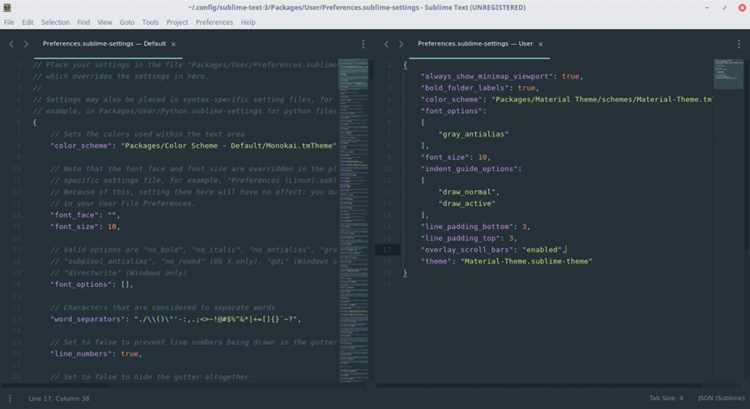
Отсутствие подсветки синтаксиса в Sublime Text может быть вызвано неправильным определением языка файла. Например, файлы с нестандартными расширениями, такими как .inc или .tpl, не распознаются автоматически. Решение – вручную выбрать язык через View → Syntax или добавить сопоставление расширения в Packages/User/Preferences.sublime-settings.
Поврежденные или несовместимые цветовые схемы часто приводят к полной или частичной потере подсветки. Файлы .tmTheme или .sublime-color-scheme, скачанные из сторонних источников, могут содержать ошибки. Чтобы устранить проблему, откройте Preferences → Color Scheme и переключитесь на стандартную схему, затем проверьте, восстановилась ли подсветка.
Конфликты между плагинами также влияют на отображение кода. Например, одновременное использование LSP и некоторых синтаксис-пакетов может блокировать подсветку. Для диагностики временно отключайте недавно установленные пакеты через Package Control → Disable Package и тестируйте результат поочередно.
Некорректные настройки пользователя в файле Preferences.sublime-settings способны полностью отключить подсветку. Проверяйте параметры, связанные с
Обновление Sublime Text до последней версии устраняет ошибки совместимости с операционной системой и внутренними компонентами редактора, которые могут мешать подсветке синтаксиса. После обновления рекомендуется проверить, не нарушены ли пользовательские пакеты, так как старые версии плагинов могут конфликтовать с новым ядром.
Проверка выбранного синтаксиса и языка файла
Подсветка синтаксиса в Sublime Text напрямую зависит от правильно определенного языка файла. Если редактор не распознает расширение, подсветка отключается.
Для проверки и исправления ситуации выполните следующие действия:
- Откройте проблемный файл и обратите внимание на индикатор синтаксиса в правом нижнем углу окна Sublime Text.
- Если отображается Plain Text или неверный язык, выберите нужный через View → Syntax.
- Для файлов с нестандартными расширениями добавьте сопоставление в Preferences → Settings – User, например:
"extensions": { "tpl": "HTML", "inc": "PHP" } - После изменения синтаксиса закройте и снова откройте файл, чтобы проверить восстановление подсветки.
- При частых проблемах с определением языка используйте пакет ApplySyntax, который автоматически сопоставляет расширения и содержимое файла с правильной подсветкой.
Эти действия обеспечивают точное определение синтаксиса и восстановление корректного отображения кода в Sublime Text.
Настройка и выбор цветовой схемы в Sublime Text

Отсутствие подсветки кода может быть связано с некорректной или поврежденной цветовой схемой. Sublime Text использует файлы .tmTheme или .sublime-color-scheme, и ошибки в них приводят к исчезновению цветов.
Для проверки и исправления схемы выполните следующие действия:
- Откройте Preferences → Color Scheme и выберите стандартную схему, например Monokai или Breakers.
- Если используется сторонняя схема, убедитесь, что файл корректно установлен в Packages/User и не содержит синтаксических ошибок.
- Для временной диагностики удалите или переименуйте пользовательскую схему, чтобы Sublime Text автоматически применил стандартную.
- Проверяйте, что выбранная схема поддерживает нужный язык кода, так как некоторые схемы не содержат правил для всех синтаксисов.
- Для тонкой настройки цветов откройте схему через Preferences → Browse Packages и измените значения foreground и background для конкретных элементов.
Эти шаги позволяют восстановить корректную подсветку и исключить проблемы с визуальным отображением кода в редакторе.
Проблемы с установленными плагинами и пакетами
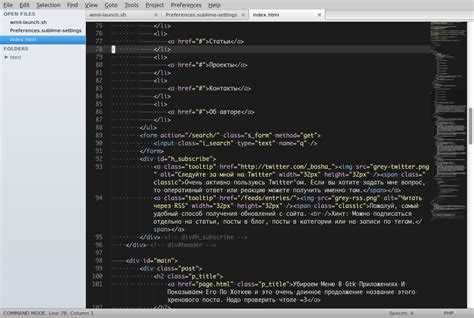
Некорректная работа подсветки синтаксиса в Sublime Text часто связана с конфликтами между плагинами. Некоторые пакеты изменяют обработку синтаксиса или перезаписывают настройки цветовой схемы, что приводит к исчезновению подсветки.
Для выявления и устранения проблем выполните следующие шаги:
- Откройте Package Control → Disable Package и временно отключите недавно установленные или обновленные пакеты.
- Перезагрузите Sublime Text и проверьте, восстановилась ли подсветка.
- Если подсветка появилась, включайте пакеты по одному, чтобы определить конфликтующий.
- Удаляйте или обновляйте пакеты, вызывающие сбои, через Package Control → Remove Package или Upgrade Package.
- Для системных языков используйте только официальные или проверенные пакеты, совместимые с вашей версией Sublime Text.
- Следите за сообщениями в консоли (View → Show Console), которые могут указывать на ошибки плагинов, влияющие на подсветку.
Эти действия помогают выявить и устранить конфликты, обеспечивая корректное отображение синтаксиса в редакторе.
Очистка кэша и восстановление настроек редактора

Некорректная подсветка текста может быть связана с поврежденным кэшем или пользовательскими настройками Sublime Text. Очистка кэша и возврат к стандартным параметрам часто решают такие проблемы.
Для очистки кэша и восстановления настроек выполните следующие действия:
| Действие | Описание |
|---|---|
| Закрытие редактора | Перед изменениями убедитесь, что Sublime Text полностью закрыт. |
| Очистка кэша | Удалите содержимое папок Cache и Index в Packages/User и Installed Packages. Это восстановит стандартное поведение подсветки. |
| Сброс пользовательских настроек | Переименуйте или удалите файл Preferences.sublime-settings в Packages/User. При следующем запуске редактор создаст новый файл с дефолтными параметрами. |
| Проверка цветовой схемы и синтаксиса | После очистки кэша откройте файл и убедитесь, что выбран правильный синтаксис и цветовая схема через View → Syntax и Preferences → Color Scheme. |
| Перезагрузка редактора | Перезапустите Sublime Text, чтобы применить изменения и проверить корректность подсветки. |
Эти действия позволяют устранить ошибки, вызванные поврежденным кэшем или некорректными настройками, и восстановить нормальное отображение кода.
Совместимость версии Sublime Text с операционной системой
Некорректная подсветка текста может возникать из-за несовместимости версии Sublime Text с используемой операционной системой. Старые версии редактора могут некорректно работать на современных ОС, а новые сборки – не поддерживаться устаревшими системами.
Для проверки и исправления ситуации выполните следующие шаги:
- Уточните текущую версию Sublime Text через Help → About Sublime Text.
- Сравните её с минимальными системными требованиями на официальном сайте, чтобы убедиться, что ваша ОС поддерживает эту сборку.
- Если используется устаревшая версия Sublime Text, обновите редактор до последней стабильной версии, совместимой с вашей системой.
- Для старых операционных систем скачайте последнюю поддерживаемую сборку через архив версий на официальном сайте.
- После обновления убедитесь, что все пользовательские пакеты совместимы с новой версией редактора, иначе возможны конфликты, влияющие на подсветку синтаксиса.
Эти действия гарантируют корректную работу подсветки кода и предотвращают ошибки, вызванные несовместимостью между Sublime Text и операционной системой.
Исправление ошибок в пользовательских настройках и конфигурациях
Некорректная подсветка текста часто связана с ошибками в файлах пользовательских настроек Sublime Text. Файл Preferences.sublime-settings или индивидуальные конфигурации пакетов могут содержать синтаксические ошибки или неправильные параметры, блокирующие отображение синтаксиса.
Для выявления и исправления проблем выполните следующие действия:
- Откройте Preferences → Browse Packages → User и проверьте файл Preferences.sublime-settings на наличие ошибок, таких как лишние запятые или неверные кавычки.
- Используйте встроенный JSON-валидатор для проверки структуры файла перед сохранением.
- Проверьте настройки параметров «color_scheme» и «syntax», чтобы они соответствовали существующим схемам и языкам.
- Если сомневаетесь в корректности всех настроек, временно переименуйте файл для создания Sublime Text новой дефолтной конфигурации.
- Для конфигураций пакетов откройте их пользовательские файлы и убедитесь, что нет конфликтующих или устаревших параметров, особенно касающихся подсветки синтаксиса.
Эти шаги устраняют ошибки конфигурации, возвращая нормальное отображение кода и корректную работу подсветки в редакторе.
Вопрос-ответ:
Почему Sublime Text перестал подсвечивать синтаксис после открытия файла?
Чаще всего это связано с тем, что редактор не определил язык файла автоматически. Например, файлы с расширением .txt или нестандартными расширениями, такими как .tpl, открываются как Plain Text. Решение — вручную выбрать синтаксис через View → Syntax или добавить сопоставление расширений в пользовательских настройках.
Цветовая схема не отображает подсветку кода. Как это исправить?
Проблема может быть в поврежденной или некорректной цветовой схеме. Для восстановления откройте Preferences → Color Scheme и выберите стандартную схему, например Monokai. Если используется сторонняя схема, проверьте, что её файл .tmTheme или .sublime-color-scheme корректен и находится в папке Packages/User.
После установки нескольких плагинов подсветка перестала работать. Как выявить конфликт?
Некоторые плагины могут перезаписывать настройки подсветки синтаксиса. Для диагностики временно отключите недавно установленные пакеты через Package Control → Disable Package и перезагрузите редактор. Если подсветка вернулась, включайте пакеты по одному, чтобы определить конфликтующий, затем удалите или обновите его.
Настройки пользователя могли сломать подсветку. Как вернуть стандартное отображение?
Ошибки в файле Preferences.sublime-settings могут блокировать подсветку. Проверьте синтаксис JSON на наличие лишних запятых или неверных кавычек. Для восстановления дефолтной конфигурации временно переименуйте файл, после чего редактор создаст новый. Также проверьте пользовательские настройки пакетов, отвечающих за подсветку, и исправьте или удалите конфликтные параметры.

 Загрузка...