Содержание статьи
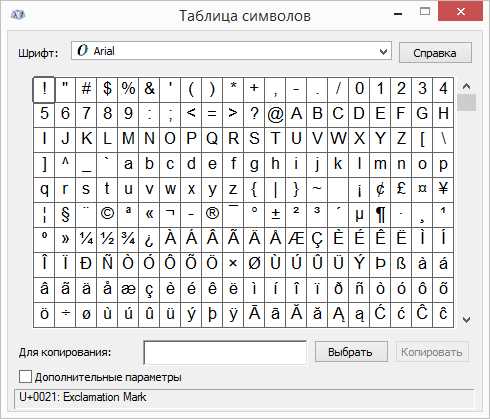
Юникод – это универсальный стандарт кодирования, который позволяет отображать символы всех письменностей, математические знаки, эмодзи и технические обозначения в едином формате. Каждый символ имеет свой уникальный код, например, буква «А» записывается как U+0041, а символ сердечка – как U+2764. Благодаря этому стандарту текст корректно отображается на разных устройствах и в любых программах.
Для работы с юникодом важно понимать, как вводить символы вручную, использовать их в коде или добавлять в документы. На Windows символы можно вставлять через сочетания клавиш с кодом, на macOS – через меню символов, а в Linux – с помощью комбинации Ctrl + Shift + U и кода символа. Эти методы помогают быстро использовать знаки, которых нет на клавиатуре.
Юникод активно применяется в веб-разработке: HTML позволяет вставлять символы через запись &#код; или &#xкод;. В CSS юникод помогает задавать контент для псевдоэлементов, например, добавлять иконки к ссылкам. Такой подход делает интерфейсы лаконичнее и избавляет от необходимости использовать лишние изображения.
Грамотное использование юникода повышает удобство работы с текстами, улучшает читаемость и помогает избежать проблем с кодировками. Зная несколько практических приёмов, можно без труда использовать любые символы – от математических формул до национальных алфавитов.
Как найти нужный юникод символ по названию или коду
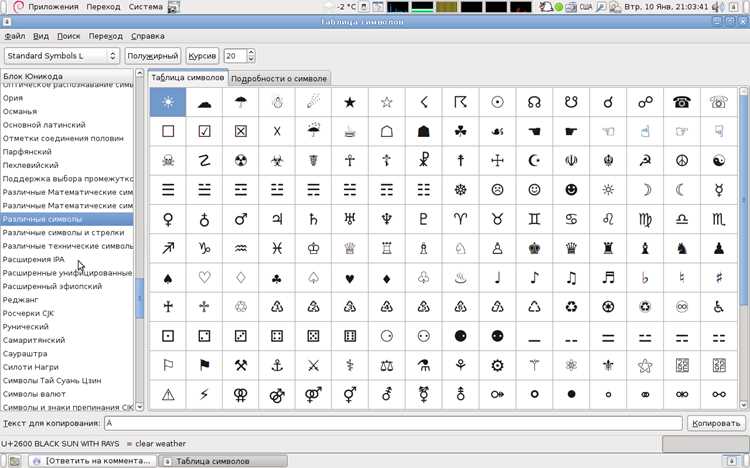
Юникод содержит более 150 тысяч символов, поэтому поиск нужного знака по памяти затруднён. Самый надёжный способ – использовать специализированные каталоги и онлайн-инструменты, которые позволяют искать символы по названию, описанию или коду.
Основные способы поиска символов:
- Unicode.org – официальный ресурс стандарта. В разделе Code Charts можно открыть таблицы по блокам, где каждый символ снабжён кодом и названием.
- Unicode Table (unicode-table.com) – удобный инструмент с поиском по названию, категории или визуальному виду. Например, запрос «arrow» покажет все стрелки, а «U+2192» – конкретный символ →.
- Compart.com – сайт с детальными описаниями символов, примерами их использования и альтернативными кодировками.
- Emojipedia.org – лучший источник для поиска эмодзи по названию или ключевым словам. Каждый символ сопровождается юникод-кодом и HTML-записью.
Для поиска по коду нужно знать его формат. Символы записываются как U+XXXX, где X – шестнадцатеричные цифры. Например, «U+03C0» соответствует греческой букве π. В HTML тот же символ можно вставить через запись π или π.
Если требуется найти похожие символы, удобно использовать поиск по частичному названию. Например, запрос «box» выдаст все варианты рамок и квадратов, а «arrow» – стрелки разных направлений. Такой подход ускоряет работу при подборе знаков для интерфейсов, таблиц и текстовых обозначений.
Создание юникод символов с помощью клавиатурных сочетаний

Юникод символы можно вводить напрямую с клавиатуры, если знать их код и активировать нужную комбинацию клавиш. Это удобно для вставки математических знаков, стрелок, валютных обозначений и других символов без открытия таблиц и сайтов.
В Windows включите поддержку ввода юникода через цифровую клавиатуру. Для этого:
1. Убедитесь, что включен Num Lock.
2. Зажмите клавишу Alt и наберите на цифровой клавиатуре знак “+”, затем шестнадцатеричный код символа. Например, комбинация Alt + 1F600 вставит 😀.
3. Отпустите Alt – символ появится в тексте.
Если система не поддерживает этот формат, используйте альтернативный метод: удерживайте Alt и введите десятичный код на цифровой клавиатуре. Например, Alt + 0169 создаёт ©.
В macOS используйте встроенную панель символов:
1. Нажмите Control + Command + Пробел для открытия окна ввода.
2. В строке поиска введите название или часть кода, например “arrow” или “U+2192”.
3. Дважды щёлкните по нужному символу – он вставится в текст.
В Linux используется комбинация Ctrl + Shift + U. После её нажатия введите шестнадцатеричный код и нажмите Enter. Например, Ctrl + Shift + U + 03C0 создаёт символ π.
Для часто используемых символов можно настроить собственные сочетания клавиш. Это делается через параметры языка и ввода в операционной системе или с помощью утилит вроде AutoHotkey и xmodmap. Такой подход ускоряет работу и избавляет от необходимости запоминать длинные коды.
Использование юникод символов в HTML и CSS

Юникод символы позволяют вставлять знаки, которых нет на клавиатуре, прямо в код сайта. Это полезно при оформлении интерфейсов, добавлении иконок, стрелок и спецсимволов без подключения графики или сторонних шрифтов.
В HTML символ можно записать тремя способами:
1. Через прямое указание: 💡 или π.
2. Через десятичную ссылку: © даёт ©.
3. Через шестнадцатеричную ссылку: π создаёт π.
Каждый вариант работает одинаково, но шестнадцатеричная запись предпочтительна при использовании официальных юникод-кодов из документации. Важно сохранить кодировку страницы как UTF-8, иначе символы могут отображаться некорректно.
В CSS юникод используется в свойствах content, font-family и before/after для вставки символов в интерфейс. Пример:
button::before { content: «\2192»; } – добавляет стрелку перед текстом кнопки. Код «\2192» соответствует символу →.
При работе с CSS важно использовать обратный слеш перед шестнадцатеричным кодом и указывать нужное количество цифр (до шести). Если символ должен следовать за текстом без пробела, используйте content: «\00A0\2713»; – где \00A0 добавляет неразрывный пробел, а \2713 – знак ✓.
Для корректного отображения редких символов стоит использовать шрифты с широкой поддержкой юникода, например Noto Sans, DejaVu Sans или Segoe UI Symbol. Это исключит замену символов на квадраты или пустые блоки.
Отображение юникод символов в разных операционных системах

Корректное отображение юникод символов зависит от набора шрифтов и механизмов рендеринга текста в системе. Если символ отсутствует в установленном шрифте, вместо него отображается прямоугольник, знак вопроса или пустое место.
Windows: Система использует движок Uniscribe или DirectWrite. Для расширенных символов требуется наличие шрифтов, поддерживающих соответствующие диапазоны Unicode, например Segoe UI Symbol, Noto или DejaVu. Для консольных приложений следует выбирать шрифты с поддержкой юникода, например Consolas или Cascadia Mono.
macOS: Рендеринг текста осуществляется через Core Text. Система имеет широкую предустановленную поддержку юникода, включая эмодзи и азиатские письменности. Для нестандартных символов можно установить семейство шрифтов Noto, которое покрывает почти весь стандарт Unicode.
Linux: Отображение контролируется библиотеками Pango и Fontconfig. При отсутствии нужного символа используется подстановка из ближайшего доступного шрифта (font fallback). Для корректной работы рекомендуется установить пакеты fonts-noto, fonts-dejavu и fonts-symbola.
Android и iOS: Мобильные системы используют собственные версии шрифтов с широким покрытием Unicode. Однако старые версии могут не поддерживать новые эмодзи или дополнительные символы. Обновление ОС или установка сторонних шрифтов решает проблему несовместимости.
Для кроссплатформенных проектов рекомендуется тестировать отображение символов на разных системах и включать в проект шрифт с подтверждённой поддержкой нужных диапазонов Unicode, чтобы избежать ошибок визуализации.
Решение проблем с некорректным отображением юникод символов

Чаще всего ошибки отображения связаны с отсутствием поддержки нужных диапазонов Unicode в шрифте или неправильной кодировкой файла. Проверка начинается с подтверждения, что документ или страница сохранены в кодировке UTF-8 без BOM. В HTML это указывается метатегом <meta charset=»UTF-8″>.
Шрифты: Если символы заменяются прямоугольниками, нужно установить или подключить шрифт, содержащий требуемые глифы. Для большинства языков и технических символов подходит семейство Noto (Google), для математических – STIX Two, для эмодзи – Noto Color Emoji или Segoe UI Emoji.
Системная подстановка: На Linux стоит проверить настройки Fontconfig, убедившись, что включена подстановка (fallback). В Windows важно установить последние версии системных шрифтов и при необходимости добавить Segoe UI Symbol. В macOS используется автоматическая подстановка, но старые версии могут требовать обновления шрифта Apple Color Emoji.
Консоль и терминалы: Не все терминалы поддерживают полную палитру Unicode. В Windows Terminal следует выбрать шрифт Cascadia Code PL или Consolas и включить кодировку UTF-8 через команду chcp 65001. В Linux необходимо убедиться, что переменные среды LANG и LC_ALL установлены на значения с UTF-8.
Веб-приложения: При некорректной передаче символов между сервером и клиентом нужно проверить заголовки HTTP. Они должны содержать Content-Type: text/html; charset=UTF-8. Если данные берутся из базы, следует убедиться, что таблицы используют кодировку utf8mb4, иначе возможна потеря многобайтовых символов.
Для диагностики полезно использовать онлайн-инструменты проверки Unicode, например Unicode Inspector или UniView. Они показывают кодовую точку, имя символа и диапазон стандарта, что помогает определить источник ошибки и подобрать подходящий шрифт.
Вопрос-ответ:
Как создать юникод символ в текстовом редакторе на Windows?
На Windows можно использовать комбинацию клавиш Alt с десятичным кодом символа Unicode. Для этого удерживайте Alt и вводите код на цифровой клавиатуре. Например, для символа ☯ (Yin Yang) код 977, поэтому нажмите Alt+0977. В некоторых приложениях, таких как Microsoft Word, также можно использовать формат U+код и нажать Alt+X для преобразования кода в символ.
Почему некоторые символы отображаются как прямоугольники?
Если символ не отображается, это означает, что текущий шрифт не содержит соответствующий глиф. Решение — подключить шрифт, поддерживающий нужный диапазон Unicode. Для большинства языков подходит семейство Noto. Для математических символов лучше использовать STIX Two, а для эмодзи — Noto Color Emoji или Segoe UI Emoji. Также важно убедиться, что файл сохранен в кодировке UTF-8.
Как правильно сохранить юникод символы в HTML-документе?
Для корректного отображения в браузере HTML-файл должен быть сохранен в кодировке UTF-8. В начале документа укажите метатег: <meta charset=»UTF-8″>. Если символы вводятся напрямую, убедитесь, что текстовый редактор не заменяет многобайтовые символы на другой формат. Альтернативно, можно использовать числовые или именованные HTML-сущности, например ϑ для ☯.
Можно ли использовать юникод символы в базах данных?
Да, но таблицы и поля должны поддерживать соответствующую кодировку. Для MySQL рекомендуется использовать utf8mb4, так как стандарт utf8 не поддерживает все 4-байтовые символы, включая современные эмодзи. При записи данных необходимо также убедиться, что соединение с базой использует кодировку UTF-8, иначе символы могут искажаться или заменяться вопросительными знаками.
Как проверять кодовую точку и диапазон символа Unicode?
Для анализа символов можно использовать онлайн-инструменты типа UniView или Unicode Inspector. Они показывают кодовую точку, имя символа, категорию и диапазон стандарта. Это помогает определить, поддерживает ли выбранный шрифт нужный символ, а также правильно ли указана кодировка документа. Проверка особенно полезна для редких или новых символов.
Как вставлять юникод символы в текстовые поля на мобильных устройствах?
На мобильных устройствах Android и iOS можно использовать встроенные клавиатуры с поддержкой эмодзи и специальных символов. В Android дополнительные символы доступны через долгий тап на клавишу с буквой или цифрой, либо через клавиатуры типа Gboard с отдельной панелью символов. В iOS специальные символы открываются через клавишу с глобусом или эмодзи, а для редких символов можно вставлять их через буфер обмена, скопировав из стороннего источника. Для веб-форм и приложений важно, чтобы поле ввода поддерживало UTF-8.
Почему при копировании текста с юникод символами в другие программы они могут искажаться?
Искажение происходит из-за несоответствия кодировок между приложениями. Если исходная программа использует UTF-8, а при вставке приложение ожидает ANSI или другую кодировку, многобайтовые символы заменяются на знаки вопроса или прямоугольники. Решение — проверять кодировку документа и, при необходимости, сохранять текст в UTF-8. Для критичных символов, таких как редкие знаки или эмодзи, безопаснее использовать HTML-сущности или специальные вставки через буфер обмена, чтобы сохранить корректное отображение.

 Загрузка...