Содержание статьи
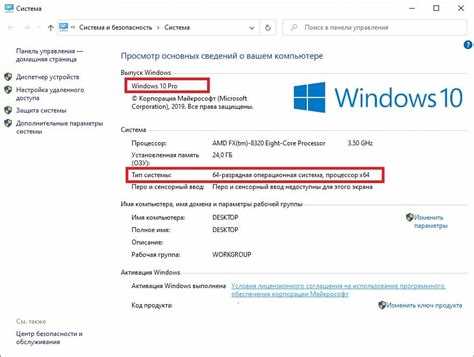
Определение операционной системы на ноутбуке помогает выбрать совместимое программное обеспечение и драйверы. На устройствах с Windows можно использовать комбинацию клавиш Win + R, ввести команду winver и получить точную версию системы с указанием сборки и редакции. Для подробной информации о конфигурации подходит команда systeminfo через командную строку, где отображаются имя ОС, версия, архитектура и данные о последнем обновлении.
На устройствах с macOS определить версию системы можно через меню Apple → Об этом Mac, где отображается не только номер версии, но и установленная сборка. Для точного выявления ядра и архитектуры используется терминал с командой uname -a, предоставляющей сведения о версии Darwin и процессорной архитектуре.
Кроме встроенных инструментов, существуют специализированные утилиты вроде Speccy для Windows или Neofetch для Linux и macOS, которые отображают версию ОС вместе с характеристиками процессора, оперативной памяти и графической системы. Использование таких программ ускоряет диагностику и минимизирует риск ошибок при работе с системными настройками.
Проверка версии Windows через «Параметры»

Откройте меню «Пуск» и выберите значок шестерёнки, чтобы перейти в «Параметры». Этот способ работает во всех актуальных версиях Windows, начиная с Windows 8.1. В интерфейсе найдите раздел «Система» и кликните по нему для перехода к основным настройкам устройства.
В меню «Система» слева выберите пункт «О системе». Здесь отображается точная версия Windows, включая номер сборки, а также разрядность – 32-бит или 64-бит. Например, у Windows 11 это будет указано как «Версия 22H2, Сборка 22621.1413». Эти данные необходимы для проверки совместимости с драйверами и программами.
Обратите внимание на поле «Издание Windows». Оно показывает, какой тип лицензии установлен на устройстве – Home, Pro, Enterprise. В случае корпоративных ноутбуков эта информация помогает ИТ-специалистам правильно применять групповые политики и обновления.
Если нужно получить сведения о последних обновлениях системы, прокрутите страницу вниз до блока «Обновления Windows». Здесь указывается дата последнего успешного обновления и список недавно установленных патчей. Это позволяет убедиться, что ноутбук защищён и работает с актуальными исправлениями.
Для быстрого копирования данных о версии Windows используйте кнопку «Копировать», расположенную рядом с информацией о системе. После этого сведения можно вставить в документы, запросы поддержки или отчёты о совместимости программного обеспечения без риска ошибок при ручном вводе.
Использование команды winver для точной информации
Команда winver позволяет получить полные сведения о версии Windows, включая номер сборки, редакцию и дату выпуска. Для её запуска нажмите Win + R, введите winver и нажмите Enter. В появившемся окне отображаются:
- Название версии Windows (например, Windows 10 Pro или Windows 11 Home);
- Точный номер сборки (Build), который необходим для проверки совместимости программ и обновлений;
- Дата установки текущей версии, полезная для аудита системы и контроля обновлений.
Использование winver особенно важно при диагностике проблем и подготовке инструкций для ИТ-отдела. Команда работает без доступа к интернету и не требует дополнительных прав. Чтобы ускорить проверку на нескольких устройствах, можно использовать winver в сочетании с пакетными скриптами или командой cmd /c winver в терминале, что позволяет собирать данные о версиях Windows централизованно без ручного открытия каждого окна.
Определение ОС через свойства компьютера

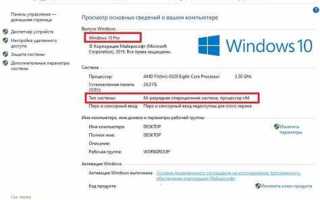
На ноутбуках с Windows для просмотра версии операционной системы достаточно открыть «Свойства системы». Это делается через комбинацию клавиш Win + Pause/Break или через контекстное меню «Этот компьютер» → «Свойства». Здесь отображается точное название ОС, версия сборки, разрядность и информация о процессоре.
В разделе «Система» видна разрядность установленной Windows – 32-бит или 64-бит. Это важно при выборе совместимых драйверов и программного обеспечения, особенно если ноутбук оснащён более 4 ГБ оперативной памяти.
Для macOS сведения о системе находятся через меню Apple → «Об этом Mac». Здесь отображается версия macOS, модель ноутбука, процессор и установленная память. Эти данные помогают определить совместимость приложений и обновлений системы.
На Linux для получения сведений о системе через графический интерфейс часто используется утилита «Сведения о системе» или «About», в зависимости от дистрибутива. Информация включает версию ядра, рабочее окружение и архитектуру процессора.
Через свойства компьютера можно увидеть производителя ноутбука и его модель. Эти данные полезны для поиска официальных драйверов или BIOS-обновлений, что напрямую связано с версией ОС и поддержкой оборудования.
Ниже приведён пример ключевых параметров, отображаемых в свойствах системы на Windows 11:
| Параметр | Пример значения |
|---|---|
| Операционная система | Windows 11 Pro |
| Сборка | 22621.1234 |
| Разрядность | 64-бит |
| Процессор | Intel Core i7-1165G7 |
| Оперативная память | 16 ГБ |
Дополнительно через свойства системы можно проверить наличие активной лицензии Windows и дату установки. Эти сведения полезны при диагностике ошибок или подготовке к переустановке ОС.
Для быстрого доступа к свойствам на Windows можно использовать команду «sysdm.cpl» в меню «Выполнить». Это открывает окно с основными параметрами ОС без необходимости перехода по папкам.
Использование свойств компьютера обеспечивает точную идентификацию установленной операционной системы без стороннего ПО. Этот метод эффективен как для новых ноутбуков, так и для устройств с многократной переустановкой ОС.
Просмотр версии macOS через «Об этом Mac»
Для точного определения версии macOS на ноутбуке Apple используйте встроенный инструмент «Об этом Mac». Он доступен через меню Apple в левом верхнем углу экрана. Нажмите на логотип Apple и выберите пункт «Об этом Mac» – появится окно с основной информацией о системе.
В верхней части окна отображается текущая версия macOS, например, «macOS Ventura 13.4.1». Здесь указаны:
- Название системы (macOS);
- Основной номер версии и минорные обновления;
- Сборка (build) – важна при совместимости программ и драйверов.
Если необходимо получить более детальные данные, нажмите кнопку «Отчет о системе». Появится системный профайл, где в разделе «Программное обеспечение» указаны:
- Точная сборка macOS;
- Версия ядра Darwin;
- Дата последнего обновления системы.
Для быстрого сравнения с актуальными обновлениями рекомендуется сверять указанные версии с официальным сайтом Apple. Это позволяет определить необходимость установки патчей безопасности или совместимость с приложениями, требующими конкретной версии macOS.
Использование терминала для проверки Linux

Для определения версии Linux откройте терминал и выполните команду uname -a. Она выведет название ядра, его версию, архитектуру системы и дату сборки.
Чтобы получить более точные сведения о дистрибутиве, используйте lsb_release -a. Команда отображает идентификатор дистрибутива, описание, номер версии и кодовое имя.
Альтернативный способ – проверить файл /etc/os-release с помощью команды cat /etc/os-release. В нём содержатся переменные с названием дистрибутива, версией и ссылками на сайт разработчика.
Для оценки ядра и архитектуры можно применить uname -r и uname -m. Первая показывает точную версию ядра, вторая – 32- или 64-битную архитектуру.
Если нужно узнать дату компиляции ядра, выполните strings /boot/vmlinuz-$(uname -r) | grep "SMP". Результат даст информацию о сборке и наличии поддержки многопроцессорности.
Сведения о загруженных модулях ядра доступны через lsmod. Эта команда полезна для диагностики оборудования и проверки драйверов.
Для проверки версии графического окружения и установленных пакетов можно использовать dpkg -l | grep <название_пакета> на системах Debian/Ubuntu или rpm -q <название_пакета> для Red Hat-подобных.
Если требуется полная диагностика системы, команда hostnamectl покажет информацию о хосте, операционной системе, версии ядра и архитектуре, объединяя данные нескольких источников.
Определение архитектуры ОС на ноутбуке

Архитектура операционной системы указывает на разрядность процессора и способ обработки данных. На ноутбуках это чаще всего 32-битные или 64-битные системы. Разрядность влияет на совместимость программного обеспечения и объем доступной оперативной памяти.
В Windows узнать архитектуру можно через «Сведения о системе». Нажмите Win + Pause/Break или откройте Панель управления → Система и безопасность → Система. В поле «Тип системы» будет указано «64-разрядная операционная система» или «32-разрядная операционная система».
На macOS проверка разрядности проводится через «Об этом Mac» → «Отчет о системе» → «Программное обеспечение». Если процессор Intel или Apple M1/M2, система автоматически использует 64-битные приложения, но точный формат можно уточнить через терминал командой uname -m.
Для ноутбуков с UEFI и BIOS также можно определить архитектуру, проверяя свойства загрузочного режима. 64-битные системы обычно работают в UEFI, тогда как 32-битные чаще используют Legacy BIOS. Это важно при установке ОС или выборе загрузочных дисков.
Рекомендуется фиксировать архитектуру перед установкой новых программ или драйверов. Использование 32-битного ПО на 64-битной ОС возможно, но обратное невозможно. Учет разрядности предотвращает ошибки совместимости и позволяет оптимально использовать ресурсы ноутбука.
Проверка ОС через системный файл или реестр

На Windows определить версию операционной системы можно через ключи реестра. Основные пути: HKEY_LOCAL_MACHINE\SOFTWARE\Microsoft\Windows NT\CurrentVersion. Здесь хранятся значения ProductName – название ОС, ReleaseId – номер обновления, CurrentBuild – билд системы. Для доступа достаточно открыть редактор реестра (regedit) или использовать PowerShell команду Get-ItemProperty для нужного пути.
На Linux информация о версии ОС доступна через системные файлы. Например, /etc/os-release содержит переменные NAME и VERSION_ID, указывающие дистрибутив и номер версии. Альтернативно, можно проверить /etc/lsb-release или . Для быстрой проверки достаточно выполнить команду cat /etc/os-release, что выведет все ключевые параметры системы.
macOS хранит данные о версии в файле /System/Library/CoreServices/SystemVersion.plist. С помощью команды defaults read /System/Library/CoreServices/SystemVersion ProductVersion можно получить точный номер версии. Для автоматизации проверки на всех платформах рекомендуется использовать скрипты, которые читают соответствующие файлы или реестр и возвращают название и сборку ОС без необходимости ручного анализа.
Использование сторонних программ для определения системы
Для точного определения версии операционной системы на ноутбуке можно использовать утилиты вроде Speccy или Belarc Advisor. Speccy отображает не только версию Windows или Linux, но и разрядность, сборку, а также информацию о BIOS и драйверах, что полезно при обновлениях или диагностике проблем.
Belarc Advisor создает детализированный отчет о системе, включая установленные обновления безопасности и лицензии программ. Он особенно удобен для аудита корпоративных ноутбуков, где важно зафиксировать полную конфигурацию и соответствие ПО требованиям IT-политики.
Сторонние программы обеспечивают более глубокую диагностику, чем стандартные системные команды. При выборе утилиты стоит учитывать совместимость с архитектурой ноутбука и требования к безопасности, чтобы избежать конфликта с антивирусом или политикой корпоративной сети.
Вопрос-ответ:
Как узнать, какая операционная система установлена на моём ноутбуке?
Самый простой способ — открыть свойства системы. На Windows это можно сделать через «Панель управления» → «Система», где будет указана версия и разрядность. На macOS информация находится в меню «Об этом Mac». А в Linux можно использовать команду uname -a в терминале для просмотра основной информации о системе.
Можно ли определить версию операционной системы без запуска ноутбука?
Да, это возможно, если есть доступ к установочному или загрузочному носителю. Например, подключив жёсткий диск к другому компьютеру, можно просмотреть системные файлы: на Windows это папка Windows с файлом System32, на Linux — каталог с ядром и конфигурацией. Также на некоторых ноутбуках информация о версии ОС отображается в BIOS или UEFI.
Какие команды в терминале Linux помогут узнать точную версию системы?
В Linux есть несколько команд. uname -r покажет версию ядра, lsb_release -a выдаст подробные сведения о дистрибутиве, а cat /etc/os-release предоставит название системы и её версию. Эти команды работают практически на всех дистрибутивах и дают разную степень подробности.
Можно ли определить операционную систему через свойства ноутбука, если нет доступа к меню системы?
Да, иногда информация о системе доступна в BIOS/UEFI. При включении ноутбука можно войти в настройки BIOS, где часто указывается предустановленная ОС и её разрядность. Это полезно, если ноутбук не загружается или если необходимо подготовить установочный носитель для восстановления системы.
Как узнать, 32-битная или 64-битная версия Windows установлена на ноутбуке?
Для Windows откройте «Панель управления» → «Система» и найдите пункт «Тип системы». Там будет указано, 32-битная или 64-битная версия. Альтернативно, можно использовать команду systeminfo в командной строке, где также будет отображена архитектура процессора и установленной системы.

 Загрузка...