Содержание статьи
Некоторые программы в Windows требуют повышенных привилегий для корректной работы. Без прав администратора они могут не запускаться, выдавать ошибки или ограничивать доступ к системным ресурсам. Учетные записи с ограниченными правами не могут изменять системные файлы, устанавливать драйверы или вносить изменения в реестр.
Запуск файла с правами администратора можно выполнить через контекстное меню, добавив постоянный флажок в свойствах файла или ярлыка. Это позволяет автоматически предоставлять необходимые привилегии при каждом запуске, исключая необходимость повторного подтверждения через окно контроля учетных записей (UAC).
Для опытных пользователей доступен запуск через командную строку или PowerShell с повышенными правами. Также возможно создание задания в Планировщике, которое обеспечивает запуск программы с администраторскими правами без вмешательства пользователя. Каждое из этих решений имеет свои ограничения и подходит для разных сценариев работы с системными программами и скриптами.
Проверка текущих прав пользователя на компьютере
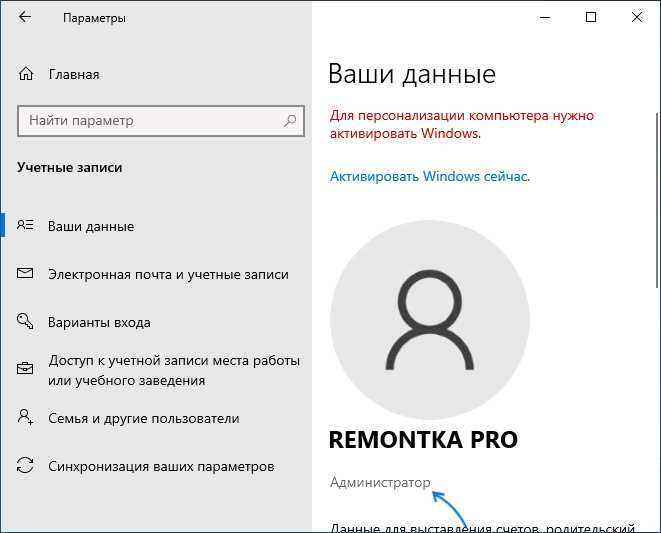
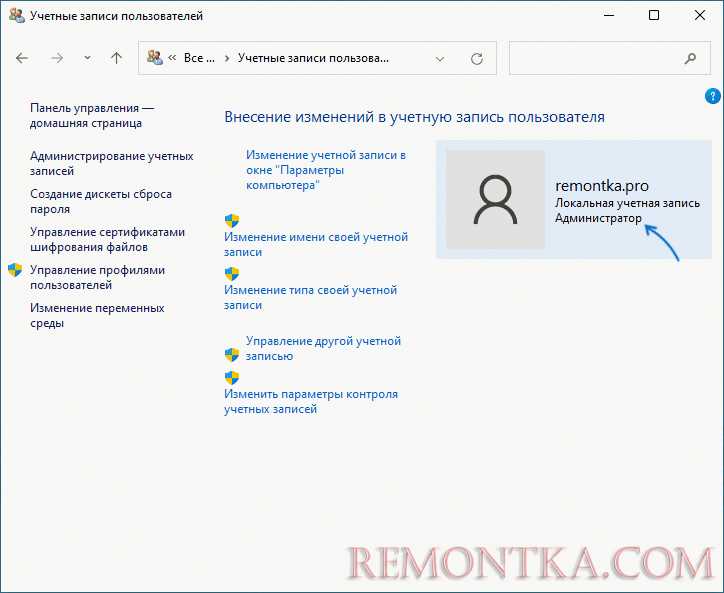
Определение прав текущей учетной записи позволяет понять, какие действия доступны без дополнительного повышения привилегий. Для этого откройте Панель управления → Учетные записи пользователей и проверьте тип вашей учетной записи. Значение Администратор указывает на полные права, а Стандартный пользователь ограничивает возможности изменения системных настроек.
Также можно проверить возможность выполнения административных команд, например net user. Если команда возвращает ошибку доступа, текущая учетная запись не имеет необходимых привилегий, и для выполнения системных изменений потребуется повысить права или использовать другую учетную запись.
Использование контекстного меню для запуска от имени администратора
Контекстное меню позволяет запустить программу с повышенными правами без изменения свойств файла. Этот метод подходит для единичных запусков или тестирования приложений, требующих доступа к системным ресурсам.
Алгоритм действий:
- Найдите исполняемый файл или ярлык программы в проводнике.
- Щелкните правой кнопкой мыши по файлу, чтобы открыть контекстное меню.
- Выберите пункт Запуск от имени администратора.
- При появлении окна Контроль учетных записей подтвердите действие кнопкой Да.
После этих шагов программа запускается с полными привилегиями. Для часто используемых приложений можно создать ярлык и настроить его свойства так, чтобы запуск с правами администратора происходил автоматически. Это уменьшает количество ручных действий и исключает необходимость повторного подтверждения через UAC для каждого запуска.
Настройка постоянного запуска файла с правами администратора
Для автоматического запуска программы с правами администратора можно изменить свойства ярлыка. Это исключает необходимость каждый раз использовать контекстное меню и подтверждать действие через UAC.
Пошаговая инструкция:
| Действие | Описание |
|---|---|
| Создание ярлыка | Щелкните правой кнопкой мыши на файле → Создать ярлык → поместите ярлык на рабочий стол или в удобную папку. |
| Открытие свойств | Щелкните правой кнопкой мыши на ярлыке → Свойства → вкладка Ярлык. |
| Дополнительные параметры | Нажмите кнопку Дополнительно и установите флажок Запуск от имени администратора, затем подтвердите изменения. |
| Применение | Нажмите OK, чтобы сохранить настройки. Ярлык теперь запускает программу с полными привилегиями автоматически. |
Этот способ подходит для любых исполняемых файлов и скриптов. При использовании нескольких учетных записей убедитесь, что у всех есть разрешение на выполнение программы, иначе запуск с правами администратора будет невозможен.
Изменение свойств ярлыка для администраторского запуска
Чтобы обеспечить постоянный запуск программы с правами администратора через ярлык, нужно изменить его свойства. Это позволяет обойти необходимость каждый раз подтверждать запуск через контекстное меню.
Алгоритм действий:
1. Найдите ярлык программы, щелкните по нему правой кнопкой мыши и выберите Свойства.
2. Перейдите на вкладку Ярлык и нажмите кнопку Дополнительно.
3. Установите флажок Запуск от имени администратора и нажмите OK для подтверждения.
4. Вернитесь в окно свойств и нажмите Применить, затем OK. Теперь программа будет запускаться с полными привилегиями автоматически при каждом запуске через этот ярлык.
Если ярлык перемещается в другую папку, убедитесь, что путь к оригинальному файлу не изменился, иначе настройки администратора перестанут работать.
Использование командной строки с правами администратора
Командная строка с повышенными правами позволяет выполнять системные команды и запускать программы, требующие доступа к защищенным ресурсам. Этот метод полезен для автоматизации и работы с пакетными файлами.
Пошаговая инструкция:
- Нажмите Win + S и введите cmd.
- Щелкните правой кнопкой мыши на Командная строка и выберите Запуск от имени администратора.
- При появлении окна UAC подтвердите действие кнопкой Да.
- В открытой командной строке введите путь к исполняемому файлу или команду, которую нужно выполнить с правами администратора, например: C:\Program Files\Example\app.exe.
Для упрощения повторного использования можно создать пакетный файл (.bat) и настроить его запуск через ярлык с правами администратора. Это позволяет запускать сложные команды без повторного подтверждения UAC.
Создание задания в Планировщике для запуска с правами администратора
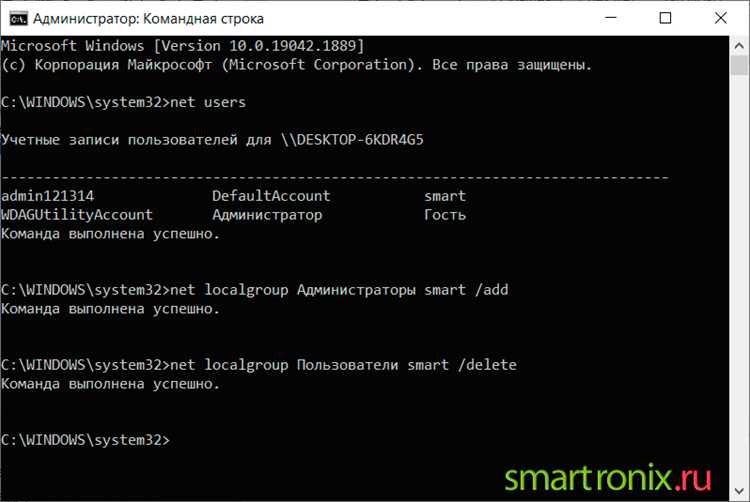
Планировщик задач позволяет настроить автоматический запуск программы с повышенными правами без подтверждения UAC. Этот метод подходит для регулярного выполнения скриптов и системных утилит.
Пошаговая инструкция:
1. Откройте Планировщик задач через Панель управления → Администрирование → Планировщик заданий.
2. Нажмите Создать задачу в правой панели.
3. На вкладке Общие установите название задачи и отметьте флажок Выполнять с наивысшими правами.
4. Перейдите на вкладку Действия и нажмите Создать. В поле Программа или сценарий укажите путь к исполняемому файлу.
5. На вкладке Триггеры добавьте событие, по которому будет запускаться задача, например, при входе в систему или по расписанию.
6. Сохраните задачу и проверьте ее выполнение через Запуск в Планировщике.
Этот метод гарантирует запуск программы с правами администратора независимо от текущего пользователя, если учетная запись, под которой создано задание, имеет соответствующие привилегии.
Разрешение контроля учетных записей для конкретного файла
Контроль учетных записей (UAC) ограничивает автоматический запуск программ с правами администратора. Для конкретного файла можно настроить исключение, чтобы минимизировать подтверждения при запуске.
Пошаговое действие:
1. Щелкните правой кнопкой мыши на файле и выберите Свойства.
2. Перейдите на вкладку Совместимость.
3. Установите флажок Запускать эту программу от имени администратора.
4. Нажмите Применить и OK, чтобы сохранить изменения.
Для системных скриптов и программ можно дополнительно использовать Task Scheduler или ярлык с правами администратора, чтобы UAC не блокировал запуск. Этот подход подходит для задач, требующих регулярного доступа к защищенным ресурсам.
Вопрос-ответ:
Как понять, есть ли у моей учетной записи права администратора?
Откройте Панель управления → Учетные записи пользователей и проверьте тип вашей учетной записи. Если указано Администратор, вы обладаете полными правами. Альтернативно можно выполнить команду whoami /groups в командной строке — если в списке есть группа Administrators, права администратора присутствуют.
Можно ли настроить программу так, чтобы она всегда запускалась с правами администратора?
Да. Для этого создайте ярлык программы, откройте его Свойства, перейдите на вкладку Ярлык и нажмите Дополнительно. Установите флажок Запуск от имени администратора и сохраните изменения. После этого программа будет запускаться с полными привилегиями через этот ярлык.
Как запускать скрипты с правами администратора через командную строку?
Откройте Командная строка с правами администратора, щелкнув по ней правой кнопкой мыши и выбрав Запуск от имени администратора. Затем введите путь к исполняемому файлу или команду, например C:\Scripts\script.bat. Такой запуск позволяет скрипту работать с доступом к системным ресурсам, недоступным обычному пользователю.
Можно ли запускать программу с правами администратора автоматически по расписанию?
Да, для этого используйте Планировщик заданий Windows. Создайте новую задачу, укажите путь к программе на вкладке Действия, а на вкладке Общие отметьте Выполнять с наивысшими правами. В Триггеры задайте событие запуска, например по расписанию или при входе в систему.
Что делать, если программа не запускается с правами администратора из-за контроля учетных записей (UAC)?
В свойствах файла на вкладке Совместимость установите флажок Запускать эту программу от имени администратора. Это позволит запускать программу без повторного запроса UAC. Для скриптов можно дополнительно создать задачу в Планировщике или использовать ярлык с правами администратора.
Почему при запуске программы с правами администратора появляется окно контроля учетных записей и как его обойти для конкретного файла?
Окно контроля учетных записей (UAC) появляется, когда программа пытается получить доступ к системным ресурсам, защищенным от обычного пользователя. Чтобы обойти это для конкретного файла, можно изменить свойства программы: щелкните по файлу правой кнопкой мыши, выберите Свойства, перейдите на вкладку Совместимость и установите флажок Запускать эту программу от имени администратора. После сохранения изменений программа будет запускаться с полными правами без повторного подтверждения. Для скриптов и задач, которые нужно запускать регулярно, можно создать задание в Планировщике с включенной опцией Выполнять с наивысшими правами, что полностью исключает появление окна UAC при запуске.

 Загрузка...