Геопозиция на iPhone определяет точное местоположение с помощью GPS, Wi‑Fi и сотовых сетей. Это позволяет использовать навигацию, приложения доставки и сервисы поиска устройств. Для корректной работы важно включить службы геопозиции и задать права доступа для конкретных приложений.
Откройте Настройки > Конфиденциальность > Службы геопозиции и активируйте переключатель. Для каждого приложения можно выбрать Всегда, При использовании приложения или Никогда, чтобы ограничить сбор данных или обеспечить постоянный доступ к координатам.
Для повышения точности рекомендуется включить Wi‑Fi и Bluetooth. Даже если интернет подключен через мобильную сеть, iPhone использует данные базовых станций, GPS и локальных сетей для точного позиционирования.
Управление историей местоположений помогает контролировать сохраненные маршруты и координаты. В Настройках можно отключить запись геоданных, удалить старые позиции и ограничить доступ системных служб, сохранив при этом функциональность навигации и приложений.
Проверка доступности службы геопозиции на iPhone
Чтобы убедиться, что службы геопозиции доступны, откройте Настройки > Конфиденциальность > Службы геопозиции. Если переключатель выключен, приложения не смогут определять местоположение, даже при активном интернете и GPS.
Проверка доступности включает также оценку состояния GPS и сетевых соединений. На верхней панели iPhone должна отображаться иконка с синим стрелочным индикатором при активном использовании геопозиции. Если индикатор отсутствует, убедитесь, что Wi‑Fi и Мобильные данные включены, а режим Энергосбережение не ограничивает работу GPS.
Для проверки работы службы на уровне приложений откройте любое приложение, использующее геопозицию, например Карты. Если устройство определяет координаты корректно и показывает актуальное местоположение, служба доступна и функционирует нормально.
Включение геопозиции через настройки устройства
Для активации геопозиции откройте Настройки > Конфиденциальность > Службы геопозиции и переведите главный переключатель в положение Вкл.. Это позволит всем поддерживающим приложениям получать данные о местоположении.
После включения службы рекомендуется проверить отдельные приложения и задать уровень доступа. Для каждой программы доступны варианты Всегда, При использовании приложения или Никогда, что позволяет контролировать сбор координат и экономить заряд батареи.
Если службы геопозиции не реагируют, убедитесь, что устройство обновлено до последней версии iOS, а режим Энергосбережение отключен, так как он может ограничивать работу GPS и других сенсоров, влияющих на точность определения местоположения.
Настройка доступа к геопозиции для отдельных приложений
Для управления доступом откройте Настройки > Конфиденциальность > Службы геопозиции и выберите нужное приложение из списка. Здесь можно выбрать один из режимов: Всегда, При использовании приложения или Никогда.
Выбор зависит от задач приложения. Например, навигационные программы требуют доступ Всегда для построения маршрутов в фоне, а погодные приложения достаточно разрешения При использовании приложения для отображения актуальной информации.
Некоторые приложения поддерживают опцию Точная геопозиция. Включение этой функции повышает точность определения координат, что важно для карт, служб доставки и поиска устройств. Для экономии заряда батареи точность можно отключить для менее критичных приложений.
Выбор режима точности определения местоположения
iPhone позволяет управлять точностью геопозиции для конкретных приложений, что влияет на работу навигации и расход батареи. Настройки точности доступны в Настройках > Конфиденциальность > Службы геопозиции при выборе приложения.
Доступные режимы:
Точная геопозиция – использует GPS, Wi‑Fi и Bluetooth для определения координат с точностью до нескольких метров. Рекомендуется для карт, служб доставки и поиска устройств.
Приблизительная геопозиция – определяет местоположение с точностью до километра, снижая нагрузку на батарею и ограничивая передачу точных данных приложениям.
Для экономии заряда батареи включайте точную геопозицию только для необходимых приложений. Остальные программы можно оставить с режимом Приблизительная геопозиция, чтобы сохранить базовую функциональность без постоянного использования GPS.
Управление историей геопозиций и локальными данными
iPhone сохраняет историю местоположений для улучшения работы карт и приложений. Контроль этих данных позволяет удалять старые записи и ограничивать доступ приложений к координатам.
Для управления откройте Настройки > Конфиденциальность > Службы геопозиции > Системные службы > Важные местоположения. Здесь отображается список сохранённых точек с датой и временем посещения.
Таблица ниже показывает действия и их эффекты:
Действие
Эффект
Удалить отдельную запись
Стирается информация о конкретном месте, данные других точек сохраняются
Разрешения для системных служб и служб безопасности
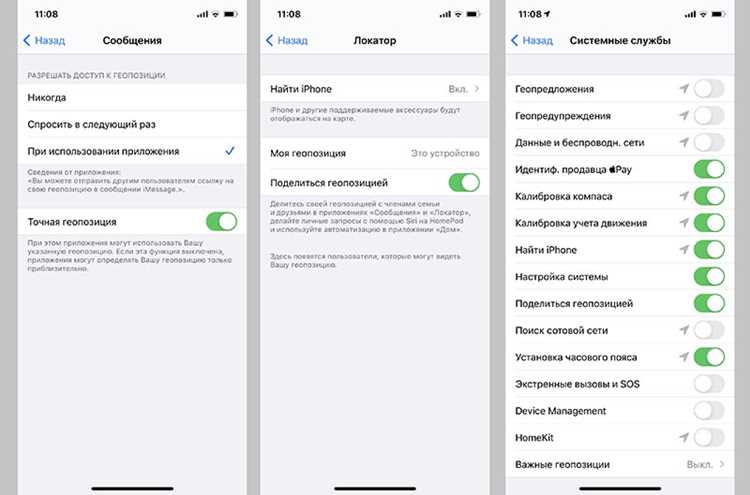
На iPhone системные службы используют данные геопозиции для работы функций устройства и обеспечения безопасности. Управление разрешениями осуществляется через Настройки → Конфиденциальность → Геопозиция → Системные службы.
Список ключевых системных служб с возможностью включения/отключения:
Поиск iPhone – необходим для отслеживания устройства при потере или краже. Без включения сервис не сможет отображать местоположение устройства.
Вызовы экстренных служб – передает координаты при звонке в службы экстренной помощи.
Службы времени и часового пояса – корректируют автоматический выбор часового пояса и синхронизацию времени.
Рекомендации на основе местоположения – позволяют получать уведомления и подсказки в зависимости от текущей локации.
Службы безопасности сети – помогают выявлять подозрительную активность и блокировать потенциальные угрозы.
Выберите нужную службу и активируйте или деактивируйте ползунок.
Для служб, связанных с безопасностью, рекомендуется включать только те, которые критичны для защиты устройства и передачи экстренных данных.
Системные службы также отображают индикатор использования геопозиции в виде стрелки рядом с названием службы. Сплошная стрелка указывает на постоянный доступ к геопозиции, пунктирная – использование в последний раз.
Регулярная проверка и оптимизация разрешений помогает снизить нагрузку на аккумулятор и контролировать передачу данных о местоположении. Рекомендуется отключать службы, которые не используются постоянно.
Использование геопозиции с картами и навигационными приложениями
На iPhone геопозиция позволяет картографическим и навигационным приложениям точно определять ваше местоположение, прокладывать маршруты и учитывать трафик в реальном времени. Настройка осуществляется через Настройки → Конфиденциальность → Геопозиция.
Для каждого приложения можно задать один из режимов доступа к геопозиции:
Никогда – доступ запрещен, приложение не получает координаты.
При использовании приложения – координаты передаются только во время активной работы приложения на экране.
Всегда – постоянный доступ к геопозиции, необходим для функций фона, например, обновления маршрутов в реальном времени.
Рекомендации по использованию:
Включайте доступ Всегда для приложений, используемых для постоянной навигации, чтобы маршруты корректно обновлялись при движении.
Для приложений с редким использованием достаточно режима При использовании приложения, что экономит заряд батареи.
Включайте Точность геопозиции через меню настроек приложения для улучшения качества навигации и расчета маршрутов.
Отключайте фоновые обновления и доступ к геопозиции для приложений, которые не требуют постоянного отслеживания.
iPhone отображает значок стрелки в строке состояния при использовании геопозиции приложениями. Сплошная стрелка означает активное использование, пунктирная стрелка – доступ в последний раз.
Использование геопозиции совместно с картами и навигацией позволяет точно планировать маршруты, получать уведомления о пробках, находить ближайшие объекты и автоматически корректировать путь в реальном времени.
Вопрос-ответ:
Как включить геопозицию на iPhone для всех приложений?
Чтобы включить геопозицию, откройте Настройки → Конфиденциальность → Геопозиция и активируйте переключатель «Геопозиция». После этого для каждого приложения можно выбрать режим доступа: «Никогда», «При использовании приложения» или «Всегда».
Как ограничить доступ к геопозиции для отдельных приложений?
В меню Настройки → Конфиденциальность → Геопозиция выберите конкретное приложение. Можно указать, чтобы оно получало координаты только во время использования или отключить доступ полностью. Для приложений, которым не требуется постоянное отслеживание, рекомендуется режим «При использовании приложения».
Что такое системные службы и зачем им нужен доступ к геопозиции?
Системные службы используют геопозицию для работы функций iPhone и обеспечения безопасности. Например, «Поиск iPhone» помогает определить местоположение устройства при потере, а службы экстренных вызовов передают координаты при звонках в службы спасения. Управлять разрешениями можно через Настройки → Конфиденциальность → Геопозиция → Системные службы.
Как повысить точность навигации на iPhone?
Для улучшения точности включите высокоточную геопозицию в настройках конкретного навигационного приложения. Убедитесь, что доступ к геопозиции установлен на «При использовании приложения» или «Всегда». Также рекомендуется включить Wi-Fi и Bluetooth, так как они помогают корректировать определение местоположения.
Почему индикатор геопозиции показывает сплошную или пунктирную стрелку?
Сплошная стрелка означает, что приложение активно использует геопозицию в данный момент. Пунктирная стрелка указывает, что доступ к координатам был только в последний раз. Этот индикатор помогает контролировать, какие приложения используют данные о местоположении, и при необходимости корректировать разрешения.
Как проверить, какие приложения используют геопозицию на iPhone и как ограничить их доступ?
Чтобы увидеть, какие приложения получают данные о вашем местоположении, откройте Настройки → Конфиденциальность → Геопозиция. Список приложений отображает текущий статус доступа: «Никогда», «При использовании приложения» или «Всегда». Для ограничения доступа выберите приложение и установите нужный режим. Рекомендуется отключать постоянный доступ для приложений, которые не требуют отслеживания в фоновом режиме, чтобы снизить расход батареи и контролировать передачу данных о местоположении.




 Загрузка...