Содержание статьи
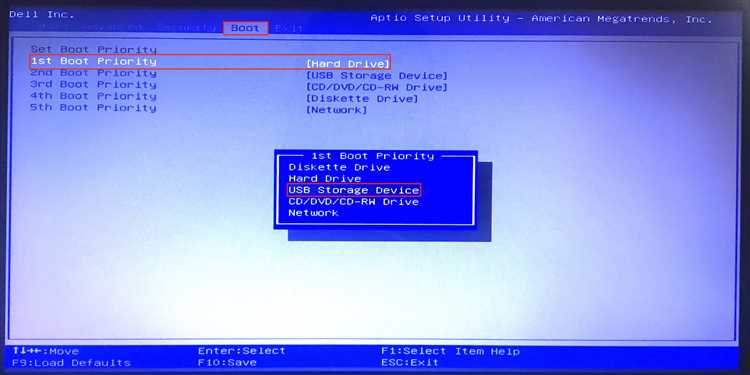
Определение точного названия подключенной флешки в BIOS позволяет убедиться, что система правильно распознает устройство перед загрузкой или установкой операционной системы. В отличие от отображения в Windows, BIOS показывает физический идентификатор устройства, который включает модель и производителя. Это важно при работе с несколькими накопителями, особенно если они разных производителей или имеют одинаковый объем.
Для начала нужно перезагрузить компьютер и войти в BIOS. На большинстве материнских плат доступ осуществляется нажатием клавиш Del, F2 или F10 сразу после включения питания. В некоторых системах информация о накопителях размещается в разделе Boot или Storage. Здесь флешка отображается как отдельное устройство, обычно с указанием полного имени модели и объема памяти.
Если BIOS показывает несколько накопителей одинакового объема, полезно обратить внимание на последовательность подключения к портам USB или SATA. Некоторые версии BIOS позволяют увидеть серийный номер или контроллер флешки, что облегчает точное определение устройства. В системах с UEFI можно дополнительно проверить раздел NVMe Configuration или USB Device Information, где указаны спецификации флешки и статус подключения.
После идентификации названия флешки можно настроить приоритет загрузки или убедиться, что установка операционной системы будет выполнена с нужного носителя. В случаях, когда BIOS не распознает флешку корректно, проверка имени устройства помогает исключить аппаратные проблемы или несовместимость с портом USB.
Как войти в BIOS на разных моделях материнских плат
На компьютерах с материнскими платами :contentReference[oaicite:0]{index=0} вход в BIOS осуществляется нажатием клавиши Delete сразу после включения. В некоторых моделях вместо Delete используется F2. Рекомендуется несколько раз нажать клавишу во время загрузки, чтобы система точно распознала сигнал.
Для материнских плат :contentReference[oaicite:1]{index=1} стандартная клавиша входа в BIOS – Delete. Если компьютер оснащён более новой платой с UEFI, иногда применяется сочетание F2 или F12 для быстрого вызова меню загрузки, где также доступен вход в BIOS.
На системах :contentReference[oaicite:2]{index=2} чаще всего используется клавиша Delete, но в серии Gaming X или Pro Series возможен вариант с F2. Важно удерживать клавишу до появления логотипа BIOS, иначе загрузка ОС начнётся автоматически.
Компьютеры с материнскими платами :contentReference[oaicite:3]{index=3} допускают вход в BIOS через F2. В старых моделях применялся Delete. Для ускоренного доступа к конкретному устройству загрузки можно использовать F11, после чего BIOS автоматически предложит выбор носителя.
На ноутбуках :contentReference[oaicite:4]{index=4} стандартная клавиша BIOS – F2. Иногда требуется одновременно удерживать клавишу Fn. Модели Inspiron и XPS допускают использование F12 для выбора загрузочного устройства без входа в полноценное меню BIOS.
У систем :contentReference[oaicite:5]{index=5} вход в BIOS реализуется через Esc или F10 сразу после включения. Для рабочих станций ZBook часто используется F2. Рекомендовано отключать быструю загрузку в Windows, чтобы не пропустить момент активации клавиши.
Определение подключенных USB-устройств в разделе Boot
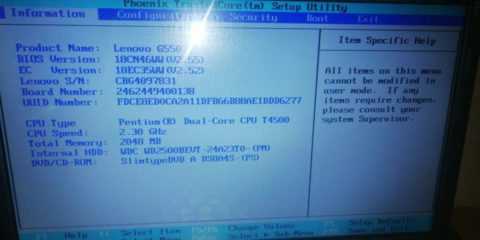
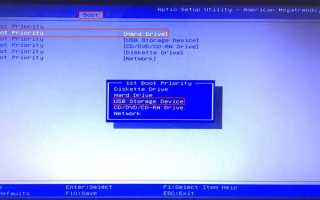
Для точного определения флешки в BIOS необходимо перейти в раздел Boot и обратить внимание на перечень доступных загрузочных устройств. Обычно USB-устройства отображаются под категориями «USB HDD», «USB FDD» или конкретным именем производителя. Если флешка не отображается, стоит проверить формат файловой системы: BIOS распознаёт устройства с FAT32 или иногда с NTFS, но exFAT может быть проигнорирован.
В разделе Boot устройства располагаются в порядке приоритета загрузки. Перемещение USB на верхний уровень гарантирует, что компьютер попытается загрузиться с флешки. Следует учитывать, что некоторые BIOS скрывают USB-устройства, если включён режим «Fast Boot» – его лучше временно отключить для корректного отображения.
Пример структуры отображения USB в BIOS:
| Устройство | Тип | Объём |
|---|---|---|
| Kingston DataTraveler 32GB | USB HDD | 32 GB |
| SanDisk Ultra 64GB | USB HDD | 64 GB |
| Generic Flash Drive | USB FDD | 16 GB |
Для устранения ошибок распознавания рекомендуется проверять совместимость USB с USB 2.0 портами, если устройство не определяется в USB 3.0 портах. Также полезно обновить версию BIOS до последней доступной, так как новые версии повышают поддержку различных накопителей и корректно отображают их модели и ёмкость в Boot-меню.
Поиск информации о модели флешки в разделе Storage
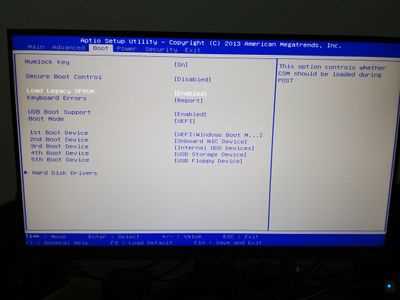
В BIOS перейдите в раздел Storage или Boot Configuration, где отображаются все подключённые устройства хранения. Флешка обычно определяется как USB Device или по бренду производителя, указанному в списке. Обратите внимание на поля Vendor, Product Name и Capacity – именно эти параметры позволяют точно идентифицировать модель флешки, даже если она имеет стандартное обозначение типа «Removable Disk». Некоторые версии BIOS также показывают Serial Number, что помогает отличить несколько флешек одинаковой марки и объёма.
Если в разделе Storage устройство не отображается полностью, попробуйте включить Legacy USB Support или обновить прошивку BIOS. В некоторых системах для корректного отображения модели флешки необходимо подключение через порты USB 2.0, так как USB 3.0 порты могут не показывать подробные сведения. После нахождения нужной записи используйте данные из Product Name и Vendor для поиска точной модели в интернете или в документации производителя, что особенно важно для совместимости с загрузочными образами и утилитами диагностики.
Различие между USB-HDD, USB-FDD и USB-ZIP в BIOS
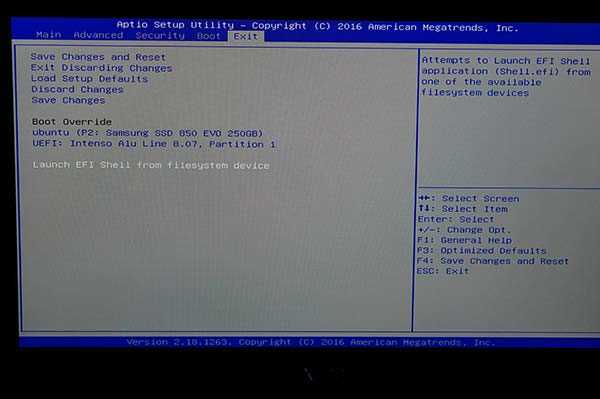
В BIOS флешки отображаются с типами загрузочных устройств, что напрямую влияет на совместимость при старте системы. USB-HDD используется для стандартных флешек и внешних дисков, поддерживающих структуру MBR или GPT. Этот режим обеспечивает правильное определение емкости накопителя и позволяет загружать современные ОС без дополнительных настроек.
USB-FDD имитирует дискету и подходит для старых систем, которые не могут работать с USB-HDD напрямую. При выборе этого режима BIOS ограничивает видимую емкость до 1,44 МБ, что соответствует стандартной 3,5-дюймовой дискетной логике. Рекомендуется использовать USB-FDD только для создания загрузочных дискетных образов или утилит низкого уровня.
USB-ZIP предназначен для накопителей типа Iomega ZIP и похожих по принципу работы. Он поддерживает ограниченные размеры разделов до 2 ГБ, и BIOS видит такие устройства как ZIP-диски. Если флешка отображается как USB-ZIP, это может вызвать проблемы с загрузкой современных операционных систем, поэтому для новых ПК этот режим нежелателен.
Для корректного определения флешки в BIOS важно учитывать размер и формат накопителя. Малые емкости и образы дискет следует выставлять как USB-FDD, стандартные флешки и HDD-эмуляцию – USB-HDD, а устаревшие ZIP-имитаторы – USB-ZIP. Неправильный выбор типа может сделать устройство невидимым при старте или вызвать ошибки загрузки.
Практическая рекомендация: при современных BIOS всегда сначала пробовать USB-HDD. Если накопитель не определяется, проверить поддержку USB-FDD для старых образов. USB-ZIP следует использовать только в специфических сценариях восстановления или работы с устаревшими архивами.
Проверка отображения флешки в списке загрузочных устройств
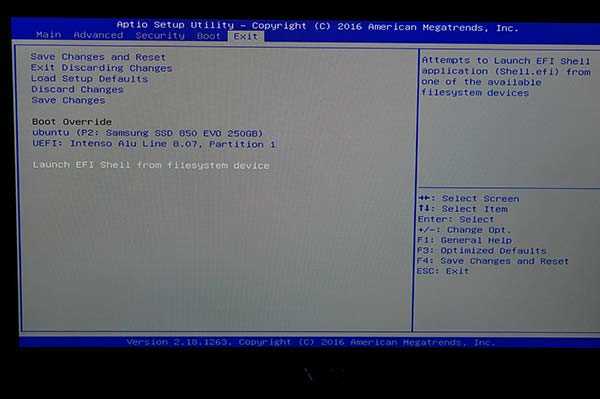
Для начала подключите флешку к USB-порту напрямую на задней панели системного блока. Передние порты иногда не обеспечивают стабильное питание, и BIOS может не распознать устройство.
Включите компьютер и сразу нажмите клавишу входа в BIOS. Чаще всего это Del, F2 или Esc в зависимости от производителя материнской платы.
Перейдите в раздел, отвечающий за порядок загрузки. В разных BIOS он может называться «Boot», «Boot Options» или «Boot Priority». Здесь отображаются все доступные носители, включая жесткие диски, SSD и USB-устройства.
Флешка обычно отображается под своим брендом или как «USB Device». Если вы видите только Generic USB или Mass Storage, обратите внимание на размер и формат устройства – это поможет убедиться, что выбранная флешка именно та, что вам нужна.
Если флешка не отображается, попробуйте сменить USB-порт или отключить режим «Fast Boot». Некоторые BIOS пропускают USB-устройства при быстрой загрузке, что делает их невидимыми в списке загрузки.
Для проверки корректности распознавания можно зайти в меню «Hard Drive BBS Priorities» или аналогичный раздел. Там отображаются все физические и виртуальные устройства с указанием модели и размера. Наличие вашей флешки в списке подтверждает, что BIOS видит носитель как загрузочный.
После подтверждения отображения переместите флешку на первое место в порядке загрузки. Это обеспечит запуск с USB без дополнительных действий при каждом включении ПК.
Сохраните изменения и перезагрузите систему. Если BIOS успешно распознал флешку, на экране загрузки появится соответствующий логотип или подпись, указывающая на инициализацию USB-устройства для загрузки.
Использование информации о производителе для идентификации флешки
Каждая USB-флешка имеет уникальные идентификаторы, среди которых VID (Vendor ID) и PID (Product ID). VID указывает на производителя устройства, а PID – на конкретную модель. В BIOS эти данные отображаются рядом с названием накопителя, что позволяет определить производителя без подключения к операционной системе.
Для просмотра VID и PID в BIOS необходимо перейти в раздел Boot или Storage и найти список подключенных устройств. Иногда вместо привычного названия флешки отображается только идентификатор производителя, например, “SanDisk Corp.” или “Kingston Technology.”
Использование VID и PID особенно полезно, если флешка имеет нестандартное или обрезанное название, которое BIOS не распознаёт полностью. Зная производителя, можно сразу понять совместимость накопителя с конкретной системой и выбрать правильный режим загрузки.
Если BIOS отображает только VID, его можно сверить с общедоступными базами данных USB ID, чтобы узнать точное название модели. Эти базы содержат информацию о десятках тысяч производителей и моделей флешек, что ускоряет идентификацию.
Производитель также может быть указан в разделе “Device Properties” или “Information” в BIOS, если устройство поддерживает расширенный протокол USB Mass Storage. Это позволяет не только определить бренд, но и понять характеристики накопителя, такие как скорость передачи данных.
Некоторые BIOS предоставляют возможность сортировки устройств по производителю, что удобно при работе с несколькими флешками одновременно. Это сокращает время поиска нужного накопителя и снижает риск выбора неправильного устройства при установке ОС.
При покупке флешки важно проверять соответствие VID и PID заявленному бренду. Поддельные накопители могут использовать чужой VID, что создаёт путаницу при идентификации в BIOS и может повлиять на работу с загрузочными образами.
Идентификация по производителю в BIOS становится надёжным инструментом при восстановлении данных, создании резервных копий и подготовке загрузочных флешек. Знание точного бренда устройства помогает избежать ошибок совместимости и выбирать правильные драйверы для работы с системой.
Что делать, если флешка не отображается в BIOS
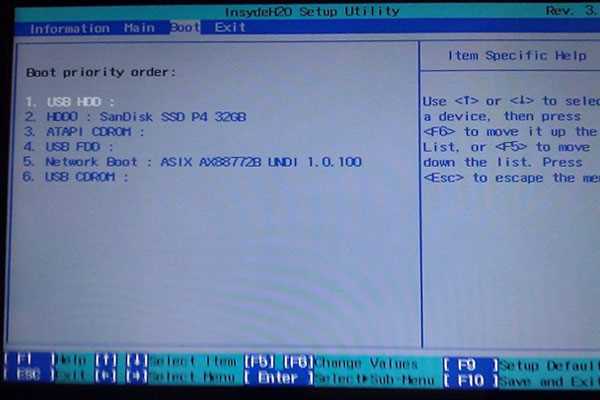
Первым шагом проверьте, правильно ли подключена флешка. Используйте прямой USB-порт на материнской плате, избегая хабов и передних панелей корпуса. Иногда BIOS не видит устройства, подключённые через USB-концентраторы, особенно при старых версиях прошивки.
Убедитесь, что флешка исправна. Попробуйте подключить её к другому компьютеру. Если устройство определяется, проблема связана с настройками BIOS или совместимостью портов.
Проверьте режим USB в BIOS. В некоторых системах нужно включить Legacy USB Support или изменить режим работы контроллера с XHCI на EHCI, чтобы старые флешки определялись корректно.
Если флешка всё ещё не отображается:
- Перезагрузите компьютер и войдите в BIOS.
- Сбросьте настройки BIOS к значениям по умолчанию (Load Defaults или Optimized Defaults).
- Сохраните изменения и перезапустите систему.
Также важно проверить формат файловой системы флешки. BIOS может не отображать устройства с нестандартной разметкой или файловой системой exFAT. Для загрузочных флешек рекомендуют использовать FAT32.
Если после всех действий флешка остаётся невидимой, возможно, проблема в устаревшей версии BIOS. Обновление прошивки материнской платы часто решает проблему распознавания USB-устройств, особенно новых моделей с высокой скоростью передачи данных.
Сравнение данных BIOS с именем устройства в операционной системе
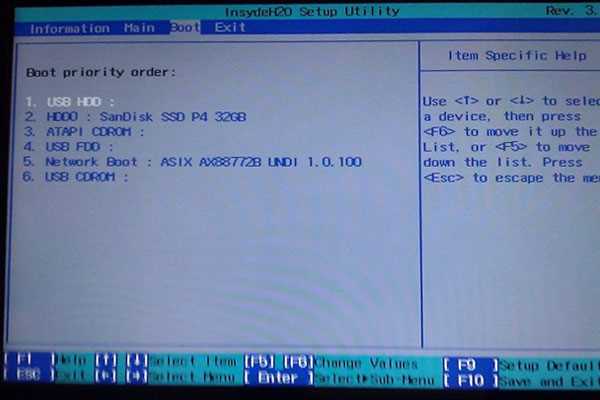
При подключении флешки к компьютеру BIOS отображает идентификатор устройства в разделе Boot или Storage. Чаще всего это комбинация производителя и модели, например «SanDisk Cruzer 32GB». Эти данные могут отличаться от того, как система видит устройство, особенно если флешка имеет разделы или файловую систему, отличающуюся от FAT32.
В операционной системе Windows название флешки определяется через «Этот компьютер» или «Управление дисками» и может отображаться как метка тома (Volume Label), а не как модель производителя. Linux использует команды вроде lsblk или blkid, где устройство обозначается по UUID или имени диска, что может не совпадать с BIOS.
Чтобы точно сопоставить данные BIOS и ОС, рекомендуется выполнить последовательность действий:
- В BIOS запишите модель и размер устройства.
- В операционной системе проверьте метку тома, файловую систему и размер диска.
- Сравните уникальные идентификаторы: VID, PID или серийный номер, доступные через утилиты вроде
USBDeviewв Windows илиudevadm infoв Linux.
Это позволит исключить ошибки при выборе загрузочного устройства или при обновлении прошивки.
Если имя флешки в ОС не совпадает с BIOS, нужно учитывать возможное форматирование или скрытые разделы. Иногда флешка показывает только системный раздел, а BIOS видит полную емкость. В таких случаях изменение метки тома в ОС или использование команд для отображения всех разделов помогает идентифицировать устройство корректно.
Практическая рекомендация: всегда сверяйте данные по серийному номеру и объему, а не только по имени, так как метки томов легко изменить и они не гарантируют точное совпадение с BIOS.
Вопрос-ответ:
Как узнать, какое устройство подключено к USB-порту через BIOS?
Для этого нужно включить компьютер и войти в BIOS, обычно нажатием клавиши Del, F2 или Esc при запуске. В меню BIOS найдите раздел, связанный с загрузкой или устройствами (Boot или Peripherals). Там будет список подключённых USB-устройств с их именами или идентификаторами, где можно увидеть название флешки.
Почему моя флешка не отображается в BIOS?
Чаще всего это происходит из-за неправильного подключения или несовместимого формата. Попробуйте подключить флешку к другому USB-порту, лучше напрямую к материнской плате. Также убедитесь, что в BIOS включена поддержка USB Legacy или USB Storage Devices. Если устройство всё равно не видно, возможно, флешка повреждена или BIOS устарел.
Можно ли изменить название флешки в BIOS, чтобы она отображалась иначе?
Нет, BIOS показывает только заводское имя устройства или его идентификатор. Изменить его напрямую через BIOS нельзя. Если важно видеть другое имя при загрузке, переименовать флешку можно в операционной системе, но это изменение будет видно только в самой системе, а не в BIOS.
Где в BIOS обычно отображается информация о подключённых USB-устройствах?
Обычно сведения о флешках и других USB-устройствах находятся в разделах «Boot», «Advanced» или «Peripherals». В меню загрузки (Boot Menu) можно увидеть список доступных носителей, включая флешки. Иногда информация представлена только как идентификатор устройства, а не полное название.
Как понять, что BIOS распознал флешку правильно для загрузки с неё?
Если флешка отображается в списке загрузочных устройств, это означает, что BIOS её видит. Чтобы убедиться, можно установить её в начале приоритета загрузки в разделе Boot и перезагрузить компьютер. Если система начинает загружаться с флешки, значит BIOS распознал её корректно. Если нет, стоит проверить формат флешки и поддерживаемую файловую систему, так как некоторые BIOS не видят устройства с NTFS или exFAT.
Как узнать, какое название флешки отображается в BIOS моего компьютера?
Чтобы определить название флешки в BIOS, сначала перезагрузите компьютер и войдите в настройки BIOS, обычно нажатием клавиш Del, F2 или Esc при включении. В меню BIOS найдите раздел, связанный с загрузкой или устройствами хранения данных — он может называться «Boot», «Storage» или «Advanced». Там будут перечислены подключенные устройства, включая жёсткие диски, SSD и USB-накопители. Название флешки обычно отображается в виде модели или бренда, например «SanDisk Cruzer» или «Kingston DataTraveler». Если устройство не отображается, убедитесь, что флешка корректно подключена и поддерживается вашей системой.

 Загрузка...