Содержание статьи
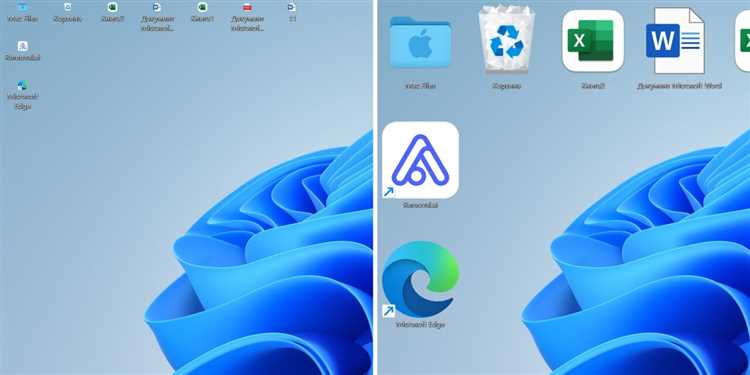
Размер значков на рабочем столе Windows 7 напрямую влияет на удобство навигации и плотность отображаемой информации. По умолчанию система использует средний размер, который составляет 32×32 пикселя для стандартных иконок. Однако при большом количестве ярлыков рабочий стол быстро становится перегруженным, что затрудняет поиск нужных файлов и программ.
Для оптимизации пространства рекомендуется использовать функцию масштабирования. В Windows 7 изменение размера значков возможно через контекстное меню: щелкнув правой кнопкой мыши на рабочем столе, выберите Вид и переключитесь между Крупные, Средние и Мелкие значки. Размер мелких значков составляет 16×16 пикселей, что позволяет увеличить количество элементов на экране более чем в два раза без потери визуальной идентификации.
Дополнительно точная настройка достигается с помощью прокрутки колесика мыши при зажатой клавише Ctrl. Это позволяет изменять масштаб шагами по 2–3 пикселя, обеспечивая индивидуальное подстроение рабочего пространства под конкретные задачи. Такая методика эффективна для пользователей с высокой плотностью ярлыков, а также для систем с низким разрешением экрана, где стандартные размеры значков занимают чрезмерное пространство.
Кроме уменьшения визуального размера значков, рекомендуется периодически группировать и упорядочивать их по категориям или использовать панели быстрого доступа. Это снижает нагрузку на рабочий стол, ускоряет запуск программ и минимизирует необходимость постоянного поиска нужных элементов среди десятков ярлыков.
Как изменить размер значков через контекстное меню
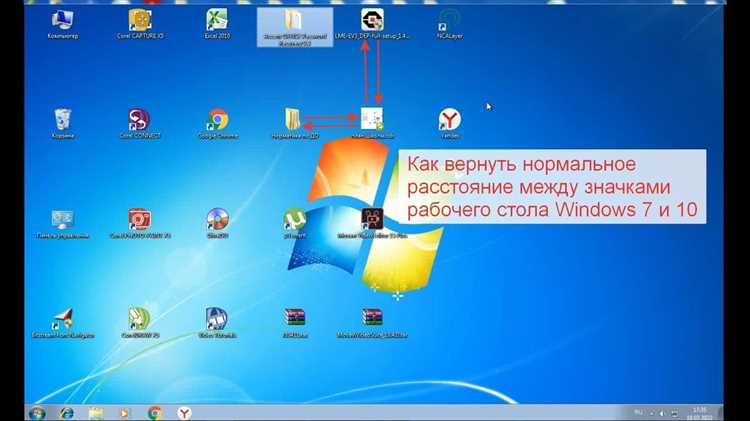
Щёлкните правой кнопкой мыши на пустом участке рабочего стола Windows 7, чтобы открыть контекстное меню. Это меню предоставляет быстрый доступ к управлению значками без необходимости заходить в «Панель управления» или настройки персонализации.
В появившемся списке выберите пункт «Вид». Он раскрывает три стандартных размера значков: «Крупные», «Обычные» и «Мелкие». Выбор конкретного размера мгновенно применяет изменения к всем значкам на рабочем столе.
Для уменьшения перегруженности рабочего стола рекомендуется использовать «Мелкие» значки, особенно если на экране открыто множество ярлыков и папок. Размер мелких значков составляет примерно 32×32 пикселя, тогда как обычные – 48×48, а крупные – 96×96 пикселей.
Если необходимо точное масштабирование, кроме стандартных размеров, можно удерживать клавишу Ctrl и прокручивать колесо мыши. Этот метод позволяет гибко изменять размер значков между минимальными и максимальными значениями, не ограничиваясь стандартными вариантами.
После выбора нового размера значков Windows автоматически пересчитывает расстояние между ними, обеспечивая равномерное распределение по рабочему столу. Это предотвращает наложение и упрощает навигацию по файлам.
В таблице приведены размеры значков и их рекомендуемое применение:
| Размер значка | Пиксели | Рекомендация |
|---|---|---|
| Крупные | 96×96 | Для пользователей с плохим зрением или презентаций |
| Обычные | 48×48 | Стандартное отображение для большинства экранов |
| Мелкие | 32×32 | Для компактного рабочего стола с большим количеством файлов |
После изменения размера значков рекомендуется проверить, чтобы подписи под ярлыками оставались читаемыми. При необходимости можно дополнительно отрегулировать шрифт через «Параметры экрана» в контекстном меню рабочего стола.
Использование сочетания клавиш Ctrl + колесо мыши для масштабирования

На рабочем столе Windows 7 можно оперативно изменять размер значков, используя сочетание клавиш Ctrl и колесо прокрутки мыши. Для уменьшения значков удерживайте клавишу Ctrl и прокручивайте колесо мыши вниз. Каждый оборот колеса уменьшает значки примерно на 10–15%, что позволяет быстро подстроить их под личные предпочтения без перехода в контекстное меню.
Если необходимо вернуться к стандартному размеру, прокрутка колеса вверх при удержании Ctrl постепенно увеличивает значки до исходного значения. Такой метод особенно удобен при работе с множеством элементов на рабочем столе, когда требуется мгновенно получить обзор всей площади без скрытия файлов в папках.
Важно учитывать, что изменение размера с помощью Ctrl + колесо мыши не влияет на глобальные настройки дисплея и не изменяет разрешение экрана. Значки остаются функциональными и сохраняют свои позиции, что предотвращает случайное смещение файлов. Для точной регулировки можно прокручивать колесо мелкими шагами, достигая промежуточных размеров между минимальным и максимальным значением.
Этот способ масштабирования совместим с большинством стандартных мышей и не требует дополнительного ПО. При использовании тачпада ноутбука комбинация Ctrl + жест с двумя пальцами выполняет ту же функцию, что делает метод универсальным для разных устройств ввода и ускоряет процесс организации рабочего пространства.
Настройка параметров папок для мелких значков
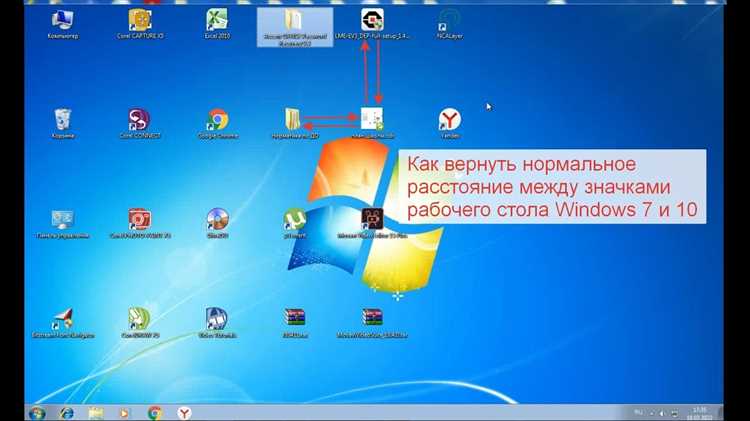
Для уменьшения размера значков в папках Windows 7 откройте любую папку и перейдите в меню «Вид». Здесь доступна опция «Мелкие значки», которая уменьшает иконки до 16×16 пикселей, экономя место и позволяя видеть больше файлов одновременно. Для тонкой настройки используйте колесо мыши при нажатой клавише Ctrl: прокрутка вверх увеличивает, вниз уменьшает размер значков до удобного уровня между 16×16 и 48×48 пикселей.
Дополнительно в меню «Упорядочить → Параметры папок» откройте вкладку «Вид» и отключите опцию «Всегда показывать значки, а не эскизы». Это ускоряет отображение папок с большим количеством файлов и предотвращает автоматическое увеличение иконок для миниатюр. Рекомендуется включить «Сохранять отдельные настройки папок» для применения выбранного размера значков ко всем будущим папкам, что особенно удобно при работе с проектами и документами.
При использовании панели «Подробности» или «Список» можно комбинировать уменьшенные значки с таблицей атрибутов файлов:
| Режим отображения | Размер значков | Количество файлов на экране |
|---|---|---|
| Мелкие значки | 16×16 px | До 120 на экране |
| Обычные значки | 32×32 px | Около 60 на экране |
| Крупные значки | 48×48 px | До 30 на экране |
Эта настройка позволяет сочетать компактное визуальное представление с удобной сортировкой и быстрым доступом к файлам без перегрузки интерфейса рабочего стола.
Применение стандартных размеров в параметрах дисплея
Для точного контроля размеров значков на рабочем столе Windows 7 рекомендуется использовать стандартные параметры дисплея. Откройте «Панель управления» → «Экран» → «Разрешение экрана» и выберите рекомендуемое разрешение, указанное системой. Обычно для экранов 1366×768 пикселей рекомендуемый размер значков – «Средний» (96 dpi), для 1920×1080 – «Крупный» (120 dpi). Применение этих значений гарантирует четкость и правильное масштабирование всех элементов интерфейса.
В параметрах дисплея можно настроить изменение размера текста, значков и элементов окна. Для этого:
- Выберите «Мелкий – 100%» для плотного размещения значков;
- «Средний – 125%» подходит для стандартной читаемости без увеличения интерфейса;
- «Крупный – 150%» обеспечивает комфорт для пользователей с высоким разрешением экранов или проблемами зрения.
После изменения размера необходимо нажать «Применить» и перезагрузить систему или выйти из учетной записи, чтобы изменения вступили в силу. Использование стандартных размеров предотвращает искажения значков и обеспечивает одинаковое отображение на всех приложениях и панелях.
Если цель – уменьшить значки рабочего стола, не экспериментируйте с нестандартными масштабами. Используйте комбинацию стандартного разрешения дисплея и параметров «Мелкий – 100%». Дополнительно можно управлять плотностью расположения значков через контекстное меню рабочего стола: «Вид» → «Мелкие значки». Такой подход сохраняет стабильность интерфейса и предотвращает размытие графики при изменении разрешения.
Скрытие текста под значками для компактного вида
В Windows 7 можно убрать подписи под значками, чтобы увеличить визуальную компактность рабочего стола. Для этого щёлкните правой кнопкой мыши на рабочем столе, выберите Вид и снимите галочку с Показывать подписи значков. После этого названия файлов и папок исчезнут, оставляя только графические элементы.
Скрытие текста особенно эффективно при использовании мелких значков. В меню Вид установите Мелкие значки, тогда рабочий стол станет максимально плотным, позволяя разместить больше ярлыков без визуального перегруза.
Если нужно временно увидеть названия, наведите курсор на значок – Windows 7 отобразит всплывающую подсказку с именем объекта. Это позволяет ориентироваться без постоянного отображения текста, что полезно при работе с большим количеством ярлыков.
Для скрытия текста на рабочем столе с сохранением удобства можно комбинировать этот метод с группировкой по папкам. Например, собрать все игры в одну папку с ярлыками, убрать подписи, и на рабочем столе останется минималистичная структура.
При необходимости полностью избавиться от текста под всеми значками можно использовать системный файл desktop.ini. В нём можно задать параметр IconFile и скрыть подписи, что сохраняет компактность даже после перезагрузки системы и позволяет поддерживать чистый визуальный вид рабочего стола.
Перенос ярлыков на панели задач и уменьшение рабочего пространства
Для освобождения рабочего стола в Windows 7 рекомендуется закреплять часто используемые приложения на панели задач. Перетащите ярлык программы непосредственно на панель задач или щелкните правой кнопкой мыши по значку и выберите «Закрепить на панели задач». Это уменьшает загромождение и позволяет запускать приложения одним кликом без необходимости искать их среди иконок.
Если количество ярлыков на панели задач растет, используйте группировку окон и объединение кнопок панели задач. В свойствах панели задач установите «Объединять, если панель заполнена» или «Всегда объединять». Таким образом, несколько открытых экземпляров одного приложения будут отображаться как один значок, экономя пространство и улучшая визуальное восприятие рабочего стола.
Дополнительно можно создать отдельные панели инструментов для часто используемых папок. Щелкните правой кнопкой по панели задач → Панели → Создать панель инструментов, укажите папку с ярлыками. Это позволяет хранить до десятков ярлыков в компактном виде, не увеличивая число значков на рабочем столе. Использование таких панелей сокращает визуальный шум и сохраняет рабочее пространство для активных окон.
Использование тем и схем для уменьшения элементов интерфейса
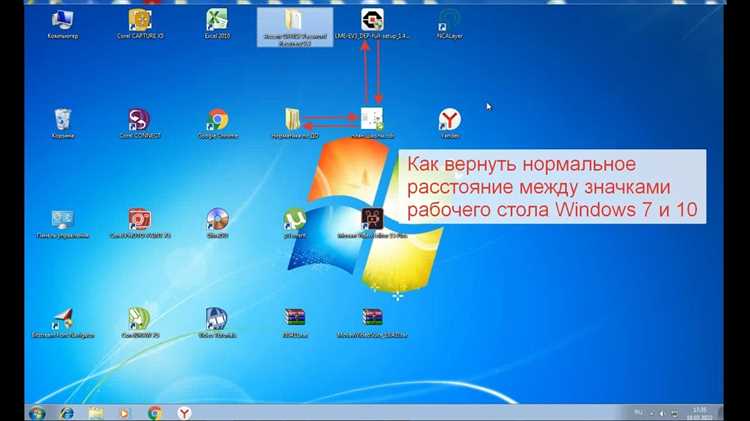
Схемы значков и курсоров позволяют дополнительно оптимизировать рабочее пространство. Меню «Панель управления → Оформление и персонализация → Персонализация → Изменение схемы значков рабочего стола» открывает доступ к вариантам с уменьшенными пиктограммами. Применение схем с меньшим размером стандартных элементов снижает визуальную нагрузку и делает рабочий стол компактнее.
Для продвинутых пользователей полезно создавать собственные темы, комбинируя минималистичные фоны, стандартные цветовые схемы и уменьшенные значки. Файлы темы сохраняются с расширением .themepack и могут переноситься на другие ПК с Windows 7, обеспечивая одинаковую компактность интерфейса.
Кроме визуальных настроек, темы влияют на шрифты и размеры окон. В панели «Цвет окна и оформление» можно задать мелкий размер шрифта для заголовков окон и меню, что дополнительно уменьшает занимаемое место и улучшает читаемость при работе с большим количеством окон.
Использование тем и схем совместно с настройкой размера значков рабочего стола позволяет достичь баланса между компактностью и удобством. Рекомендуется сочетать минималистичные темы с настройкой шрифтов и схем значков, чтобы рабочий стол оставался функциональным и визуально легким.
Восстановление стандартного размера значков при ошибках масштабирования
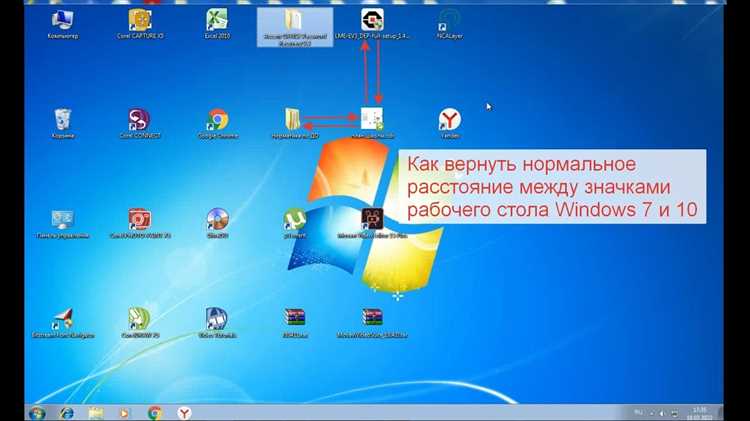
Следующий этап – настройка самого размера значков через встроенные параметры Windows. Нажмите правой кнопкой на пустой области рабочего стола, выберите «Вид» и отметьте «Средние значки». Этот метод сбрасывает визуальное отображение без изменения системного масштаба.
Если проблема сохраняется после стандартной настройки, можно использовать сочетание клавиш Ctrl + колесо мыши. Прокрутка вперёд увеличивает значки, назад – уменьшает. Этот способ позволяет вернуть оптимальный размер при нестандартных разрешениях или после сбоя масштабирования.
Иногда причиной некорректного отображения является кэш иконок. Для его очистки откройте «Выполнить» (Win + R), введите %userprofile%\AppData\Local, найдите файл IconCache.db и удалите его. После перезагрузки Windows автоматически пересоздаст кэш, а значки вернутся к стандартным размерам.
Если после очистки кэша масштабирование по-прежнему нарушено, стоит проверить настройки DPI. Откройте «Панель управления» → «Экран» и убедитесь, что масштаб установлен на 100%. Любое нестандартное значение (125%, 150%) может увеличивать значки сверх нормы.
В редких случаях причиной может быть стороннее программное обеспечение для управления рабочим столом. Временно отключите все утилиты, влияющие на оформление, и перезагрузите систему. Это позволит определить, мешает ли сторонняя программа корректной настройке размеров значков.
Последний способ – восстановление системных файлов. Откройте командную строку от имени администратора и выполните команду sfc /scannow. Проверка и восстановление повреждённых файлов часто исправляет ошибки масштабирования, возвращая значки к стандартным параметрам.
Вопрос-ответ:
Как уменьшить значки на рабочем столе Windows 7 до минимального размера?
Чтобы сделать значки меньше, кликните правой кнопкой мыши на свободном месте рабочего стола, выберите пункт «Вид» и установите «Мелкие значки». Этот способ изменяет только размер значков, оставляя их расположение прежним, и подходит для упорядочивания рабочего пространства при большом количестве ярлыков.
Можно ли уменьшить значки на рабочем столе с помощью клавиатуры?
Да, это возможно. Нажмите и удерживайте клавишу Ctrl, затем прокрутите колесико мыши вниз. Значки будут постепенно уменьшаться или увеличиваться в зависимости от направления прокрутки. Этот способ удобен, если вы хотите подобрать точный размер без открытия меню настроек.
После уменьшения значков они стали слишком маленькими. Как вернуть нормальный размер?
Чтобы вернуть прежний размер, снова кликните правой кнопкой мыши на рабочем столе, выберите «Вид» и установите «Обычные значки». Альтернативно можно удерживать Ctrl и прокручивать колесико мыши вверх, пока значки не станут комфортными для просмотра. Так вы сможете подстроить размер под свои предпочтения.
Влияет ли уменьшение значков на быстродействие Windows 7?
Уменьшение значков не оказывает заметного влияния на производительность системы. Это изменение затрагивает только отображение ярлыков и их расположение на рабочем столе. При большом количестве объектов на рабочем столе система может слегка замедляться, но размер значков не является причиной этого.
Можно ли уменьшить значки только на одном рабочем столе, если используется несколько экранов?
Да, размер значков на каждом рабочем столе можно настраивать отдельно. Перейдите на нужный экран, кликните правой кнопкой мыши на его рабочем столе, выберите «Вид» и установите желаемый размер значков. Это позволяет адаптировать интерфейс под разную плотность информации на каждом мониторе.

 Загрузка...