Содержание статьи
На телевизорах Samsung уровень яркости напрямую влияет на качество изображения и комфорт просмотра. Оптимальная яркость зависит от модели, типа подсветки и условий освещения в комнате. Для LED и QLED телевизоров рекомендуемый диапазон яркости для дневного просмотра составляет 250–350 кд/м², а для тёмного помещения – 120–180 кд/м².
Базовая настройка выполняется через меню «Изображение» в разделе «Яркость». Для моделей с интеллектуальной подсветкой (Adaptive Brightness) активируйте функцию «Автояркость», чтобы телевизор самостоятельно подстраивал уровень подсветки под освещённость комнаты. При отключении этой функции рекомендуется вручную регулировать яркость с шагом 5–10 единиц, чтобы избежать перенасыщения или недостаточной освещённости экрана.
Для точной настройки также учитывайте режим изображения. В режимах Кино», «Стандарт» и «Динамический» яркость варьируется по умолчанию. Режим «Кино» оптимален для вечернего просмотра, снижая нагрузку на глаза, а «Динамический» повышает контраст и насыщенность при дневном освещении. При изменении яркости рекомендуется проверять баланс белого и контраст, чтобы изображение оставалось натуральным.
Дополнительно стоит использовать меню «Экспертные настройки», где можно корректировать подсветку, уровень черного и гамму. На новых моделях Samsung есть возможность сохранить профиль яркости под конкретные условия освещения, что позволяет не менять настройки вручную при каждом просмотре. Эти шаги обеспечивают стабильное качество изображения без лишней нагрузки на глаза.
Как открыть меню настроек яркости на Samsung
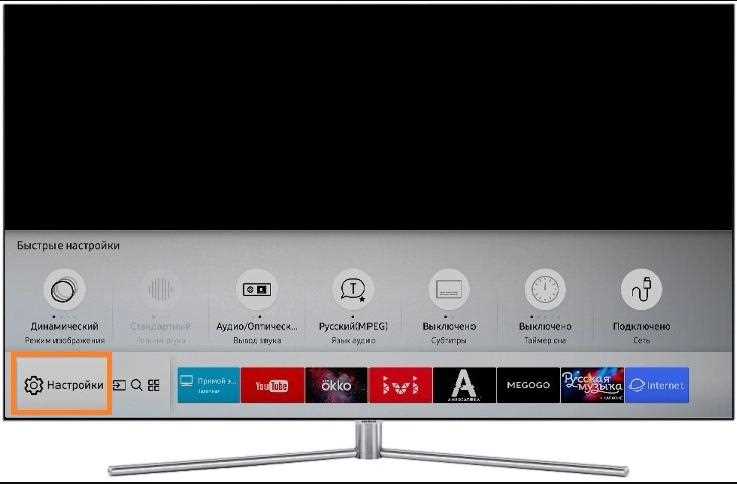
Для начала включите телевизор и убедитесь, что он подключен к источнику сигнала. На пульте дистанционного управления нажмите кнопку Home или Меню, чтобы открыть главное меню настроек. В современных моделях Samsung, начиная с 2019 года, меню может отображаться в виде иконок на нижней панели экрана, среди которых выберите Настройки или Settings.
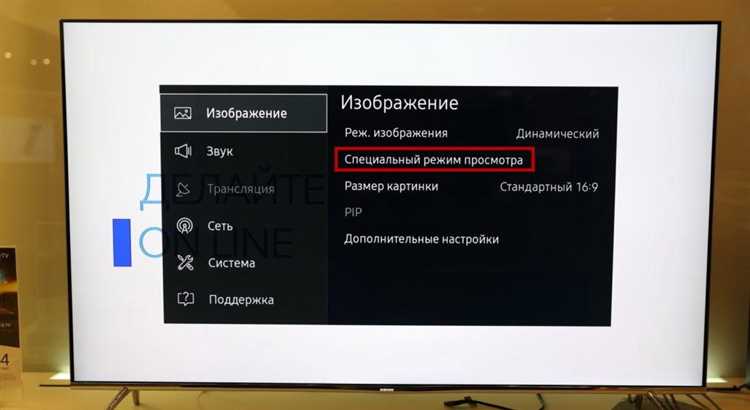
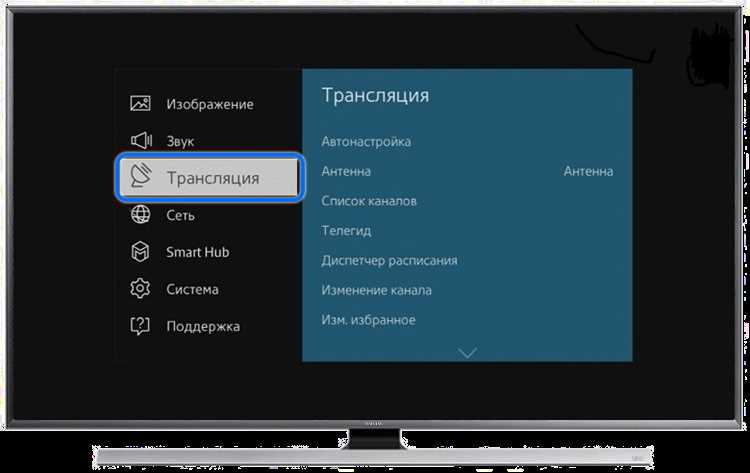
После входа в настройки перейдите в раздел Изображение или Picture. Здесь находятся все параметры, связанные с качеством изображения, включая яркость, контраст, гамму и цветовую температуру. Для изменения яркости выберите пункт Яркость или Brightness, который откроет ползунок для точной регулировки. В некоторых моделях доступна кнопка Экспертные настройки, где можно задать диапазон яркости и уровень подсветки отдельно.
Если телевизор поддерживает голосовое управление, можно открыть меню яркости через ассистента Bixby, произнеся команду: «Открой настройки изображения» или «Установи яркость». Дополнительно в приложении SmartThings на смартфоне можно дистанционно управлять яркостью экрана, выбирая модель телевизора и раздел Изображение → Яркость. Это особенно удобно для телевизоров, установленных на высокой или труднодоступной позиции.
Регулировка стандартной яркости через пульт
Для изменения яркости на телевизорах Samsung с пульта дистанционного управления используйте кнопку Menu или Home, затем перейдите в раздел Изображение. Здесь доступны основные параметры яркости, контрастности и цветности. В режиме «Стандарт» регулировка яркости осуществляется ползунком с диапазоном от 0 до 100.
Оптимальные значения для дневного просмотра обычно находятся между 45 и 60 единицами. Если помещение затемнено, рекомендуется снижать уровень яркости до 30–40, чтобы уменьшить нагрузку на глаза и сохранить детализацию темных участков.
Для быстрого изменения яркости без входа в меню используйте кнопку Quick Settings на пульте. Она открывает небольшой всплывающий блок с ползунком яркости и контрастности. Перемещайте ползунок вправо для увеличения света, влево для его уменьшения. Телевизор мгновенно отображает результат.
Некоторые модели Samsung поддерживают автоматическую подстройку яркости через Ambient Light Detection. В этом случае ползунок стандартной яркости будет ограничен минимальным и максимальным значением, установленным системой. Если автоматическая регулировка активна, рекомендуется отключить её для ручной точной настройки.
При настройке яркости также стоит учитывать тип контента. Для фильмов и сериалов значения 40–50 обеспечивают более глубокие черные и насыщенные цвета. Для спортивных трансляций и игр комфортнее ставить 55–65, чтобы избежать затемнения деталей при динамичных сценах.
Пошагово регулировка через пульт выглядит так: 1) Нажать Home → 2) Выбрать Изображение → 3) Перейти в режим Стандарт → 4) Перетащить ползунок Яркость до желаемого уровня → 5) Сохранить настройки кнопкой OK. После этого можно использовать таблицу со значениями для ориентировочного выбора:
| Уровень освещённости комнаты | Рекомендуемое значение яркости |
|---|---|
| Сильно освещённая (день, окна без штор) | 55–65 |
| Среднее освещение (лампы, вечер) | 45–55 |
| Слабое освещение / ночь | 30–40 |
Использование режима «Кино» и «Игры» для оптимальной яркости
Режим «Кино» на телевизорах Samsung автоматически снижает яркость подсветки до 120–150 нит в темных сценах, что уменьшает переэкспонирование и сохраняет детали в темных участках. Для просмотра фильмов в вечернее время рекомендуется устанавливать контраст на 45–50%, чтобы экран не слепил глаза и сохранялась естественная цветопередача.
Режим «Игры» ориентирован на быстрый отклик и улучшенную видимость деталей в динамичных сценах. Яркость подсветки при этом устанавливается на 250–300 нит, что делает элементы интерфейса и врагов в играх более различимыми. В сочетании с настройкой «Черный баланс» на уровень 2–3 можно снизить потерю деталей в темных зонах без снижения контрастности.
Для перехода между режимами достаточно открыть меню «Изображение» → «Режим изображения» и выбрать нужный профиль. После активации режима «Кино» рекомендуется проверить уровень «Светового потока» и уменьшить его на 5–10%, если комната полностью затемнена. В режиме «Игры» стоит убедиться, что активирован «Режим низкой задержки», иначе высокая яркость не компенсирует размытие движения.
Если требуется точная подстройка яркости под конкретное помещение, Samsung предлагает опцию «Экранный сенсор», которая автоматически корректирует яркость в диапазоне ±20% в зависимости от освещенности комнаты. В режиме «Кино» сенсор уменьшает подсветку до минимальных значений при вечернем свете, а в режиме «Игры» увеличивает яркость до комфортного уровня для глаз без изменения контрастности.
Использование этих режимов в комбинации с ручной регулировкой «Яркость» и «Контраст» позволяет достичь оптимальной видимости деталей и точной цветопередачи. Для домашнего кинотеатра рекомендуют держать «Яркость» на 45–50% в режиме «Кино», а для игр – 65–70% в режиме «Игры». Такая комбинация обеспечивает баланс между детализацией, комфортом глаз и реалистичной картинкой.
Настройка автоматической яркости по освещению комнаты
На телевизорах Samsung функция автоматической регулировки яркости называется «Адаптивная яркость» или «Автояркость». Она использует встроенный датчик освещённости, который анализирует уровень света в комнате и корректирует яркость экрана в реальном времени. Для включения зайдите в меню Настройки → Изображение → Яркость → Автояркость и активируйте переключатель. Телевизор будет снижать яркость при тусклом освещении и увеличивать при ярком дневном свете, что уменьшает нагрузку на глаза и экономит энергию.
Для точной настройки рекомендуется учитывать следующие параметры:
- Минимальная и максимальная яркость. Установите диапазон, в котором автояркость может работать, чтобы изображение не становилось слишком тёмным или ослепляюще ярким.
- Режим подсветки. Используйте режим «Стандарт» или «Фильм» для более плавного изменения яркости без резких скачков.
- Расположение телевизора. Датчик лучше реагирует на освещённость, если телевизор не стоит спиной к окну и не закрыт декоративными элементами.
Если автояркость кажется слишком медленной или резкой, можно скорректировать чувствительность датчика:
- Зайдите в Настройки → Общие → Управление энергопотреблением → Чувствительность датчика.
- Выберите уровень от 1 до 5, где 1 – минимальная реакция на свет, 5 – максимальная.
- Тестируйте в разных условиях освещённости, чтобы найти оптимальный баланс между комфортом для глаз и качеством изображения.
Коррекция контраста для улучшения восприятия изображения
На телевизорах Samsung для точной настройки контраста рекомендуется использовать предустановки изображения: «Кино», «Стандарт» или «Яркий». Для просмотра фильмов оптимален режим «Кино», где контраст обычно устанавливается на 45–55%, что позволяет сохранить детализацию в темных и светлых участках без выгорания ярких зон. Режим «Яркий» подходит для хорошо освещенных помещений, но контраст выше 70% может приводить к потере деталей в тенях.
Для ручной корректировки контраста войдите в меню «Настройки» → «Изображение» → «Контраст». Рекомендуется увеличивать или уменьшать значение шагами по 5%, наблюдая за тестовым изображением с градацией серого. Контраст, установленный слишком низко, делает картинку мутной, а чрезмерный контраст – слишком резкой, с «провалами» теней и пересветами в ярких зонах.
Дополнительно стоит учитывать подсветку телевизора. При высокой яркости подсветки контраст можно уменьшить на 5–10%, чтобы уменьшить нагрузку на глаза и сохранить цветовую насыщенность. Для точного контроля используйте тестовые изображения с градациями серого и чёрно-белыми полосами – это позволяет визуально определить оптимальный баланс, при котором тёмные и светлые детали остаются различимыми одновременно.
Сохранение пользовательских профилей яркости
На телевизорах Samsung последних моделей доступна функция сохранения нескольких профилей яркости. Это позволяет быстро переключаться между настройками для разных условий просмотра, например, дневного света или ночной подсветки.
Чтобы создать профиль, откройте меню «Настройки» → «Изображение» → «Яркость» и выберите «Сохранить как профиль». Телевизор предложит присвоить имя профилю, чтобы его легко идентифицировать в будущем.
Рекомендуется создавать отдельные профили для разных типов контента:
- Фильмы – яркость 45–50%, контраст 90–95%.
- Игры – яркость 55–60%, режим «Игровой» включен.
- Спорт – яркость 60–65%, динамическая подсветка активирована.
Переключение между профилями выполняется через кнопку «Профили изображения» на пульте. Телевизор мгновенно применяет сохранённые параметры, без необходимости вручную корректировать каждый параметр.
Для точного соответствия вашим предпочтениям можно дополнительно настроить «Уровень черного» и «Тон кожи» в каждом профиле. Эти параметры сохраняются вместе с основными настройками яркости и контраста.
Регулярно проверяйте профили после обновлений прошивки Samsung. Иногда новые версии ПО могут изменять поведение подсветки, и профили нуждаются в корректировке для сохранения одинаковой визуальной насыщенности.
Быстрое восстановление стандартных настроек яркости
На телевизорах Samsung вернуться к стандартной яркости можно через меню Настройки изображения. Для этого откройте Меню → Изображение → Настройки изображения → Сброс. После подтверждения все параметры, включая яркость, контраст и резкость, вернутся к заводским значениям.
Если телевизор поддерживает функцию Режим энергосбережения, убедитесь, что он отключен. Активный энергосберегающий режим автоматически уменьшает яркость, что может создавать впечатление неправильных настроек.
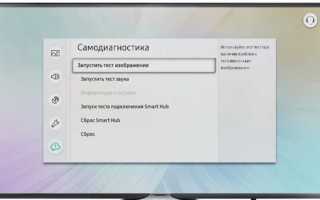
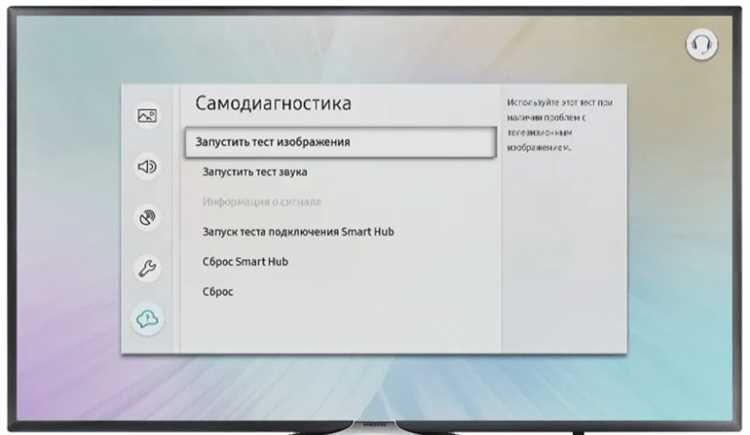
Для моделей с пультом Smart Remote можно удерживать кнопку Home и выбрать пункт Настройки → Поддержка → Самодиагностика → Сброс изображения. Этот метод быстрее стандартного перехода по меню, особенно на больших экранах.
При восстановлении стандартных настроек яркости важно учитывать выбранный режим изображения. Режимы «Кино», «Динамический» и «Стандартный» имеют разные заводские значения яркости: 45, 80 и 60 соответственно. После сброса телевизор автоматически активирует последний выбранный режим.
В моделях с функцией One Remote» можно использовать голосовую команду. Достаточно сказать «Сбросить настройки изображения», и телевизор вернёт все параметры к стандарту без ручного поиска в меню.
Если после сброса яркость кажется недостаточной, проверьте настройку локальной затемнённости. Она может снижать яркость отдельных зон экрана, создавая эффект тусклого изображения, даже при стандартных параметрах.
Для быстрого доступа к стандартным настройкам яркости можно создать ярлык на пульте через меню быстрых настроек. После настройки один клик по кнопке «Настройки изображения» сразу открывает пункт сброса.
При регулярной корректировке яркости рекомендуется отмечать текущие значения перед изменением. Это позволит не только быстро восстановить стандартные параметры, но и легко вернуться к оптимальной яркости под конкретные условия освещения в комнате.
Вопрос-ответ:
Как быстро изменить яркость на телевизоре Samsung без использования меню?
На большинстве моделей Samsung можно регулировать яркость с помощью кнопки «Меню» на пульте дистанционного управления. Достаточно нажать «Меню», выбрать раздел «Изображение» или «Настройки экрана», затем найти пункт «Яркость» и с помощью стрелок увеличить или уменьшить уровень света на экране. Некоторые модели также позволяют использовать кнопки быстрого доступа, где изменение яркости осуществляется напрямую, без входа в полное меню.
Почему картинка на телевизоре кажется слишком тёмной даже при высокой яркости?
Даже если ползунок яркости установлен на максимум, изображение может выглядеть тёмным из-за включённых режимов энергосбережения или автоматической регулировки яркости. В таких случаях телевизор анализирует окружающее освещение и снижает подсветку. Чтобы вернуть привычный уровень освещённости, зайдите в меню «Изображение» и отключите «Автояркость» или режим «Эко». Также стоит проверить, не активирован ли ночной режим или режим кино, которые затемняют экран для комфортного просмотра в тёмной комнате.
Можно ли настроить яркость для каждого источника сигнала отдельно?
Да, на телевизорах Samsung яркость можно настраивать для разных входов отдельно. Например, уровень подсветки и контрастности для HDMI 1 может отличаться от настроек для встроенного ТВ-тюнера. Для этого в меню «Изображение» выбираете источник сигнала и настраиваете яркость под конкретный контент. Это удобно, если один источник отображает видео слишком ярко, а другой — слишком тёмно.
Как настроить яркость при просмотре в солнечное время суток?
В солнечные часы экран может казаться слишком тёмным из-за отражений. Чтобы улучшить видимость, зайдите в меню «Изображение» и увеличьте подсветку (Backlight). Также можно выбрать предустановленный режим «Яркий» или «Динамический», где телевизор усиливает светимость экрана. При этом стоит учитывать, что максимальная подсветка увеличивает энергопотребление и может делать тёмные сцены менее насыщенными, поэтому настройку лучше подбирать постепенно.
Что делать, если после настройки яркости изображение стало слишком контрастным?
Если после увеличения яркости картинка выглядит слишком жёсткой, стоит отрегулировать контраст и гамму в том же меню «Изображение». Контраст управляет разницей между тёмными и светлыми участками, а гамма влияет на распределение светлых и тёмных тонов. Попробуйте немного снизить контраст и подобрать среднее значение гаммы, чтобы картинка выглядела естественно, без перенасыщенных бликов или слишком тёмных теней.
Как быстро изменить яркость на телевизоре Samsung без сложных настроек?
На большинстве моделей Samsung можно регулировать яркость через меню «Изображение». Нужно нажать кнопку «Меню» или «Home» на пульте, выбрать раздел «Изображение», затем перейти в «Яркость» и двигать ползунок до комфортного уровня. Кроме того, на некоторых телевизорах есть функция «Режим изображения», где выбор режима, например «Стандартный», «Кино» или «Динамический», автоматически меняет яркость и контраст, позволяя быстрее получить подходящую картинку.

 Загрузка...