Содержание статьи
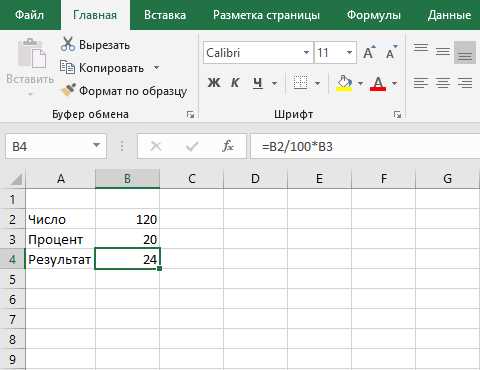
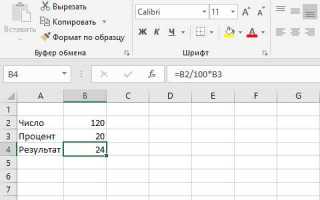
В Excel умножение числа на процент выполняется через базовую арифметическую операцию, но корректность результата зависит от формата ячеек и способа ввода данных. Если в ячейке указано 15%, программа автоматически интерпретирует это значение как 0,15. При умножении, например, суммы 12 500 на 15% формула =12500*15% вернёт 1 875. Ошибка возникает, когда пользователь вводит 15 вместо 15% и забывает разделить на 100 – в этом случае результат будет завышен в сто раз.
При работе с диапазонами используется ссылка на ячейку с процентом. Например, если в A2 указано 12 500, а в B2 – 15%, корректная формула имеет вид =A2*B2. Для расчётов с фиксированной ставкой применяют абсолютную ссылку, например =A2*$B$1, что позволяет копировать формулу вниз без смещения процента. Такой подход особенно важен при расчётах НДС 20%, комиссий 3–7% или индексации на 4,5%.
Если процент задан числом без знака «%», его необходимо преобразовать делением на 100: =A2*(B2/100). Альтернативный способ – заранее установить формат ячейки «Процентный» и вводить значение сразу как 15, после чего Excel автоматически отобразит 15%. Это исключает арифметические ошибки и ускоряет массовые вычисления в финансовых и аналитических отчётах.
Для расчёта итоговой суммы с учётом процента применяется формула =A2*(1+B2). Например, при увеличении 12 500 на 15% итог составит 14 375. Для уменьшения используется выражение =A2*(1-B2). Чёткое понимание разницы между вычислением самого процента и изменением базового значения позволяет избежать некорректных финансовых результатов при планировании бюджета и расчёте скидок.
Как рассчитать сумму с учётом процента от ячейки в Excel
Чтобы прибавить процент к значению конкретной ячейки, используйте формулу вида =A1*(1+B1), где A1 – исходная сумма, а B1 – процент в формате 10% или 0,1. Например, если в A1 указано 15000, а в B1 – 12%, формула вернёт 16800. Важно, чтобы ячейка с процентом была оформлена как «Процентный», иначе при вводе числа 12 Excel воспримет его как 1200%. Для фиксирования процента при копировании формулы вниз применяйте абсолютную ссылку: =A1*(1+$B$1).
Если требуется вычесть процент из суммы, формула изменяется на =A1*(1-B1). При значении 5000 в A1 и 7% в B1 итог составит 4650. Такой подход удобен при расчёте скидок, комиссий и удержаний. При работе с диапазоном данных формулу вводят в первую строку расчёта и протягивают маркер автозаполнения вниз, контролируя корректность ссылок: относительные ссылки изменяются автоматически, абсолютные остаются неизменными.
Для более сложных расчётов, где процент хранится отдельным числом без форматирования, используйте деление на 100: =A1*(1+C1/100). Это актуально, если в C1 указано 15 вместо 15%. Дополнительно можно объединить вычисление процента и добавление к сумме в одной формуле без промежуточных ячеек: =A1+A1*B1. Такой вариант наглядно показывает структуру расчёта и облегчает аудит формул в больших файлах.
Как умножить диапазон чисел на фиксированный процент в одной ячейке
Если процент задан в отдельной ячейке, например в D1 (значение 15%), а исходные числа находятся в диапазоне A2:A10, используйте формулу =A2*$D$1. Знак абсолютной ссылки фиксирует ячейку D1 при копировании формулы вниз. После ввода формулы в B2 протяните её до B10 – каждое значение из столбца A будет умножено на один и тот же процент из D1.
Процент в D1 должен быть введён именно как процент (15%) или как десятичная дробь 0,15. Если в D1 указано число 15 без знака процента, Excel интерпретирует его как 15, а не 15%, и результат увеличится в 100 раз. Проверить формат можно через «Формат ячеек» → «Процентный» или просмотрев значение в строке формул.
Пример расчёта для диапазона A2:A6 при значении 10% в D1:
| Исходное значение (A) | Процент (D1) | Результат (A*D1) |
|---|---|---|
| 1200 | 10% | 120 |
| 850 | 10% | 85 |
| 430 | 10% | 43 |
| 999 | 10% | 99,9 |
| 1500 | 10% | 150 |
Для изменения исходных значений с учётом процента (например, увеличение на 10%), формула будет =A2*(1+$D$1). При 10% число 1200 превратится в 1320. Для уменьшения на процент используйте =A2*(1-$D$1). Эти формулы позволяют гибко управлять наценками и скидками через одну управляющую ячейку.
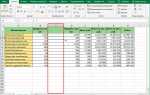
При работе с большими диапазонами (например, A2:A1000) используйте двойной щелчок по маркеру автозаполнения, чтобы быстро распространить формулу. Если диапазон преобразован в «Таблицу» (Ctrl+T), формула автоматически применится ко всем строкам без протягивания, при этом ссылка на $D$1 останется неизменной.
Если требуется получить итоговую сумму после применения процента ко всему диапазону, используйте формулу =СУММ(A2:A10)*$D$1. Это быстрее, чем суммировать промежуточные вычисления. Для расчёта общей суммы с учётом увеличения на процент используйте =СУММ(A2:A10)*(1+$D$1).
При копировании формул в другие столбцы следите за типом ссылок: $D$1 – полностью абсолютная ссылка; D$1 – фиксирует только строку; $D1 – фиксирует только столбец. Для фиксированного процента всегда применяйте полный абсолютный формат, иначе ссылка сместится и расчёты станут некорректными.
Если необходимо применить процент к диапазону без создания вспомогательного столбца, можно ввести значение процента в любую пустую ячейку, скопировать её, выделить диапазон A2:A10 и выбрать «Специальная вставка» → «Умножить». Этот метод изменяет исходные данные напрямую, поэтому перед применением рекомендуется создать копию листа.
Как увеличить или уменьшить число на заданный процент в формуле Excel
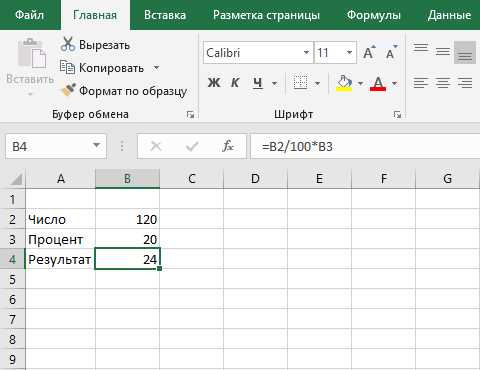
Чтобы увеличить число на заданный процент в Excel, используйте формулу умножения на коэффициент роста: =A1*(1+B1), где A1 – исходное значение, B1 – процент увеличения. Если в A1 указано 1500, а в B1 – 10%, результат составит 1650, поскольку 1500*(1+0,1)=1650. Для уменьшения применяется аналогичный принцип: =A1*(1-B1). При снижении 1500 на 10% формула вернёт 1350. Важно, чтобы ячейка с процентом была отформатирована именно как процент, иначе при вводе числа 10 Excel воспримет его как 1000%.
Если процент задан числом без знака %, например 10 вместо 10%, формулу нужно скорректировать: =A1*(1+B1/100) для увеличения и =A1*(1-B1/100) для уменьшения. Такой подход удобен при импорте данных из внешних систем, где проценты передаются целыми числами. Для фиксирования процента при копировании формулы по диапазону используйте абсолютную ссылку, например =A1*(1+$B$1). Это позволит применять один и тот же коэффициент к множеству значений без риска смещения ссылки.
При последовательном изменении на несколько процентов формулы комбинируются: увеличение на 5%, затем на 3% рассчитывается как =A1*(1+5%)*(1+3%), а не простым сложением процентов. Аналогично для поэтапного снижения применяется перемножение коэффициентов уменьшения. Такой способ обеспечивает корректный результат при финансовых расчётах, начислении наценок и дисконтировании.
Как правильно задать формат процентов для корректного умножения
Если процент уже введён как 10 без знака и требуется использовать его как 10%, необходимо разделить значение на 100 (формула =A1/100) или умножить исходную сумму на A1/100. Это исключает искажение вычислений при массовой обработке диапазонов. При импорте данных из CSV или внешних систем проценты часто загружаются как текст «10%»; в таком случае применяется функция VALUE или умножение на 1 после предварительного удаления символа процента через SUBSTITUTE.
Точность отображения также влияет на контроль результата. Формат процентов позволяет задать количество знаков после запятой: для финансовых расчётов обычно используют 2 знака (0,00%), для аналитики – до 4 (0,0000%). Следует различать округление отображения и фактическое значение: Excel хранит число с полной точностью, поэтому 12,3456% при формате 0,00% будет показано как 12,35%, но в формуле участвует исходное число 0,123456.
Для корректного умножения диапазонов применяйте единый формат: если столбец с процентами частично оформлен как «Общий», а частично как «Процентный», результаты суммирования и последующих вычислений будут непредсказуемыми. Проверка выполняется через «Формат ячеек → Число → Процентный» с подтверждением одинакового типа данных во всём столбце перед применением формул вида =A2*B2.
Как использовать абсолютные и относительные ссылки при умножении на процент
При умножении числа на процент важно правильно выбрать тип ссылки в формуле. Если в ячейке A2 указана сумма 15000, а в B1 – ставка 12%, формула =A2*B1 будет работать корректно только для одной строки. При копировании вниз ссылка на B1 изменится на B2, B3 и т.д., что приведёт к ошибочным расчётам, если ставка фиксирована. Чтобы закрепить процент, используйте абсолютную ссылку: =A2*$B$1. Знак $ фиксирует столбец и строку, исключая смещение при автозаполнении.
Относительные ссылки применяются, когда процент отличается для каждой строки. Например, в столбце B указаны индивидуальные скидки: B2 – 5%, B3 – 7%, B4 – 10%. Формула =A2*B2, протянутая вниз, автоматически преобразуется в =A3*B3 и =A4*B4. Это позволяет рассчитать итог для каждого значения без ручного редактирования. Важно контролировать, чтобы диапазоны начинались с одной строки, иначе произойдёт сдвиг данных.
Частичная фиксация используется в комбинированных расчётах. Если нужно умножать значения из столбца A на процент из строки 1 (например, C1 – 8%, D1 – 15%), формула в C2 должна выглядеть так: =A2*C$1. В этом случае строка 1 закреплена, а столбец изменяется при копировании вправо. Аналогично, запись =$A2*C$1 фиксирует только столбец A, если требуется копирование формулы по горизонтали и вертикали одновременно.
- Для фиксированной ставки всегда используйте $ перед буквой столбца и номером строки.
- Для переменной ставки по строкам применяйте относительную ссылку без $.
- Для копирования вправо фиксируйте строку (C$1), для копирования вниз – столбец ($C1).
- Перед массовым заполнением проверяйте формулу в режиме отображения формул (Ctrl + `), чтобы исключить смещение ссылок.
Как избежать ошибок при умножении числа на процент в Excel
Основная ошибка при умножении на процент в Excel возникает, когда пользователи неправильно интерпретируют формат ячейки. Например, ввод 20% как 20 вместо 0,2 приведёт к результату, превышающему ожидаемый в 100 раз. Чтобы избежать этого, всегда проверяйте, что ячейка с процентом имеет формат «Процент» или используйте запись через десятичную дробь, например, 0,2 для 20%.
Другой распространённый источник ошибок – использование формул без явного указания скобок. Например, запись =A1*B1+10% может привести к неверному результату из-за приоритета операций. Правильный подход: =A1*(B1+10%), чтобы сначала суммировать проценты с базовым значением. Это особенно важно при сложных расчётах с несколькими процентами.
Для контроля корректности вычислений рекомендуется применять проверку через альтернативные методы:
- Использовать вспомогательные ячейки для промежуточного результата, чтобы убедиться, что процент учитывается правильно;
- Применять функцию ROUND для ограничения числа знаков после запятой, особенно при финансовых расчётах;
- Проверять итог с помощью простого умножения вручную или калькулятором для критичных операций.
Вопрос-ответ:
Как быстро посчитать 15% от числа в Excel?
Чтобы найти 15% от числа, достаточно умножить его на 0,15. Например, если значение находится в ячейке A1, в другой ячейке напишите формулу =A1*0,15 и нажмите Enter. Excel выдаст результат — это и будет 15% от исходного числа.
Можно ли сразу увеличить число на 20% без дополнительных расчетов?
Да, можно использовать простую формулу умножения и сложения в одной ячейке. Если число в ячейке A2, напишите =A2*1,2. Здесь 1,2 — это исходное число плюс 20% от него. После нажатия Enter Excel покажет результат с увеличением на 20%.
Почему при умножении на процент Excel иногда показывает не то, что ожидалось?
Чаще всего это связано с тем, как задан процент. Если в ячейке введено число 20, а не 0,2, при умножении результат получится слишком большим. В Excel проценты нужно вводить как дробь: 20% — это 0,2. Либо использовать формат процента в ячейке, чтобы Excel правильно понимал значение.
Можно ли умножить диапазон чисел на один и тот же процент сразу?
Да, для этого используют относительные и абсолютные ссылки в формулах. Например, если числа в столбце A, а процент в ячейке B1, в ячейке C1 напишите =A1*$B$1 и протяните формулу вниз. Знак $ фиксирует ячейку с процентом, а остальные значения будут умножаться автоматически на этот процент.
Как применить процентное увеличение к цене с несколькими товарами в таблице?
Если у вас есть список цен в столбце и нужно увеличить все цены на 10%, можно создать новую колонку с формулой, которая умножает каждую цену на 1,1. Например, для цены в ячейке D2 формула будет =D2*1,1. Затем протяните формулу на остальные строки. Это удобно для быстрой корректировки всех значений.
Как быстро умножить число на процент в Excel без дополнительных формул?
Если у вас есть число в одной ячейке и процент в другой, умножение выполняется очень просто. В соседней ячейке достаточно ввести формулу вида =A1*B1, где A1 — число, а B1 — процент. Excel автоматически интерпретирует процент как десятичную дробь (например, 25% станет 0,25) и покажет результат умножения.
Можно ли сразу применить процент к группе чисел в Excel и получить результат в новых ячейках?
Да, это возможно с помощью обычной формулы и автозаполнения. Предположим, у вас есть столбец с числами и отдельная ячейка с процентом. В первой ячейке нового столбца вводите формулу =A2*$B$1, где A2 — первая цифра из списка, а B1 — ячейка с процентом. Знак доллара фиксирует процент при копировании формулы. Затем протягиваете формулу вниз, и Excel рассчитает умножение для всех чисел сразу.

 Загрузка...