Содержание статьи

Серийный номер ноутбука – это уникальный идентификатор устройства, по которому производитель определяет дату выпуска, конфигурацию, страну поставки и статус гарантии. Проверка этого кода требуется при обращении в сервисный центр, покупке техники с рук, регистрации устройства на официальном сайте или уточнении совместимости комплектующих. Неверно указанный или поддельный номер может свидетельствовать о ремонте с заменой корпуса либо о сомнительном происхождении устройства.
На большинстве моделей серийный номер размещается на нижней панели корпуса и обозначается как Serial Number, S/N или SN. Он состоит из буквенно-цифровой последовательности длиной от 8 до 15 символов. Дополнительно номер можно определить через операционную систему: в Windows используется команда системной информации, а в BIOS/UEFI данные отображаются в разделе сведений о системе. Совпадение номера на корпусе и в прошивке подтверждает отсутствие замены системной платы.
Проверка подлинности выполняется через официальный сервис производителя: достаточно ввести серийный номер на странице поддержки, чтобы получить сведения о модели, сроке гарантии и доступных обновлениях. При покупке ноутбука важно убедиться, что информация на сайте совпадает с фактическими характеристиками устройства – объемом памяти, типом процессора и регионом продажи. Несоответствия требуют дополнительной проверки происхождения техники.
Если наклейка повреждена или отсутствует, рекомендуется использовать встроенные инструменты системы либо обратиться к продавцу за документами, где серийный номер указан в гарантийном талоне или чеке. Отсутствие идентификатора усложняет гарантийное обслуживание и может привести к отказу в поддержке со стороны производителя.
Где найти серийный номер на корпусе ноутбука: наклейки, нижняя крышка и отсек аккумулятора
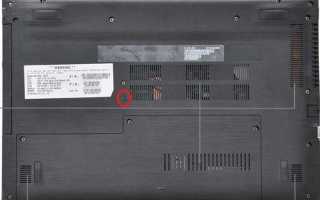
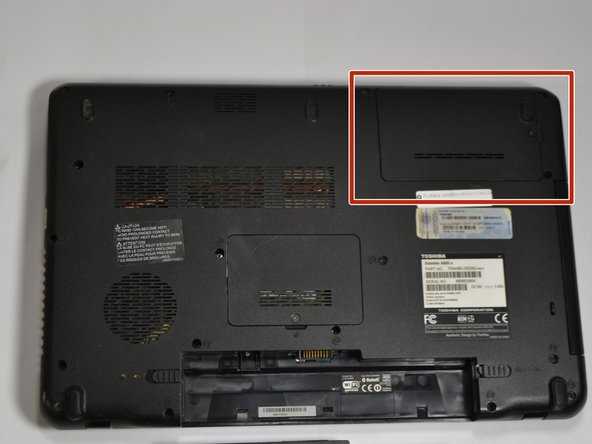
Серийный номер чаще всего размещается на заводской наклейке на нижней части корпуса. Ищите стикер с обозначением «S/N», «Serial», «Serial Number» или «Service Tag». У производителей HP и Dell маркировка обычно находится ближе к центру или в районе вентиляционных решёток, у Lenovo – рядом с краем корпуса или на отдельной белой этикетке с штрихкодом. Номер может состоять из 8–15 символов, включать латинские буквы и цифры без пробелов.
На металлической или пластиковой нижней крышке серийный номер иногда выгравирован лазером или нанесён краской вместо наклейки. Такой вариант встречается у моделей с цельным корпусом, где отсутствует съёмная батарея. Гравировка располагается рядом с регуляторными отметками (FCC, CE) и логотипом производителя. При слабом освещении символы могут быть плохо различимы – используйте направленный свет или фонарик, чтобы корректно переписать комбинацию без ошибок.
Если батарея съёмная, проверьте отсек аккумулятора. После отключения питания и извлечения батареи на внутренней поверхности корпуса часто размещается дополнительная сервисная наклейка с серийным номером и кодом модели. У некоторых серий Acer и ASUS номер дублируется именно в этом месте для защиты от стирания внешней этикетки.
В ноутбуках бизнес-линеек серийный номер может быть продублирован на нескольких элементах корпуса одновременно: на нижней панели и внутри аккумуляторного отсека. Это упрощает идентификацию при замене крышки или ремонте. Обращайте внимание на совпадение всех символов – различие даже в одном знаке делает номер недействительным при обращении в сервисный центр.
Если наклейка повреждена или стёрта, осмотрите края корпуса и области возле петель дисплея: на некоторых моделях компактного форм-фактора производители переносят маркировку в менее заметные зоны. Переписывайте номер точно в том виде, в каком он указан, соблюдая регистр букв и отсутствие пробелов, поскольку при проверке на официальном сайте производителя система чувствительна к формату ввода.
Как узнать серийный номер ноутбука через BIOS или UEFI при включении устройства
При запуске ноутбука до загрузки операционной системы нажмите клавишу входа в BIOS или UEFI: чаще всего это F2, Del, F10 или Esc. На моделях HP обычно используется F10, у Lenovo – F2 или специальная кнопка Novo, у Dell – F2, у ASUS – F2 или Del. Подсказка о нужной клавише отображается внизу экрана сразу после включения устройства, но действует всего несколько секунд.
В интерфейсе BIOS или UEFI откройте раздел Main, Information либо System Information. Серийный номер обозначается как Serial Number, S/N или System Serial Number. На некоторых версиях UEFI он отображается на стартовой странице без перехода в дополнительные меню. Если активирован упрощённый режим (EZ Mode), переключитесь в расширенный режим клавишей F7.
В ноутбуках Acer и MSI серийный номер часто расположен в подразделе System Summary, а в устройствах Apple MacBook он отображается в разделе System Information прошивки при удержании клавиши Option во время запуска и выборе сведений о системе. Значение представляет собой буквенно-цифровую строку длиной от 10 до 20 символов; его следует переписать без пробелов и дополнительных знаков.
Если поле Serial Number содержит значение «Not Available» или «To be filled by O.E.M.», это указывает на отсутствие корректной записи в микропрограмме. В таком случае требуется обновление BIOS с официального сайта производителя либо обращение в сервисный центр для повторной прошивки чипа EEPROM.
После просмотра данных выйдите из BIOS через пункт Exit Without Saving, чтобы исключить случайное изменение параметров загрузки. Изменять другие настройки не рекомендуется, поскольку это может повлиять на порядок загрузки, режим работы накопителя (AHCI/RAID) и безопасность системы.
Просмотр серийного номера в Windows через командную строку и PowerShell
В Windows серийный номер ноутбука считывается из данных BIOS/UEFI. В командной строке используется встроенная утилита WMIC. Откройте «Командную строку» с правами администратора и выполните команду: wmic bios get serialnumber. В ответ система отобразит строку SerialNumber и значение, присвоенное производителем. Если отображается «To be filled by O.E.M.» или пустое поле, это означает, что номер не был прописан в прошивке на заводе или был утерян при перепрошивке.
В PowerShell применяется обращение к классу WMI с более гибкой обработкой данных. Выполните команду: Get-CimInstance Win32_BIOS | Select-Object SerialNumber. В Windows 10 и Windows 11 этот способ предпочтительнее WMIC, так как WMIC признан устаревшим. При необходимости можно вывести дополнительные параметры устройства, например версию BIOS (SMBIOSBIOSVersion) или производителя (Manufacturer), чтобы сверить информацию с наклейкой на корпусе.
Если требуется альтернативный источник данных, используйте класс Win32_ComputerSystemProduct: Get-CimInstance Win32_ComputerSystemProduct | Select-Object IdentifyingNumber. В ряде моделей ноутбуков именно здесь хранится корректный серийный номер, особенно у устройств корпоративных линеек.
- Запускайте терминал с правами администратора, чтобы избежать ограничений доступа.
- Сравните полученное значение с маркировкой на нижней крышке или в BIOS (раздел System Information).
Метод через командную строку и PowerShell подходит для случаев удалённой диагностики, инвентаризации оборудования в корпоративной сети и подготовки данных для обращения в сервисный центр. Полученный серийный номер используется при проверке гарантии на официальном сайте производителя и при регистрации устройства в системе учёта активов.
Как посмотреть серийный номер ноутбука в macOS через системную информацию
В macOS серийный номер отображается в окне «Об этом Mac». Нажмите значок Apple в левом верхнем углу экрана и выберите пункт «Об этом Mac». В открывшемся окне на вкладке «Обзор» строка «Серийный номер» расположена под данными о модели и чипе (например, Apple M1, M2 или Intel). В версиях macOS Ventura и новее нажмите «Подробнее», затем прокрутите вниз до блока с общей информацией об устройстве – серийный номер будет указан отдельно. Эти данные соответствуют идентификатору, указанному в базе поддержки :contentReference[oaicite:0]{index=0}, и используются для проверки гарантии и статуса обслуживания.
Альтернативный способ – через приложение «Системная информация». Удерживайте клавишу Option и откройте меню Apple, после чего выберите соответствующий пункт, либо запустите программу через Spotlight (Cmd + Space) по запросу «Системная информация». В разделе «Аппаратное обеспечение» строка «Серийный номер (системы)» отображается в правой части окна вместе с идентификатором модели и версией прошивки. Этот метод удобен при удалённой диагностике, так как позволяет одновременно проверить дополнительные параметры устройства без обращения к корпусу ноутбука.
Проверка серийного номера ноутбука на официальном сайте производителя для уточнения гарантии
Проверка серийного номера через официальный сайт производителя позволяет определить срок гарантии, дату начала обслуживания и статус устройства (новое, восстановленное, заменённое по гарантии). Для этого используется уникальный серийный номер (Serial Number, S/N), который указывается на корпусе ноутбука, в BIOS/UEFI или в системной информации операционной системы.
Алгоритм проверки на сайте производителя:
- Перейти в раздел поддержки или гарантийного обслуживания.
- Выбрать пункт проверки гарантии (Warranty Check, Check Coverage, Support Status).
- Ввести серийный номер без пробелов и дополнительных символов.
- Подтвердить ввод (при необходимости – пройти CAPTCHA).
- Ознакомиться с отображёнными данными о гарантии.
На сайтах крупных брендов используются специализированные страницы проверки: у :contentReference[oaicite:0]{index=0} – раздел «Проверка гарантии», у :contentReference[oaicite:1]{index=1} – сервис Service Tag Lookup, у :contentReference[oaicite:2]{index=2} – Warranty & Services, у :contentReference[oaicite:3]{index=3} – Warranty Status Inquiry, у :contentReference[oaicite:4]{index=4} – Product Support и гарантийная проверка. В большинстве случаев требуется только серийный номер; у Dell дополнительно может использоваться Service Tag или Express Service Code.
После ввода номера система отображает конкретные параметры:
- дату начала гарантии (обычно совпадает с датой первой активации или продажи);
- дату окончания стандартной гарантии (12–24 месяца для большинства моделей);
- тип обслуживания – базовая, расширенная, On-site;
- регион действия гарантии;
- историю обращений в сервис (если доступно).
Если сайт сообщает об отсутствии данных, проверьте корректность ввода: различайте «0» и «O», «1» и «I», не используйте серийный номер коробки вместо номера устройства. При расхождении даты начала гарантии с фактической датой покупки потребуется загрузить скан чека через форму корректировки гарантийного статуса.
Проверку рекомендуется проводить перед покупкой ноутбука с рук: по серийному номеру можно выявить остаточный срок гарантии и убедиться, что устройство не числится заменённым по сервисной программе. При несовпадении модели на сайте с фактической конфигурацией существует риск подмены материнской платы или корпуса, что также фиксируется системой производителя.
Что делать, если серийный номер ноутбука стерт или не определяется системой
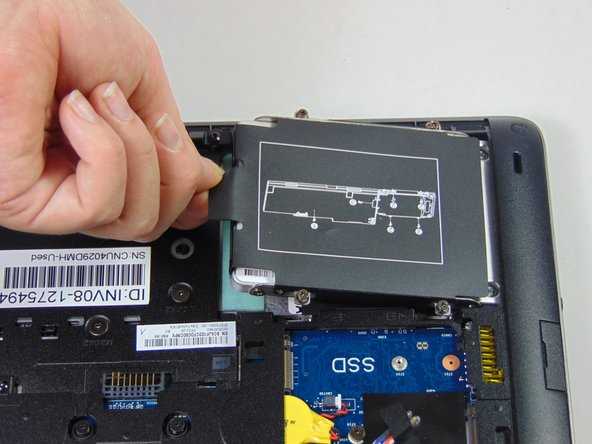
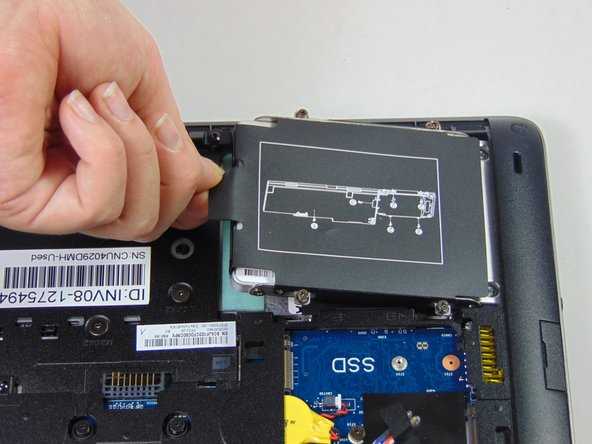
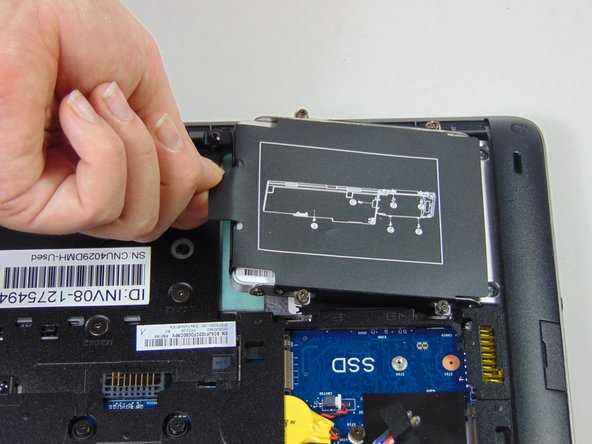
Если при проверке через BIOS или системные команды серийный номер не отображается, первым шагом будет визуальный осмотр корпуса. На большинстве ноутбуков он указан на наклейке снизу или под батареей. Для моделей с несъемной батареей иногда серийный номер находится под задней крышкой или возле слота для памяти.
В случае полного отсутствия наклейки или её повреждения можно обратиться к документации производителя. В руководствах по эксплуатации часто указывается точное расположение серийного номера для конкретной модели. Например, у ноутбуков :contentReference[oaicite:0]{index=0} и :contentReference[oaicite:1]{index=1} серийник часто встроен в материнскую плату и может быть считан через специализированное ПО.
Для считывания серийного номера встроенными средствами Windows используйте командную строку с командой wmic bios get serialnumber. На Linux применяются команды dmidecode -s system-serial-number или lshw. Если команда возвращает пустую строку, это означает, что данные отсутствуют в BIOS и их нужно восстановить.
Восстановление серийного номера в BIOS требует специализированного ПО и оборудования. Производители часто предоставляют сервисные утилиты, которые безопасно переписывают серийный номер на уровне микропрограммы. Самостоятельные попытки с использованием стороннего софта могут привести к неработоспособности устройства.
Если ноутбук приобретен у официального дилера, обратитесь в сервисный центр с подтверждающими документами о покупке. В сервисе могут сверить модель, материнскую плату и гарантийные данные для внесения серийного номера в базу производителя. Это особенно важно для гарантийного обслуживания и официальной поддержки.
Для некоторых моделей существует возможность определения серийного номера через заводскую прошивку или утилиты восстановления системы. Например, на устройствах :contentReference[oaicite:2]{index=2} можно использовать утилиту Lenovo Vantage или сервисный BIOS Setup, который показывает скрытые данные серийного номера.
В крайних случаях, когда серийный номер невозможно восстановить программно, единственным вариантом остаётся официальный сервис с заменой или перепрошивкой материнской платы. Важно сохранять все документы и фотографии наклеек, чтобы минимизировать риски при подобных ситуациях.
Вопрос-ответ:
Где обычно расположен серийный номер на ноутбуке?
Серийный номер чаще всего находится на наклейке на нижней панели ноутбука или под батареей, если она съемная. Иногда его можно найти на задней крышке рядом с модельным обозначением или рядом с портами. На некоторых моделях производители размещают серийный номер на рамке клавиатуры или на экране в момент включения устройства.
Можно ли узнать серийный номер через операционную систему без осмотра корпуса?
Да, на большинстве ноутбуков серийный номер доступен через систему. В Windows можно открыть командную строку и ввести команду wmic bios get serialnumber, после чего отобразится нужный код. На macOS серийный номер отображается в разделе «Об этом Mac» в меню Apple. В Linux его можно посмотреть с помощью команды sudo dmidecode -s system-serial-number.
Для чего нужен серийный номер ноутбука?
Серийный номер нужен для идентификации конкретного устройства. Он используется при гарантийном обслуживании, регистрации на сайте производителя, отслеживании утерянного или украденного устройства. Также некоторые программы проверки подлинности или обновления драйверов могут требовать этот номер, чтобы подтвердить принадлежность ноутбука к определенной модели.
Что делать, если наклейка с серийным номером стерлась или повреждена?
Если наклейка повреждена, серийный номер можно найти через операционную систему с помощью встроенных команд или программ производителя. На некоторых ноутбуках серийный номер также указан в BIOS/UEFI, куда можно войти при включении устройства. В случае крайней необходимости можно обратиться в службу поддержки производителя, предоставив документы на покупку, чтобы подтвердить серийный номер.
Можно ли проверить подлинность ноутбука по серийному номеру?
Да, многие производители позволяют проверить устройство на официальном сайте, введя серийный номер. Это позволяет убедиться, что ноутбук оригинальный, а не подделка. Проверка может показать дату производства, модель и гарантийный статус. Если при проверке сайт сообщает об ошибке или номер не найден, это повод насторожиться и уточнить детали у продавца.
Где на ноутбуке обычно можно найти серийный номер?
Серийный номер ноутбука чаще всего указан на нижней панели устройства или под батареей, если она съемная. Иногда производители размещают его на наклейке рядом с другими идентификационными данными, такими как модель и гарантийный код. В некоторых случаях серийный номер можно увидеть внутри BIOS или через системные команды в операционной системе, что особенно удобно, если наклейка стерлась или недоступна.

 Загрузка...