Содержание статьи
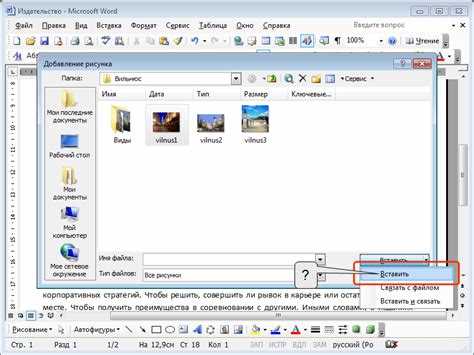
Файлы Word могут быстро увеличиваться в объёме из-за вставленных изображений, сложного форматирования и встроенных объектов. Один документ с десятком изображений в разрешении 300 dpi легко достигает 50–70 МБ, что затрудняет отправку по электронной почте или хранение на облачных сервисах. Оптимизация таких файлов позволяет сократить размер до 10–20 МБ без потери читаемости и качества.
Наиболее эффективный способ уменьшения объёма – сжатие изображений. Word позволяет снижать разрешение до 150 dpi или 96 dpi, оставляя их визуально четкими для экранного просмотра. Дополнительно можно удалять скрытые данные и версии документов, которые добавляют 2–5 МБ к исходному файлу.
Другой ключевой метод – использование встроенного формата DOCX вместо DOC. DOCX применяет ZIP-сжатие, которое уменьшает размер текста и таблиц на 30–50% по сравнению с устаревшим форматом. Также стоит проверять встроенные объекты, такие как диаграммы Excel или SmartArt, заменяя их при возможности изображениями с низким разрешением или ссылками на внешние источники.
Автоматическая очистка элементов, не влияющих на основной контент, и разумное управление мультимедиа сокращают размер документа без потери информации. Систематическое применение этих методов обеспечивает комфортное хранение и быструю передачу файлов Word любого объёма.
Сжатие изображений внутри документа
Word позволяет уменьшать размер файла за счет встроенного инструмента сжатия изображений. Для этого необходимо выделить картинку, перейти в раздел Формат рисунка → Сжать рисунки и выбрать подходящее разрешение. Оптимальный вариант для текстовых документов – 150 ppi, для презентаций – 220 ppi, а для печати можно оставить 300 ppi.
При сжатии важно отключать опцию «Сжать только выделенные изображения», если в документе несколько картинок. Это гарантирует единообразие качества и уменьшение общего веса файла. Также рекомендуется включать опцию удаления обрезанных частей изображений, чтобы Word не сохранял скрытые пиксели, которые занимают значительный объем.
Для дополнительных оптимизаций можно использовать формат PNG для графики с прозрачностью и диаграммами, а JPEG – для фотографий. Word автоматически сжимает JPEG при выборе разрешения, но для PNG полезно вручную уменьшить глубину цвета или конвертировать изображения в 8-битные палитры, сохранив визуальное качество.
Регулярная проверка размера документа после сжатия позволяет отслеживать эффективность действий. Если файл все еще большой, стоит рассмотреть внешние инструменты оптимизации изображений перед вставкой в Word. В результате грамотное сжатие снижает размер документа на 30–60% без заметной потери качества, особенно при больших объемах фото и скриншотов.
Удаление ненужных стилей и форматов

Каждый документ Word содержит встроенные и пользовательские стили, которые могут значительно увеличивать размер файла. Неиспользуемые или дублирующиеся стили, а также сложные форматирования, такие как множественные градиенты текста, тени и рамки, создают избыточные данные. Для оптимизации откройте панель «Стили», выберите «Очистить формат» для абзацев и применяйте единые стандартные стили для заголовков и основного текста. Удаление невидимых форматов, таких как скрытый текст или лишние разрывы строк, сокращает размер документа на 10–15% без потери содержимого.
Используйте функцию «Управление стилями» для поиска и удаления неиспользуемых элементов, объединяя схожие форматы. Применение простых шрифтов вместо декоративных и сокращение количества встроенных списков форматов также ускоряет загрузку документа и снижает нагрузку на память. Регулярная проверка и очистка стилей особенно важна для документов свыше 50 страниц или при частой вставке контента из других файлов, поскольку каждый импортированный фрагмент может добавить до нескольких мегабайт ненужной информации.
Очистка скрытых данных и метаданных
Документы Word могут содержать метаданные, включая имя автора, путь к файлу, дату создания и изменения, комментарии и скрытые текстовые поля. Эти данные увеличивают размер файла и потенциально раскрывают лишнюю информацию. Удаление таких данных напрямую влияет на уменьшение объема документа.
Встроенный инструмент Word «Проверка документа» позволяет выявить скрытые данные. Он сканирует документ на наличие комментариев, версий изменений, встроенных свойств и текстовых фрагментов, скрытых в закладках или полях формы. После проверки все обнаруженные элементы можно безопасно удалить.
Особое внимание стоит уделять объектам OLE и вставленным файлам, например, Excel-таблицам или изображениями, встроенными в документ. Word сохраняет их полностью, даже если они визуально выглядят как простые фрагменты текста или графики. Удаление или замена встроенных объектов на ссылки снижает размер файла на 10–30 % в зависимости от объема.
Использование функции «Свойства документа» позволяет очистить персональные данные и метки, связанные с организацией, авторами и редакторами. После очистки свойства сохраняются пустыми, а Word не сохраняет историю изменений и скрытые версии, что также снижает нагрузку на файл.
Для документов с частыми правками рекомендуется перед финальной версией сохранять копию через «Сохранить как» с опцией «Минимальный размер» и отключенной функцией сохранения версий. Это полностью исключает скрытые исправления и комментарии, которые автоматически накапливаются в процессе редактирования.
Очистка метаданных особенно критична при передаче документов сторонним пользователям. Комбинация «Проверка документа», удаление встроенных объектов и очищение свойств позволяет снизить размер файла на 5–20 %, ускоряет открытие документа и минимизирует риск утечки конфиденциальной информации.
Конвертация в более легкий формат DOCX
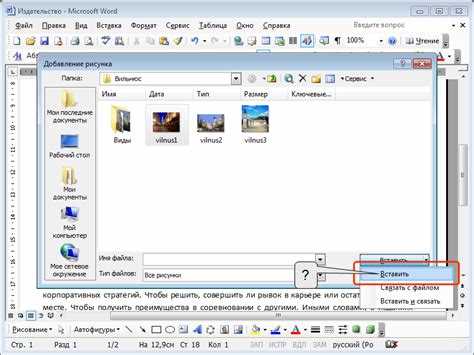
Файлы Word в старых форматах, таких как DOC, могут занимать на 30–50% больше места по сравнению с современным DOCX. Конвертация в DOCX автоматически сжимает встроенные изображения и оптимизирует структуру документа, уменьшая размер без потери содержания.
Для конвертации откройте документ в Microsoft Word, перейдите в меню «Файл» → «Сохранить как» и выберите формат DOCX. При этом Word пересобирает внутренние элементы документа в более эффективные контейнеры ZIP, что снижает объем на десятки мегабайт в больших документах.
Важно проверять наличие встроенных объектов, таких как SmartArt или диаграммы Excel. Они при конвертации часто становятся более компактными, но сложные макросы могут быть удалены, если выбрать опцию «Без поддержки макросов».
При пакетной обработке нескольких документов можно использовать PowerShell или встроенные макросы Word для автоматической конвертации всех файлов DOC в DOCX. Это особенно эффективно для архивов и корпоративных баз данных, где суммарная экономия места достигает сотен мегабайт.
После конвертации рекомендуется открыть файл и проверить корректность форматирования и ссылок. В большинстве случаев DOCX сохраняет структуру и стиль документа полностью, при этом сокращая размер и ускоряя загрузку и передачу файлов по сети.
Использование встроенных шрифтов экономно
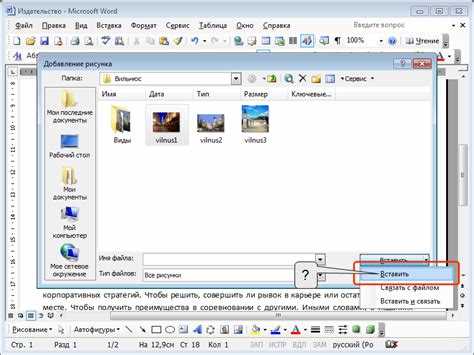
Встроенные шрифты увеличивают размер документа, особенно если используется несколько стилей одного шрифта. Каждый отдельный шрифт в Word может добавлять от 200 КБ до 1 МБ к размеру файла, что особенно критично для документов с большим количеством страниц.
Ограничьте количество шрифтов до двух: один для заголовков и один для основного текста. Например, комбинация Calibri для текста и Arial для заголовков уменьшает нагрузку на файл без потери визуальной читаемости.
Не используйте нестандартные шрифты, если планируется пересылка документа по электронной почте. Word автоматически встраивает отсутствующие шрифты в файл, что может увеличить размер на 30–50%.
Для экономии места включайте опцию “Встраивать только используемые символы”. Она сохраняет только те глифы, которые реально присутствуют в документе. Это сокращает вес файла на 70–90% при использовании больших шрифтов с полными наборами символов.
Сведите к минимуму применение разных стилей шрифта внутри одного абзаца. Каждое выделение жирным, курсивом или подчеркиванием для отдельного слова создает отдельный объект шрифта в файле.
Если необходимо сохранить визуальную идентичность при обмене документами, рассмотрите использование PDF для финальной версии. В Word же придерживайтесь базовых шрифтов, минимальных стилей и опции экономного встраивания, чтобы размер файла оставался оптимальным.
Удаление ненужных объектов и элементов OLE
Элементы OLE (Object Linking and Embedding) и встроенные объекты, такие как Excel-таблицы, графики или PDF-файлы, значительно увеличивают размер документа Word. Чтобы уменьшить вес файла, необходимо выявить все объекты, которые не требуются для финальной версии. Для этого откройте вкладку «Главная» → «Выделить» → «Выделить объекты» или используйте панель навигации для поиска встроенных элементов. После выделения ненужных объектов следует нажать Delete. Особое внимание уделяйте элементам с двойной вставкой, где один объект скрыт под другим, так как они могут занимать несколько мегабайт.
Дополнительно рекомендуется конвертировать OLE-объекты в изображения с низким разрешением или удалять скрытые данные:
- Для встроенных Excel-таблиц: выберите «Сохранить как изображение» → удалите оригинал.
- Для PDF-файлов: замените на ссылку или снимок экрана нужной страницы.
- Используйте «Файл» → «Сведения» → «Проверка документа» → «Удалить скрытые данные», чтобы очистить скрытые элементы и версии объектов.
Эти действия могут снизить размер документа на 20–50%, особенно если исходные объекты содержали сложные формулы или многостраничные таблицы.
Разделение больших документов на части
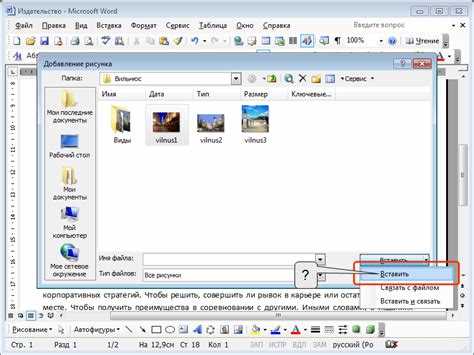
Если размер файла Word превышает 50 МБ, работа с ним становится медленной, а резервное копирование и отправка по электронной почте затруднительны. Разделение документа на несколько частей помогает оптимизировать производительность и снизить нагрузку на систему.
Начинать следует с логической структуры документа. Разбейте текст на главы или разделы по темам. Каждый раздел можно сохранить как отдельный файл, что позволяет быстро открывать нужный фрагмент без загрузки всего документа.
Для удобства навигации рекомендуется сохранять файлы с индексом в имени, например: Проект_Часть1.docx, Проект_Часть2.docx. Это минимизирует риск потери порядка и облегчает последующее объединение.
Если документ содержит большое количество графики, таблиц и диаграмм, имеет смысл выделить эти элементы в отдельные файлы. Например, все схемы можно сохранить в Проект_Графика.docx, а основной текст – в отдельный файл. Такой подход уменьшает общий размер каждого документа на 30–40%.
Word поддерживает вставку гиперссылок между файлами. Используйте их для создания связей между частями документа. Это особенно полезно, когда отдельные разделы остаются автономными, но требуется быстрый переход между ними.
Для регулярного редактирования больших текстов можно применять метод модульного сохранения: каждый раздел хранится как отдельный файл с автосохранением, а итоговая компоновка выполняется только перед публикацией или печатью.
Автоматизация процесса разделения возможна с помощью макросов. Скрипт может сохранять главы, выделенные стилями заголовков Word, как отдельные файлы, что экономит время при работе с документами объемом более 200 страниц.
Разделение документов также упрощает резервное копирование и совместную работу. Несколько сотрудников могут редактировать разные части одновременно, а после объединения изменений итоговый файл останется оптимизированным и компактным.
Вопрос-ответ:
Как можно уменьшить размер документа Word без потери текста?
Для сокращения объема файла можно удалить скрытые данные, такие как история изменений, комментарии и метаданные. Также стоит проверять наличие лишних стилей и пустых абзацев. Эти меры не затрагивают основной текст, но заметно снижают размер документа.
Почему изображения сильно увеличивают размер Word-файла и как с этим справиться?
Изображения в высоком разрешении занимают много места. Чтобы уменьшить размер файла, можно сжать картинки внутри документа с помощью встроенных инструментов Word или сохранить их в формате с меньшим разрешением, например JPEG вместо PNG. Это позволяет сохранить визуальную информацию, но снизить нагрузку на файл.
Можно ли уменьшить размер Word-документа за счет шрифтов и стилей?
Да, использование большого количества разных шрифтов и стилей увеличивает файл. Объединение похожих стилей и ограничение числа шрифтов помогает уменьшить объем. Кроме того, стоит удалить ненужные форматы, такие как редкие цвета текста и фоновые заливки, которые также добавляют к размеру.
Помогает ли сохранение документа в другом формате уменьшить его размер?
Сохранение документа в формате DOCX вместо DOC или как PDF иногда снижает размер файла. Формат DOCX использует сжатие, поэтому текст и изображения занимают меньше места. Однако при сохранении в PDF важно учитывать, что некоторые графические элементы могут стать крупнее в зависимости от настроек экспорта.
Что делать, если файл Word с графиками и таблицами очень большой?
Графики и таблицы могут значительно увеличивать размер документа. Для уменьшения можно использовать встроенные функции сжатия изображений в графиках, заменять сложные объекты на более простые, либо хранить данные таблиц в виде ссылок на внешние файлы. Это позволяет сократить размер без удаления содержимого.
Почему файл Word становится слишком большим после вставки картинок, и как это исправить?
Файл Word увеличивается в размере, когда изображения вставляются в исходном разрешении и формате без сжатия. Для уменьшения объёма можно использовать встроенную функцию сжатия картинок: выбрать изображение, затем в меню «Формат» нажать «Сжать изображения» и выбрать подходящее разрешение для документа. Также помогает замена форматов с высоким качеством на более лёгкие, например PNG на JPEG, если важна экономия места.
Можно ли уменьшить размер документа Word без потери текста и таблиц?
Да, размер файла можно сократить, сохранив весь текст и таблицы. Для этого можно удалить ненужные стили, скрытые элементы и версии изменений, а также очистить встроенные объекты и медиа, которые не нужны. Еще один способ — сохранить документ в формате DOCX вместо DOC, так как новый формат использует сжатие данных. Это помогает заметно снизить вес файла без потери содержимого.

 Загрузка...