Содержание статьи
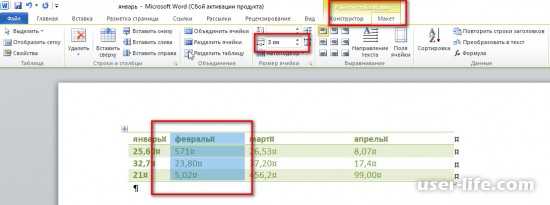
При работе с таблицами в Microsoft Word избыточная ширина столбцов и высота строк напрямую влияют на структуру документа: увеличивается объём страниц, нарушается выравнивание по макету, появляются нежелательные разрывы. Уменьшение размера ячейки – это не просто визуальная корректировка, а точная настройка параметров ширины, высоты, внутренних отступов и автоподбора. Например, даже стандартные внутренние поля в 0,19 см по умолчанию могут существенно расширять таблицу при большом количестве столбцов.
Размер ячейки определяется несколькими независимыми параметрами: фиксированной шириной столбца, минимальной и точной высотой строки, параметрами автоподбора по содержимому и внутренними отступами текста. Если столбец установлен в режиме «Авто», Word динамически расширяет его при добавлении длинных слов или чисел без переносов. Чтобы уменьшить ячейку, необходимо отключить автоподбор, задать точное значение ширины в сантиметрах и при необходимости включить перенос слов внутри ячеек.
Дополнительно следует учитывать форматирование абзацев внутри ячеек. Интервалы «Перед» и «После» (обычно 6–8 пт по умолчанию в некоторых стилях) увеличивают высоту строки даже при минимальном объёме текста. Установка интервалов в 0 пт и межстрочного интервала «Одинарный» позволяет сократить высоту строки на 15–30%. Аналогично, уменьшение внутренних полей ячейки до 0–0,05 см через параметры таблицы даёт заметное уплотнение без потери читаемости.
Грамотная настройка этих параметров позволяет точно контролировать размеры таблицы: уменьшить её ширину до границ страницы, сократить количество страниц документа и добиться аккуратного, компактного представления данных без искажений структуры.
Как вручную уменьшить ширину столбца с помощью перетаскивания границ
В таблице Microsoft Word наведите курсор на вертикальную линию между столбцами до появления двусторонней горизонтальной стрелки. Зажмите левую кнопку мыши и смещайте границу влево, контролируя ширину по горизонтальной линейке вверху документа. Для точной настройки удерживайте клавишу Alt – в строке состояния отобразится фактическая ширина столбца в сантиметрах. Если столбец не сужается из-за автоматической подгонки, отключите режим «Автоподбор» во вкладке «Макет» → «Автоподбор» → «Фиксированная ширина столбца», затем повторите перетаскивание.
- Выделите несколько соседних столбцов перед перемещением границы, чтобы пропорционально изменить их ширину.
- Сужайте столбец постепенно, проверяя перенос текста и высоту строк.
- При работе с узкими полями страницы уменьшите общий размер таблицы, потянув за правый нижний маркер, и только после этого корректируйте отдельные границы.
- Используйте масштаб 100% для более точного визуального контроля размеров.
При резком перемещении границы возможен автоматический сдвиг соседнего столбца, особенно если таблица выровнена по ширине страницы; чтобы избежать этого, удерживайте клавишу Shift – она позволяет изменять ширину выбранного столбца без перераспределения пространства между остальными.
Как задать точную ширину ячейки через параметры таблицы
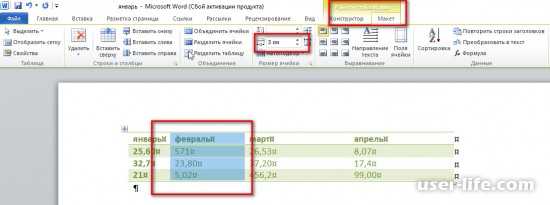
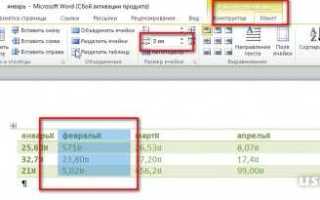
Чтобы установить фиксированную ширину ячейки в Microsoft Word, выделите нужную ячейку или диапазон, откройте вкладку «Макет» в разделе «Работа с таблицами» и нажмите «Свойства». В окне «Свойства таблицы» перейдите на вкладку «Ячейка» и активируйте параметр «Задать ширину». Введите точное значение в сантиметрах или миллиметрах, например 2,5 см или 25 мм, и выберите тип «Точно», если требуется жесткая фиксация размера без автоматического перераспределения. Это предотвращает изменение ширины при добавлении текста или изменении соседних столбцов.
Если необходимо добиться одинаковой ширины нескольких ячеек в разных строках, предварительно выделите их с зажатой клавишей Ctrl, затем задайте единое числовое значение в свойствах. При работе с узкими столбцами рекомендуется отключить автоподбор: вкладка «Макет» → «Автоподбор» → «Фиксированная ширина столбца». Без этого Word может игнорировать введённые параметры и расширять ячейки под содержимое.
Для точной верстки используйте значения с точностью до десятых долей сантиметра (например, 3,2 см), особенно при подготовке документов с регламентированными полями. После изменения параметров проверьте, чтобы в разделе «Таблица» была снята галочка «Автоматически изменять размеры по содержимому». Это исключает перерасчёт ширины при редактировании текста и сохраняет заданные размеры при печати и экспорте в PDF.
Как уменьшить высоту строки через свойства строки
Чтобы точно сократить высоту строки в таблице Microsoft Word, используйте параметры строки, а не перетаскивание границ мышью – ручной способ не позволяет задать фиксированное значение. Выделите нужную строку или несколько строк, затем откройте «Макет» → «Свойства» → вкладка «Строка». Активируйте пункт «Высота» и выберите режим «Точно». Это критично: режим «Минимум» лишь задаёт нижний предел, и строка будет растягиваться при увеличении содержимого.
- Установите значение высоты в сантиметрах (например, 0,5–0,7 см для компактных таблиц без многострочного текста).
- При наличии отступов внутри ячейки дополнительно проверьте «Параметры» → внутренние поля (уменьшите верхнее и нижнее до 0–0,1 см).
- Снизьте межстрочный интервал в тексте ячеек: «Абзац» → интервал перед/после = 0 пт, межстрочный = «Одинарный».
- Отключите перенос строки клавишей Enter внутри ячеек – лишние абзацы увеличивают итоговую высоту.
- Если высота не уменьшается, проверьте, нет ли встроенных объектов (рисунков, формул), превышающих заданный размер.
При массовом редактировании выделяйте несколько строк сразу и задавайте одинаковое значение «Точно» – это гарантирует единообразие сетки. После изменения высоты прокрутите таблицу: если текст обрезается, увеличьте параметр на 0,1–0,2 см или сократите размер шрифта. Использование фиксированной высоты особенно эффективно при создании бланков, чек-листов и форм с жёсткой структурой, где важно исключить автоматическое растяжение строк.
Как убрать лишние отступы внутри ячейки через параметры полей
В Microsoft Word внутренние отступы ячейки задаются через параметры полей таблицы и по умолчанию составляют 0,19 см сверху и снизу, а также 0,19 см слева и справа. Чтобы уменьшить их, выделите таблицу, откройте вкладку «Макет» в разделе «Работа с таблицами», нажмите «Свойства», затем «Параметры» и снимите флажок «Отступы по умолчанию». После этого можно вручную установить значения 0 см для всех сторон или задать минимально допустимые параметры, например 0–0,05 см, если необходимо сохранить визуальное разделение текста и границ.
При работе с плотной компоновкой документа важно учитывать, что уменьшение внутренних полей напрямую влияет на итоговую высоту строки. Например, при стандартном шрифте 12 pt и межстрочном интервале 1,0 снижение верхнего и нижнего отступа с 0,19 см до 0 см позволяет сократить высоту строки примерно на 0,3–0,4 см. Это особенно заметно в таблицах с большим количеством строк, где суммарная экономия пространства может достигать нескольких сантиметров на странице. Если высота строки фиксирована, дополнительно проверьте параметр «Высота строки» во вкладке «Строка», чтобы он не ограничивал автоматическое уменьшение.
Рекомендуемые значения внутренних отступов для разных задач:
| Тип документа | Верх/низ | Лево/право |
| Технические таблицы | 0–0,05 см | 0–0,1 см |
| Отчёты с плотной версткой | 0,05 см | 0,1 см |
| Печатные формы | 0,1 см | 0,1–0,2 см |
После изменения параметров рекомендуется отключить автоматическое добавление интервалов до и после абзаца внутри ячеек, так как даже при нулевых внутренних полях абзацные отступы могут создавать дополнительное пространство.
Как изменить межстрочный интервал текста для уменьшения высоты ячейки
Высота ячейки в таблице Word напрямую зависит от параметров абзаца. Даже при минимальных внутренних полях таблицы лишние 2–4 пункта межстрочного интервала могут увеличить строку на несколько миллиметров. Чтобы сократить высоту, выделите текст в нужной ячейке и откройте параметры абзаца через вкладку «Главная» → значок запуска диалогового окна группы «Абзац».
В поле «Междустрочный» выберите значение «Одинарный» вместо «Полуторный» или «Двойной». При использовании шрифта 12 pt разница между одинарным и полуторным интервалом составляет примерно 6 пунктов на строку, что при 3 строках внутри ячейки увеличивает её высоту почти на 2–3 мм.
Дополнительно установите параметр «Точно» в выпадающем списке межстрочного интервала и задайте значение вручную, например 12 pt для текста размером 12 pt или 11 pt для 11 pt. Это убирает автоматический запас по высоте, который Word добавляет при значении «Множитель» или «Минимум».
Проверьте отступы «Перед» и «После» в разделе «Интервал». Часто стиль абзаца добавляет по 6–10 pt сверху и снизу, что фактически удваивает вертикальное пространство внутри ячейки. Установите оба значения в 0 pt, чтобы убрать скрытые добавки к высоте строки таблицы.
Если текст переносится на несколько строк, уменьшите интервал множителя до 0,9–0,95 через параметр «Множитель». Это сокращает расстояние между строками без изменения размера шрифта и позволяет сохранить читаемость при плотной компоновке таблицы.
После изменения параметров отключите автоматическую подгонку высоты строки: выделите таблицу, откройте «Макет» → «Свойства» → вкладка «Строка» и снимите фиксированную высоту, если она установлена. В противном случае Word сохранит прежний размер независимо от интервала.
Для системной оптимизации применяйте изменения к стилю, а не к отдельным ячейкам: измените используемый стиль абзаца и задайте нулевые интервалы и точное межстрочное значение. Это обеспечит одинаковую плотность текста во всей таблице и предотвратит повторное увеличение высоты при вставке новых данных.
Как отключить автоматическое расширение таблицы по содержимому
Чтобы контролировать ширину ячеек в Word, необходимо отключить функцию автоматического расширения таблицы. Для этого выделите таблицу, перейдите в вкладку Макет и нажмите Свойства таблицы. В открывшемся окне на вкладке Таблица снимите галочку с опции Автоматическое подстраивание по содержимому.
После отключения автоматического расширения можно вручную задать фиксированную ширину столбцов. В том же окне свойств выберите Размер столбца и установите точное значение в сантиметрах или дюймах, чтобы таблица не менялась при вводе текста.
Если требуется предотвратить изменение размеров только для отдельных ячеек, выделите их, откройте Свойства ячеек и установите конкретную ширину. Этот способ позволяет комбинировать фиксированные и динамические ячейки в одной таблице.
Важно учитывать, что при отключенном автоматическом расширении длинный текст может переноситься на следующую строку или выходить за границы ячейки. Для контроля отображения включите перенос текста внутри ячейки через Параметры текста в свойствах ячейки.
После внесения всех изменений рекомендуется проверить таблицу в разных режимах просмотра, чтобы убедиться, что фиксированные размеры соблюдаются при печати и при работе с документом на других устройствах.
Как уменьшить размер шрифта и интервалов для сжатия ячейки
Если текст слишком плотный, используйте режим “Межстрочный интервал”. Вкладка «Абзац» → «Интервал» позволяет задать точное значение, например 0,9 или 0,8 строки, что уменьшит высоту ячейки на несколько миллиметров.
Настройка интервалов перед и после абзаца также играет ключевую роль. Уменьшите значения в полях «Перед» и «После» до 0 pt. Это часто дает значительное сокращение высоты таблицы без изменения текста.
Для небольших таблиц полезно применять сжатый шрифт. Выделите текст и через параметры шрифта установите масштаб 90–95%. Это уменьшает ширину символов и немного высоту строк.
Использование функций «Сжатый текст» в диалоговом окне шрифта позволяет задать пропорции по горизонтали и вертикали. Опция «Сжать по вертикали» уменьшает межстрочный интервал без потери содержания.
Если в ячейке присутствуют списки, используйте минимальные отступы для маркеров. Вкладка «Список» → «Изменить отступ» позволяет задать точное значение, например 0,1–0,2 см, что заметно сжимает высоту ячейки.
При работе с таблицами в Word можно включить функцию «Не добавлять интервал после абзаца при Enter». Она предотвращает лишние промежутки и делает ячейки компактными даже при многоточечных текстах.
Наконец, проверяйте визуальный результат. Иногда комбинация уменьшения шрифта до 9–10 pt и сокращения межстрочных интервалов до 0,85–0,9 строки даёт оптимальное сжатие ячейки без ущерба для читабельности.
Как выровнять текст и убрать пустые абзацы внутри ячейки
Чтобы выровнять текст в ячейке, выделите содержимое и используйте вкладку «Макет» в разделе «Работа с таблицами». Здесь можно выбрать горизонтальное выравнивание: по левому краю, по центру или по правому краю. Для вертикального выравнивания примените параметры «По верхнему краю», «По центру» или «По нижнему краю». Такой подход гарантирует точное позиционирование текста независимо от высоты строки.
Пустые абзацы внутри ячейки часто появляются при копировании текста из других документов или при случайных нажатиях Enter. Чтобы их удалить, поставьте курсор на пустую строку и нажмите Backspace или Delete. Если таких абзацев несколько, выделите все и удалите одновременно для ускорения процесса.
Использование функции «Найти и заменить» позволяет массово убрать пустые абзацы. В диалоговом окне замените два символа абзаца (^p^p) на один (^p), повторяя операцию до тех пор, пока пустые строки полностью не исчезнут. Этот метод особенно эффективен для больших таблиц с множеством ячеек.
Для контроля выравнивания внутри ячейки применяйте свойства абзаца. Установите отступы слева и справа равными нулю и отключите дополнительные интервалы перед и после абзацев. Это обеспечит компактное размещение текста и предотвратит визуальные пробелы, которые увеличивают размер ячейки.
Если текст слишком длинный для текущей высоты строки, активируйте перенос по словам. Вкладка «Макет» → «Свойства таблицы» → «Ячейка» → «Перенос по словам» позволяет содержимому автоматически распределяться по строкам без создания пустых абзацев.
При работе с многострочными ячейками полезно использовать сочетание выравнивания и удаления пустых абзацев. Сначала очистите все лишние строки, затем задайте вертикальное и горизонтальное выравнивание. Итоговая ячейка станет компактной, аккуратной и легко читаемой без лишних пробелов, что особенно важно при подготовке документов к печати.
Вопрос-ответ:
Как изменить высоту строки в таблице Word?
Чтобы уменьшить высоту строки, нужно выделить нужные строки, затем в меню «Макет» выбрать «Высота строки» и установить нужное значение. Можно также перетащить границу строки мышкой прямо в таблице, чтобы подогнать размер вручную.
Можно ли уменьшить ширину столбца, не изменяя содержимое текста?
Да, ширину столбца можно уменьшить, не сжимая текст, если использовать функцию «Автоподбор» и выбрать вариант «По содержимому». В этом случае столбец уменьшится до минимальной ширины, которая позволяет полностью отображать текст, не обрезая его.
Что делать, если ячейки таблицы не уменьшаются при изменении размеров?
Чаще всего это связано с тем, что включена настройка фиксированной ширины столбцов. Чтобы её отключить, нужно выделить таблицу, открыть свойства таблицы и снять галочку «Задать ширину столбца». После этого размеры можно регулировать свободно.
Можно ли уменьшить размер сразу всех ячеек в таблице?
Да, выделите всю таблицу и измените параметры высоты строк и ширины столбцов через меню «Макет». Также можно использовать контекстное меню, выбрав «Автоподбор» → «По содержимому», чтобы все ячейки подстроились под текст. Этот способ позволяет быстро сделать таблицу компактной.
Есть ли способ сделать ячейки меньше без изменения текста?
Можно уменьшить отступы внутри ячеек. Для этого выделите таблицу, откройте свойства ячеек и уменьшите значения полей сверху, снизу, слева и справа. Таким образом, ячейки станут визуально меньше, а текст останется прежним.

 Загрузка...