Содержание статьи

При работе с документами Microsoft Word часто возникает необходимость уплотнить расположение нескольких таблиц на странице. По умолчанию Word вставляет между таблицами пустой абзац, который создаёт визуальный разрыв в 8–12 пунктов. Чтобы убрать лишнее пространство, достаточно выделить абзац между таблицами и установить для него значение интервала перед и после 0 пунктов в настройках абзаца.
Другой эффективный способ – изменить свойство «Интервал между таблицами» через вкладку «Макет» в разделе работы с таблицами. Установка минимальных значений интервалов позволяет расположить таблицы вплотную без нарушения структуры документа. Кроме того, отключение параметра «Добавлять пространство после таблицы» автоматически убирает лишний отступ.
Если требуется одинаковый промежуток между несколькими таблицами, рекомендуется использовать стандартизированные стили таблиц с заранее заданными отступами. Это ускоряет форматирование крупных документов и исключает ручное изменение каждого интервала. В совокупности применение этих методов позволяет сократить расстояние между таблицами до минимально возможного, сохранив читаемость и аккуратность страницы.
Настройка отступов между таблицами через параметры абзаца

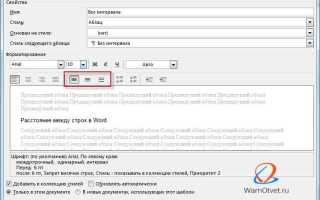
Чтобы уменьшить расстояние между двумя таблицами в Word, необходимо корректно настроить параметры абзаца. Для этого выделите пустую строку или пространство между таблицами, перейдите на вкладку Разметка страницы или Макет, затем откройте окно Параметры абзаца. Здесь критично обратить внимание на поля «Перед» и «После», которые по умолчанию могут быть установлены в 6–12 пунктов, создавая лишний зазор.
Рекомендуется уменьшать значение «После» до 0–2 пунктов, если требуется плотное расположение таблиц. Для ускорения работы можно выделить все строки между таблицами и применить команду Ctrl+Shift+P, чтобы быстро проверить текущий размер интервала и изменить его на точное значение.
Если таблицы оформлены с разными стилями абзацев, необходимо синхронизировать настройки. Выделите обе таблицы и откройте Стили → Изменить стиль, чтобы установить одинаковые отступы перед и после абзаца. Это позволит избежать непредсказуемых зазоров при копировании или переносе таблиц на другие страницы.
Дополнительно можно воспользоваться функцией Интервал между абзацами на вкладке Разметка для всей секции документа. Настройка в диапазоне 0–3 пунктов между абзацами обеспечивает минимальное расстояние, сохраняя читабельность и визуальную структуру документа. При необходимости точного контроля лучше использовать сочетание уменьшенного интервала и удаления пустых строк между таблицами.
Использование границ и интервалов таблицы для уменьшения пустого пространства

Еще один способ оптимизации – использование границ таблицы. Установка минимальной толщины линий или полное удаление внешней границы уменьшает визуальное ощущение пустоты между таблицами. При этом сохранение границ только между строками помогает структурировать данные, не создавая лишнего пространства. Для сложных макетов можно комбинировать интервал и границы: внешние отступы 0 см + внутренние поля 0,2 см + границы между строками 0,5 пт дают плотное, аккуратное расположение нескольких таблиц подряд.
Удаление лишних пустых строк между таблицами
Чтобы убрать лишние пустые строки между таблицами в Word, сначала включите отображение непечатаемых символов (Ctrl+Shift+8). Это позволит точно увидеть, где находятся пробелы и абзацные разрывы между таблицами. Затем выделите эти строки и нажмите Delete. Если пустые строки не удаляются стандартным способом, используйте метод с уменьшением межстрочного интервала: выделите строки, перейдите в «Параметры абзаца» и установите значение «Перед» и «После» равным 0 пт, а интервал «Междустрочный» – «Одинарный».
При работе с несколькими таблицами одновременно оптимально применять сочетание клавиш Ctrl+Shift+↓ для быстрого выделения пустых абзацев между ними. Для автоматизации можно воспользоваться функцией «Заменить»: в поле «Найти» ввести ^p^p, а в поле «Заменить на» – ^p, что уменьшит все двойные разрывы абзацев до одного. Такой подход экономит время при редактировании документов с большим количеством таблиц и сохраняет корректное форматирование текста без визуальных разрывов.
Изменение высоты строк и переносов текста внутри таблиц
Для точного контроля расстояния между строками в Word необходимо использовать параметры высоты строки. Минимальная высота устанавливается через меню «Макет» → «Высота строки», где можно задать фиксированное значение в сантиметрах, например 0,5–0,8 см для плотных таблиц.
Опция «Авто» позволяет строкам автоматически расширяться под размер содержимого. Это удобно при работе с ячейками, где текст варьируется по объему, но при плотной верстке часто приводит к увеличению промежутков между таблицами.
При редактировании таблицы через контекстное меню «Свойства таблицы» в разделе «Строка» можно включить фиксированную высоту и выбрать вариант «Точно», чтобы высота не изменялась даже при добавлении текста. Рекомендуется использовать этот метод для отчетов и анкет с одинаковым размером ячеек.
Перенос текста внутри ячеек включается через «Свойства таблицы» → «Ячейка» → «Перенос текста». Он автоматически разбивает длинные строки на несколько, сохраняя ширину столбца. Без включения этой функции длинный текст будет вызывать расширение ячеек, что нарушает выравнивание таблицы.
Для сокращения вертикальных промежутков между таблицами стоит проверить настройки абзацев внутри ячеек. Уменьшение значений «Интервал до» и «Интервал после» до 0 пт значительно снижает лишнее пространство.
Иногда текст в ячейках размещается слишком плотно. В таких случаях можно увеличить высоту строк на 0,2–0,3 см или добавить внутренние отступы через «Свойства таблицы» → «Ячейка» → «Внутренние поля». Это улучшает читаемость без изменения внешних границ.
Сочетание фиксированной высоты строк и автоматического переноса текста обеспечивает аккуратное оформление, особенно при работе с длинными списками или описаниями в таблицах. Оно предотвращает искажения внешнего вида при копировании между документами.
Для быстрого применения всех настроек к нескольким таблицам можно использовать выделение сразу всех таблиц с последующим применением «Свойств таблицы». Это сохраняет единообразие высоты строк, переносов текста и внутренних отступов, минимизируя необходимость ручной корректировки каждой таблицы.
Применение стиля таблицы для единообразного расстояния

Использование встроенных стилей таблиц в Word позволяет стандартизировать отступы между таблицами без ручного редактирования каждого элемента. Стиль таблицы хранит настройки полей, межстрочного интервала и внешних отступов, что гарантирует единообразие документа.
Для начала выделите любую таблицу и откройте вкладку «Конструктор». В разделе «Стили таблиц» выберите подходящий шаблон или создайте собственный. В пользовательском стиле можно задать поля сверху и снизу каждой строки, что напрямую влияет на вертикальное расстояние между соседними таблицами.
Обратите внимание на параметр «Высота строки». Установка фиксированной высоты, например, 18–20 пунктов, обеспечивает одинаковое визуальное расстояние между таблицами при копировании стиля на все таблицы документа.
Кроме этого, важны настройки «Отступы ячеек». Рекомендуется устанавливать одинаковые значения сверху и снизу (например, 0,2 см), чтобы визуальная плотность таблиц оставалась постоянной и текст между ними не смещался.
Чтобы применить стиль ко всем таблицам, используйте панель «Стили таблиц» и нажмите «Применить ко всем таблицам документа». Это исключает необходимость индивидуальной настройки каждой таблицы и снижает риск появления несоответствий.
В крупных документах удобно комбинировать стили с функцией «Макет → Интервал перед/после». Например, добавление 6 пунктов интервала после таблицы в стиле автоматически устанавливает одинаковое расстояние между всеми таблицами, включая вновь созданные.
Если требуется точная визуальная симметрия, можно дополнительно задать одинаковые границы и тени для стиля. Это создает эффект единой структуры и упрощает восприятие документа при просмотре или печати.
Регулярное использование стиля таблицы не только экономит время, но и предотвращает несогласованность форматирования. Для постоянной работы с большими документами рекомендуется сохранять собственные стили в шаблоне Word, чтобы каждый новый документ автоматически имел стандартизированные расстояния между таблицами.
Использование функции «Разрыв страницы» для контроля позиции таблиц

В Word функция «Разрыв страницы» позволяет точно зафиксировать начало таблицы на новой странице, исключая нежелательные разрывы между строками. Для этого достаточно поставить курсор перед таблицей и выбрать «Вставка → Разрыв страницы». В результате таблица не будет смещаться вниз при добавлении текста выше.
При работе с несколькими таблицами, расположенными подряд, рекомендуется вставлять разрыв страницы между ними, если необходимо поддерживать одинаковое верхнее расположение на каждой странице. Это особенно важно при подготовке отчетов и форм с фиксированным форматом, где визуальная консистентность критична.
Сочетание функции «Разрыв страницы» с настройками абзацев, такими как «Не разрывать абзац» и «С удержанием следующего», обеспечивает стабильное позиционирование таблиц даже при редактировании документа. Для таблиц, которые должны оставаться вместе с текстом, можно использовать разрыв страницы внутри ячейки, чтобы предотвратить автоматический перенос строк.
Кроме того, Word позволяет видеть разрывы страниц через отображение непечатаемых символов, что помогает точно оценить расстояние между таблицами. Регулярное использование этой функции сокращает необходимость ручной корректировки интервалов и обеспечивает аккуратное расположение всех элементов документа без дополнительного форматирования.
Вопрос-ответ:
Как уменьшить пустое пространство между двумя таблицами в Word?
Для уменьшения пространства между таблицами выделите их и откройте меню «Свойства таблицы». В разделе «Положение» найдите параметры «Отступ сверху» и «Отступ снизу» и установите значение 0 см. После этого пустое пространство исчезнет, и таблицы будут располагаться ближе друг к другу.
Можно ли изменить расстояние между строками таблиц, чтобы таблицы выглядели более компактно?
Да, это возможно через настройку интервала. Выделите строки таблицы, затем откройте вкладку «Макет» и выберите «Высота строки». Установите минимальное значение или конкретную высоту строк. Также стоит проверить настройки абзаца для текста внутри ячеек — уменьшение интервала перед и после абзаца сделает таблицы компактнее.
Почему после удаления пустых строк между таблицами пространство всё равно остаётся?
Обычно это связано с внутренними отступами таблицы. В Word каждая таблица имеет «Отступы ячеек» и отступы перед и после абзаца. Если после удаления пустых строк таблицы всё равно разнесены, проверьте свойства таблицы и свойства абзаца текста, чтобы убрать лишние отступы.
Есть ли быстрый способ сделать несколько таблиц подряд без промежутка между ними?
Да. Вы можете выделить все таблицы, затем открыть свойства таблицы и для каждой установить «Отступ сверху» и «Отступ снизу» равными 0. Также убедитесь, что абзац после таблицы не содержит лишнего интервала. Это позволит расположить таблицы друг за другом без пробелов.
Как настроить отступы ячеек, чтобы уменьшить визуальное расстояние между таблицами?
Откройте свойства таблицы, перейдите во вкладку «Ячейка» и нажмите «Параметры». Здесь можно уменьшить внутренние отступы сверху и снизу. Меньшие отступы ячеек создадут ощущение более плотного расположения таблиц на странице, даже если сами таблицы формально разделены.
Почему между таблицами в Word появляется слишком большой промежуток и как его убрать?
В Word после вставки нескольких таблиц часто остаются большие пустые пространства. Это связано с тем, что между ними автоматически добавляются абзацы с определённым интервалом. Чтобы уменьшить расстояние, нужно выделить абзац между таблицами и изменить параметры интервалов в разделе «Абзац» на панели инструментов. Можно установить нулевой отступ до и после абзаца или удалить лишние пустые строки, тогда таблицы окажутся ближе друг к другу.
Можно ли сделать так, чтобы таблицы автоматически располагались близко друг к другу без ручной корректировки каждого абзаца?
Да, можно настроить стиль абзацев, который применяется к тексту между таблицами. Для этого создаётся отдельный стиль с нулевыми значениями «до» и «после» в настройках интервала. После применения этого стиля ко всем промежуточным абзацам Word будет автоматически располагать таблицы ближе друг к другу. Такой способ удобен при работе с большим количеством таблиц, так как позволяет избежать постоянного удаления пустых строк вручную.

 Загрузка...