Содержание статьи
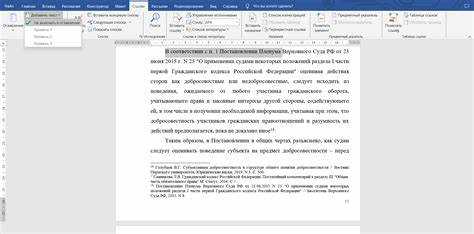
Оглавление в Microsoft Word формируется на основе структуры документа, но на практике нужный пункт часто не появляется автоматически. Это происходит из-за отсутствия подходящего стиля, неверного уровня заголовка или использования обычного текста вместо элементов структуры. Понимание того, как Word собирает данные для оглавления, позволяет точно управлять его содержимым.
Для добавления пункта можно использовать стандартные стили Заголовок 1–3, назначить собственный стиль с привязкой к оглавлению или вставить скрытое поле TC, если пункт не должен отображаться в тексте как заголовок. Каждый способ подходит под разные задачи: от оформления разделов отчёта до добавления служебных пунктов в начале или конце документа.
Важно учитывать, что после любых изменений оглавление не обновляется автоматически. Word сохраняет старую версию, пока пользователь вручную не выполнит обновление полей. Также различаются действия в версиях для Windows и macOS, что может вызывать путаницу при работе с одним файлом на разных устройствах.
Ниже разобраны практические приёмы добавления пункта в оглавление, причины, по которым он может не отображаться, и способы точной настройки структуры документа без изменения внешнего вида текста.
Применение стиля Заголовок к нужному абзацу

Оглавление в Microsoft Word строится на основе абзацев, к которым применены стили Заголовок 1, Заголовок 2 и ниже. Если нужный пункт отсутствует, сначала выделите соответствующий абзац и откройте вкладку «Главная». В группе «Стили» выберите уровень заголовка, который соответствует структуре документа.
Для разделов верхнего уровня используется Заголовок 1, для подразделов – Заголовок 2 и Заголовок 3. Уровень влияет не только на внешний вид текста, но и на вложенность пункта в оглавлении. Неправильно выбранный уровень приведёт к смещению пункта или нарушению логики структуры.
После назначения стиля проверьте, что абзац не содержит разрывов строк внутри и не оформлен как список. Word учитывает только сам абзац, поэтому переносы с помощью Shift+Enter могут помешать корректному распознаванию заголовка.
Если оформление заголовка не подходит под макет документа, измените параметры стиля, а не форматируйте текст вручную. Для этого щёлкните правой кнопкой мыши по стилю заголовка, выберите «Изменить» и задайте шрифт, размер и интервалы. При таком подходе пункт сохранится в оглавлении и будет обновляться без ошибок.
После применения стиля обновите оглавление через контекстное меню или клавишей F9, выбрав обновление всего оглавления. Без этого новый пункт не появится в списке, даже если стиль назначен правильно.
Добавление пользовательского стиля в оглавление

Если абзац не должен выглядеть как стандартный заголовок, но обязан попасть в оглавление, используйте пользовательский стиль. Создайте его через панель «Стили», задав нужное оформление, затем примените к нужным абзацам. Сам по себе такой стиль в оглавление не попадает, его требуется связать с уровнем структуры.
Откройте настройки оглавления: вкладка «Ссылки» → «Оглавление» → «Настраиваемое оглавление». В окне параметров нажмите кнопку «Параметры». В списке стилей найдите созданный пользовательский стиль и укажите уровень оглавления цифрой от 1 до 9. После подтверждения Word начнёт учитывать эти абзацы при формировании списка.
Связь между стилем и уровнем оглавления сохраняется в документе. При копировании текста в другой файл эту настройку нужно выполнить повторно, если стиль был создан локально и не включён в шаблон.
| Пользовательский стиль | Назначенный уровень оглавления | Результат в оглавлении |
|---|---|---|
| Раздел_без_номера | 1 | Отображается как основной пункт |
| Подраздел_служебный | 2 | Вложен под основным разделом |
| Примечание_раздела | 3 | Появляется как подуровень |
После назначения уровней обновите оглавление целиком. При обновлении только номеров страниц новые пункты с пользовательским стилем добавлены не будут.
Вставка пункта оглавления через поле TC

Поле TC используется, когда пункт должен появиться в оглавлении без применения стилей заголовков. Такой способ подходит для служебных разделов, приложений или элементов, которые не должны менять внешний вид текста. Поле добавляется вручную и не зависит от структуры абзацев.
Чтобы вставить поле, установите курсор в нужное место, откройте вкладку «Вставка» → «Экспресс-блоки» → «Поле» и выберите тип TC. В поле «Текст» укажите название пункта, в параметре «Уровень» задайте число от 1 до 9, соответствующее вложенности в оглавлении. После подтверждения Word добавит скрытую метку.
По умолчанию поле TC не отображается в документе. Для контроля его расположения включите показ непечатаемых знаков или режим отображения полей через параметры Word. Это позволит избежать случайного удаления или дублирования пункта.
Поле не связано с конкретным абзацем и может находиться рядом с любым текстом. При переносе содержимого в другое место документа метка сохраняет привязку к странице, на которой она расположена, что влияет на номер страницы в оглавлении.
После вставки поля обязательно выполните обновление оглавления целиком. При частичном обновлении новые пункты, добавленные через TC, в список не попадут.
Добавление пункта без стиля Заголовок
Если абзац не должен менять оформление и уровень структуры, его можно добавить в оглавление без применения стиля «Заголовок». Такой подход используют для приложений, служебных разделов, описаний таблиц и других элементов, которые должны отображаться в списке, но выглядеть как обычный текст.
Основные способы добавления пункта без заголовочного стиля:
- использование поля TC с указанием нужного уровня;
- назначение пользовательского стиля без визуальных изменений;
- привязка абзаца к оглавлению через параметры оглавления.
На практике чаще всего применяют поле TC, так как оно не затрагивает форматирование текста. Алгоритм действий:
- Установите курсор рядом с текстом, который должен попасть в оглавление.
- Вставьте поле TC с нужным названием пункта.
- Укажите уровень вложенности от 1 до 9.
- Скройте отображение поля, оставив текст без изменений.
Если требуется управлять пунктами массово, удобнее создать пользовательский стиль без изменения шрифта и интервалов, а затем связать его с уровнем оглавления. Это позволяет редактировать список через стили, не затрагивая внешний вид документа.
После добавления любого пункта без заголовка выполните полное обновление оглавления. Частичное обновление учитывает только номера страниц и не добавляет новые элементы.
Обновление оглавления после добавления пункта
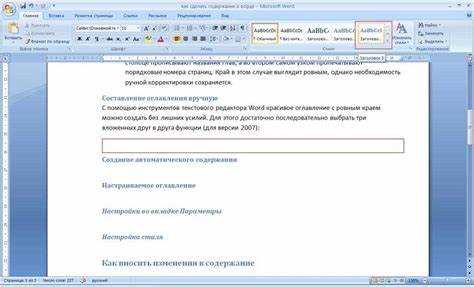
После добавления нового пункта оглавление в Microsoft Word остаётся в прежнем состоянии, пока пользователь не выполнит обновление полей. Word не отслеживает изменения структуры документа автоматически, поэтому без ручного обновления новые элементы не отображаются.
Для обновления щёлкните левой кнопкой мыши по оглавлению и выберите пункт «Обновить поле». В появившемся окне доступны два варианта: обновление только номеров страниц и обновление всего оглавления. При добавлении нового пункта всегда выбирайте полное обновление, иначе элемент не будет включён в список.
Альтернативный способ – выделить оглавление и нажать клавишу F9. Комбинация работает только при активном поле оглавления и даёт тот же результат, что и команда через контекстное меню.
Если в документе используются поля TC или пользовательские стили, частичное обновление их игнорирует. В таких случаях оглавление пересобирается только при полном обновлении, с повторным анализом структуры и уровней.
При переносе документа между версиями Word для Windows и macOS может потребоваться повторное обновление. Формально оглавление сохраняется, но изменения, внесённые на другой платформе, отображаются только после ручной пересборки.
Почему пункт не появляется в оглавлении
Чаще всего новый пункт не отображается из-за отсутствия корректного стиля или неверного уровня заголовка. Word учитывает только абзацы с назначенными стилями Заголовок 1–3 или пользовательские стили, связанные с оглавлением.
Если используется поле TC, оно должно быть вставлено правильно с указанием текста пункта и уровня. Неправильный уровень или опечатка в названии поля приведут к тому, что пункт не попадёт в список.
Также важно проверять форматирование абзаца. Разрывы строк через Shift+Enter, списки или скрытый текст могут нарушить распознавание заголовка и исключить абзац из оглавления.
После внесения изменений оглавление требует полного обновления. Частичное обновление учитывает только номера страниц и не добавляет новые пункты. Рекомендуется использовать опцию «Обновить всё» через контекстное меню или клавишу F9.
В версиях Word для Windows и macOS различия в интерфейсе могут создавать впечатление, что пункт не появляется. На самом деле проблема решается повторной проверкой стиля, уровня и обновлением оглавления на конкретной платформе.
Отличия действий в Word для Windows и Mac
Функциональность оглавления в Word схожа на обеих платформах, но интерфейс и расположение команд отличаются, что влияет на порядок действий при добавлении пункта.
- Назначение стиля заголовка: В Windows стили расположены на вкладке «Главная» в группе «Стили». На Mac их можно найти через панель «Стиль» или меню «Формат → Стили».
- Вставка поля TC: В Windows доступ через «Вставка → Экспресс-блоки → Поле». На Mac нужно выбрать «Вставка → Поле» и в списке типов указать TC.
- Настройка пользовательского стиля для оглавления: В Windows через «Стили → Создать стиль → Связать с уровнем оглавления». На Mac действия выполняются через «Формат → Стили → Изменить стиль» с указанием уровня.
- Обновление оглавления: В Windows через правый клик и «Обновить поле» или клавишу F9. На Mac аналогично, но F9 не всегда срабатывает, тогда используют контекстное меню.
При переносе документа между платформами рекомендуется проверять назначение стилей и уровни оглавления, так как Mac и Windows могут по-разному интерпретировать пользовательские стили и поля TC. Это позволяет избежать пропадания пунктов и неправильной структуры списка.
Вопрос-ответ:
Как добавить пункт в оглавление без использования стандартных стилей Заголовок?
Для добавления пункта без изменения внешнего вида текста используют поле TC или пользовательский стиль. Поле TC вставляется через «Вставка → Поле», в котором указывают название пункта и уровень в оглавлении. Пользовательский стиль создаётся через панель «Стили», после чего его связывают с нужным уровнем. После применения необходимо выполнить полное обновление оглавления, чтобы новый пункт появился в списке.
Почему новый пункт не отображается в оглавлении после назначения стиля Заголовок?
Основная причина — неправильный уровень заголовка или форматирование абзаца. Word учитывает только абзацы с назначенным стилем и корректным уровнем структуры. Если используются разрывы строк через Shift+Enter или скрытый текст, пункт не распознаётся. Решение — проверить стиль, уровень и выполнить полное обновление оглавления через контекстное меню или F9.
Как связать пользовательский стиль с оглавлением?
После создания стиля откройте «Ссылки → Оглавление → Настраиваемое оглавление → Параметры». В списке стилей найдите ваш пользовательский стиль и укажите уровень от 1 до 9. Подтвердите изменения. Word будет учитывать абзацы с этим стилем при формировании оглавления, при этом визуальное оформление текста останется без изменений.
Можно ли добавлять пункты в оглавление на Mac так же, как в Windows?
Функции идентичны, но команды и расположение элементов отличаются. Стили находятся в панели «Стиль» или через «Формат → Стили», поле TC вставляется через «Вставка → Поле», а обновление оглавления выполняется через контекстное меню. После переноса документа с Windows на Mac рекомендуется проверить назначение стилей и уровни, чтобы пункты отображались корректно.
Что делать, если пункт появился в документе, но не отображается в оглавлении?
Сначала проверьте, назначен ли правильный стиль или вставлено ли поле TC с указанием уровня. Затем убедитесь, что абзац не содержит скрытого текста или разрывов строк, нарушающих распознавание заголовка. После этого выполните полное обновление оглавления. Частичное обновление изменяет только номера страниц и не добавляет новые пункты.
Как добавить пункт в оглавление, если он не является заголовком?
Если абзац не оформлен стандартным стилем Заголовок, его можно включить в оглавление с помощью поля TC или пользовательского стиля. Поле TC вставляется через «Вставка → Поле» с указанием названия пункта и уровня. Пользовательский стиль создаётся через панель «Стили» и связывается с уровнем оглавления в настройках. После этого необходимо выполнить полное обновление оглавления, чтобы пункт появился в списке.
Почему пункт не отображается в оглавлении после применения стиля Заголовок?
Чаще всего причина в неправильном уровне заголовка или особенностях форматирования. Word учитывает только абзацы с назначенным стилем и корректным уровнем. Если в абзаце используются разрывы строк через Shift+Enter, скрытый текст или элементы списка, пункт может не распознаваться. Для исправления нужно проверить стиль, уровень, убедиться, что форматирование соответствует требованиям, и выполнить полное обновление оглавления через контекстное меню или клавишу F9.

 Загрузка...