Содержание статьи

ONVIF камеры обеспечивают стандартизированное взаимодействие с видеорегистраторами, включая модели HiWatch. Для корректной интеграции важно убедиться, что камера поддерживает ONVIF Profile S и подключена к одной сети с регистратором.
Перед добавлением камеры необходимо настроить статический IP-адрес, указать маску подсети и шлюз, соответствующие параметрам сети регистратора. Это исключит конфликты адресов и обеспечит стабильное соединение.
Регистратор HiWatch позволяет автоматически обнаруживать ONVIF устройства, но ручная проверка доступности камеры через веб-интерфейс или ping-команду ускоряет процесс настройки. Необходимо также иметь под рукой учетные данные камеры для ввода в систему.
После успешного подключения регистратора к камере рекомендуется протестировать видеопоток в реальном времени. Это позволит проверить корректность разрешения, кадровой частоты и доступность аудиосигнала, если камера поддерживает звук.
Соблюдение этих шагов минимизирует ошибки при интеграции камер и обеспечивает стабильную работу системы видеонаблюдения HiWatch без прерываний и сбоев.
Проверка совместимости камеры с HiWatch

Перед подключением камеры к регистратору HiWatch необходимо убедиться, что устройство поддерживает протокол ONVIF, предпочтительно Profile S для видеопотока. На сайте производителя камеры или в технической документации обычно указывается информация о поддерживаемых профилях ONVIF и максимальном разрешении видеопотока.
Следует проверить разрешение и частоту кадров камеры. Регистраторы HiWatch обычно поддерживают камеры с разрешением до 4 Мп и частотой до 30 кадров в секунду. Использование камер с более высоким разрешением может привести к снижению производительности или невозможности записи.
Важно также уточнить, поддерживает ли камера стандарт кодеков H.264 или H.265, поскольку HiWatch корректно работает с этими форматами. Несовместимость кодеков приведет к отсутствию видеопотока или искажению изображения.
Если камера оборудована функцией аудиопередачи, необходимо проверить, поддерживает ли регистратор прием аудиопотока. HiWatch совместим с аудиокодеком G.711, и только такие устройства смогут передавать звук.
Для сетевых проверок рекомендуется подключить камеру к тому же сегменту сети, что и регистратор, и выполнить ping- или ONVIF-сканирование. Это позволит убедиться, что камера доступна и корректно отвечает на запросы перед настройкой.
Подготовка сети и настройка IP камеры
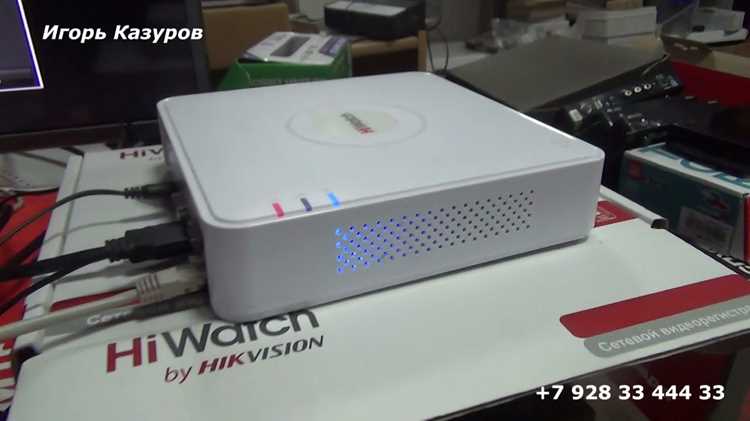
Для стабильной работы ONVIF камеры с регистратором HiWatch требуется корректная настройка сети и IP-адреса устройства. Рекомендуется выполнять следующие шаги:
- Определите сегмент сети регистратора. Например, если IP регистратора 192.168.1.100 с маской 255.255.255.0, камера должна иметь адрес в диапазоне 192.168.1.2–192.168.1.254, исключая уже используемые.
- Назначьте камере статический IP-адрес. Использование DHCP может привести к смене адреса и потере связи с регистратором.
- Установите маску подсети, совпадающую с маской регистратора (обычно 255.255.255.0), и укажите шлюз по умолчанию для доступа к другим сегментам сети при необходимости.
- Проверьте доступность камеры через ping с компьютера, подключенного к той же сети. Убедитесь, что ответы приходят без потерь.
- Включите поддержку протокола ONVIF в настройках камеры и создайте учетную запись с правами администратора для подключения к регистратору.
После этих действий камера будет готова к добавлению в HiWatch и корректной передаче видеопотока без потерь и задержек.
Вход в веб-интерфейс регистратора HiWatch
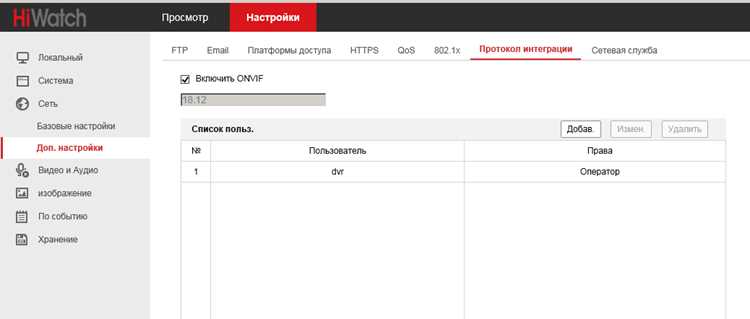
Для управления регистраторами HiWatch используется веб-интерфейс, доступный через браузер на компьютере в той же сети. Перед входом необходимо знать IP-адрес регистратора, маску подсети и учетные данные администратора.
Откройте браузер и в адресной строке введите IP регистратора, например http://192.168.1.100. Для корректной работы интерфейса рекомендуется использовать браузеры, поддерживающие ActiveX или HTML5, такие как Internet Explorer или современные версии Chrome с установленными плагинами HiWatch.
На странице авторизации введите логин и пароль администратора. При первом входе пароль может совпадать с заводским значением, указанным в документации. После входа рекомендуется сразу изменить пароль на уникальный для предотвращения несанкционированного доступа.
Если веб-интерфейс не открывается, проверьте сетевое подключение компьютера к тому же сегменту сети, что и регистратор. Также убедитесь, что брандмауэр или антивирус не блокируют доступ к IP-адресу устройства.
После успешного входа в интерфейс становятся доступными все настройки системы, включая добавление ONVIF камер, управление видеопотоком и проверку состояния подключенных устройств.
Переход в меню добавления устройств
Для подключения ONVIF камеры к регистратору HiWatch необходимо перейти в соответствующее меню управления устройствами. Выполните следующие шаги:
- Войдите в веб-интерфейс регистратора, используя IP-адрес и учетные данные администратора.
- На главной панели интерфейса откройте раздел Настройки или Configuration, в зависимости от версии прошивки.
- Выберите подраздел Устройства или Device Management, где отображается список текущих камер и видеопотоков.
- Нажмите кнопку Добавить устройство или Add Camera. В новых прошивках может присутствовать опция Поиск ONVIF устройств для автоматического обнаружения камер в сети.
- Убедитесь, что выбран протокол ONVIF, и подготовьтесь к вводу IP-адреса, порта и учетных данных камеры для подключения.
После выполнения этих шагов регистратор будет готов к интеграции новой ONVIF камеры и отображению видеопотока в системе.
Выбор протокола ONVIF и автоматическое обнаружение камеры
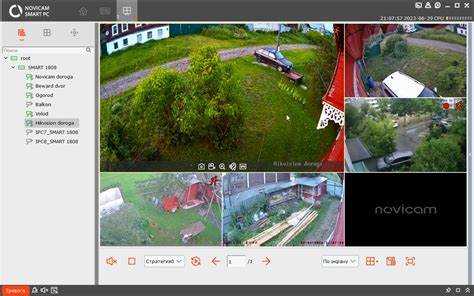
Для корректного подключения камеры к регистратору HiWatch необходимо выбрать протокол ONVIF и использовать функцию автоматического обнаружения устройств в сети. Это обеспечивает совместимость и упрощает процесс настройки.
В веб-интерфейсе регистратора выполните следующие действия:
| Шаг | Описание |
|---|---|
| 1 | Перейдите в меню добавления устройств и выберите протокол ONVIF в списке доступных. |
| 2 | Нажмите кнопку Автообнаружение или Search, чтобы регистратор просканировал локальную сеть на наличие камер с поддержкой ONVIF. |
| 3 | Проверьте список найденных устройств и убедитесь, что отображается правильный IP-адрес и модель камеры. |
| 4 | Если камера не отображается, убедитесь, что она включена, подключена к той же сети, и в настройках включен протокол ONVIF. |
После успешного обнаружения камеры регистратор готов к вводу учетных данных и завершению настройки видеопотока.
Ввод учетных данных камеры и проверка соединения
После обнаружения камеры необходимо ввести учетные данные для подключения к регистратору HiWatch. Обычно требуются логин и пароль администратора, установленные на самой камере.
В веб-интерфейсе регистратора выполните следующие действия:
1. Введите IP-адрес камеры и порт ONVIF, если используется нестандартный порт (обычно 8080).
2. Введите логин и пароль камеры. Использование учетной записи с правами администратора гарантирует доступ ко всем функциям видеопотока.
3. Нажмите кнопку Проверить соединение или Test Connection. Регистратор выполнит запрос к камере и подтвердит доступность видеопотока.
4. Если соединение не устанавливается, проверьте правильность IP-адреса, маски подсети, шлюза и включенный протокол ONVIF на камере. При необходимости сбросьте камеру на заводские настройки и повторите ввод данных.
После успешной проверки соединения камера готова к сохранению настроек и передаче видеопотока в систему HiWatch.
Сохранение настроек и тестирование видеопотока
После ввода учетных данных камеры и успешной проверки соединения необходимо сохранить настройки в регистраторе HiWatch. В веб-интерфейсе нажмите кнопку Сохранить или Apply для фиксации изменений.
Для тестирования видеопотока откройте раздел Просмотр в реальном времени или Live View. Проверьте следующие параметры:
- Наличие изображения без искажений и задержек.
- Разрешение и частоту кадров, соответствующие настройкам камеры и возможностям регистратора.
- Если камера поддерживает аудио, убедитесь в наличии звукового сигнала.
- Стабильность соединения при переключении между камерами или при изменении сетевой нагрузки.
Если видеопоток работает корректно, настройка завершена. При обнаружении сбоев проверьте сетевые параметры, корректность учетных данных и совместимость кодеков H.264/H.265 между камерой и регистратором.
Вопрос-ответ:
Как проверить, поддерживает ли моя камера протокол ONVIF для работы с HiWatch?
Для проверки поддержки ONVIF необходимо изучить техническую документацию камеры или посетить сайт производителя. В характеристиках ищите упоминание Profile S или Profile G, которые гарантируют совместимость с регистраторами HiWatch. Дополнительно можно использовать утилиты для сканирования сети на наличие ONVIF-устройств, чтобы убедиться, что камера отвечает на запросы по протоколу.
Можно ли подключить несколько ONVIF камер к одному регистратору HiWatch одновременно?
Да, регистраторы HiWatch поддерживают подключение нескольких камер. Количество одновременно подключаемых устройств зависит от модели и максимального разрешения камер. Для стабильной работы рекомендуется распределять камеры по каналам с учетом доступной пропускной способности сети и использовать статические IP-адреса для каждой камеры.
Что делать, если регистратор не обнаруживает камеру через функцию автоматического поиска ONVIF?
В первую очередь убедитесь, что камера включена, подключена к той же сети, что и регистратор, и в настройках камеры активирован протокол ONVIF. Проверьте IP-адрес, маску подсети и шлюз. При необходимости выполните ping- проверку камеры с компьютера, подключенного к той же сети, чтобы убедиться в доступности устройства. Если проблема сохраняется, попробуйте вручную добавить камеру через IP и порт.
Какие параметры IP-камеры нужно настроить перед подключением к HiWatch?
Необходимо назначить статический IP-адрес в пределах сети регистратора, настроить маску подсети и указать шлюз. Также следует проверить порт ONVIF (обычно 8080) и убедиться, что камера использует поддерживаемый кодек видеопотока H.264 или H.265. Эти параметры гарантируют стабильное соединение и корректную передачу видео.
Как проверить качество видеопотока после добавления камеры в регистратор?
Для проверки качества откройте раздел «Live View» в веб-интерфейсе HiWatch. Проверьте наличие изображения без искажений, правильное разрешение и частоту кадров. Если камера поддерживает аудио, убедитесь в передаче звука. При обнаружении проблем проверьте сетевые параметры, правильность учетных данных и соответствие кодека камеры и регистратора.
Как правильно настроить ONVIF камеру для работы с регистратором HiWatch через сеть с несколькими сегментами?
При работе в сети с несколькими сегментами необходимо убедиться, что камера и регистратор находятся в доступных друг другу подсетях. Для этого назначьте камере статический IP-адрес, соответствующий сегменту сети, где находится регистратор, и настройте правильную маску подсети и шлюз. Включите протокол ONVIF на камере и используйте учетную запись с правами администратора для подключения. После этого в веб-интерфейсе регистратора выполните ручное добавление камеры, указав IP-адрес и порт ONVIF, и проверьте соединение через функцию тестирования видеопотока. Такая настройка гарантирует стабильное соединение и корректную передачу видео между сегментами сети.

 Загрузка...