Содержание статьи

В Excel часто требуется вывести числовое значение вместе с буквой: 10 м, 25 кг, 3А, 100% или, например, номер позиции с суффиксом. При этом важно понимать, в каком виде должен храниться результат – как текст или как число с отображаемым символом. От этого зависит работа формул, сортировка, фильтрация и последующие вычисления.
Если дописать букву напрямую в ячейке, Excel автоматически преобразует значение в текст. Это удобно для отчетов и подписей, но делает невозможными арифметические операции. В других случаях логичнее оставить число числом и добавить символ только визуально, через формат ячейки. Такой подход позволяет продолжать расчеты без дополнительных преобразований.
Отдельного внимания требует массовая обработка данных. При работе с диапазонами, импортом из других файлов или подготовкой данных для выгрузки важно выбирать способ, который не ломает структуру таблицы. Неправильный метод приводит к ошибкам в формулах, некорректной сортировке и проблемам при передаче файла другим пользователям.
В этой статье рассматриваются практические способы дописывания буквы к числу в Excel: через формулы, оператор сцепления, пользовательские форматы и преобразование данных. Каждый вариант подходит под конкретные задачи и помогает избежать типичных ошибок при работе с числовыми значениями.
Добавление буквы к числу через формулу сцепления
Формула сцепления используется, когда необходимо получить результат в виде текста, где числовое значение дополняется буквой или любым другим символом. Самый простой вариант – объединить содержимое ячейки с текстовой строкой. Например, если в ячейке A1 записано число 12, формула =A1&»м» вернет значение 12м.
Важно учитывать, что после сцепления число перестает быть числом. Такой результат нельзя напрямую использовать в расчетах, сортировка будет выполняться как для текста, а не по числовому порядку. Поэтому данный способ подходит для подписей, маркировки, отображения единиц измерения и подготовки данных к выгрузке.
Для добавления пробела между числом и буквой используется явное указание пробела в кавычках. Формула =A1&» кг» формирует значение 12 кг. Аналогично можно добавлять несколько символов, префиксы или суффиксы, включая латиницу, кириллицу и специальные знаки.
Если требуется объединить число сразу с несколькими текстовыми фрагментами, удобнее применять функцию СЦЕПИТЬ или ТЕКСТ.СЦЕПИТЬ. Это упрощает чтение формулы при сложной структуре результата и снижает риск ошибок при редактировании.
| Задача | Формула | Результат |
|---|---|---|
| Число с буквой без пробела | =A1&»A» | 12A |
| Число с единицей измерения | =A1&» мм» | 12 мм |
| Сложное сцепление | =ТЕКСТ.СЦЕПИТЬ(«»,A1,» кг»,» брутто») | 12 кг брутто |
При копировании формулы на другие строки Excel автоматически подставляет значения из соответствующих ячеек. Это удобно для обработки больших таблиц, где требуется массово дописать букву к числам без ручного редактирования.
Использование оператора & для приписывания символа
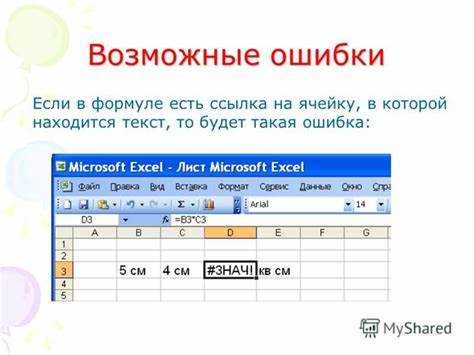
Оператор & в Excel применяется для объединения значений ячеек и текстовых фрагментов в одной формуле. Приписывание буквы к числу через & выполняется быстро и не требует дополнительных функций. Если в ячейке A1 находится число 5, формула =A1&»B» возвращает результат 5B.
Для добавления разделителя между числом и символом используется строка с пробелом. Формула =A1&» шт.» формирует значение 5 шт.. Все символы, которые должны появиться в результате, обязательно заключаются в кавычки, включая пробелы, точки и специальные знаки.
Оператор & поддерживает сцепление нескольких элементов подряд. Это позволяет комбинировать значения из разных ячеек и текст без усложнения формулы. Пример: =A1&»×»&B1&» см» выведет размеры в формате 5×10 см, если в A1 и B1 записаны числа.
При протягивании формулы вниз по столбцу Excel автоматически изменяет ссылки на ячейки. Это удобно при работе с перечнями товаров, спецификациями и нумерацией, где требуется одинаковый суффикс или обозначение у каждого значения.
Форматирование ячейки с числом и буквой без формул
Форматирование ячейки позволяет дописать букву к числу без изменения его типа данных. Число остается числом, поэтому его можно использовать в расчетах, сортировать по величине и применять к нему числовые функции. Этот способ подходит, когда требуется отобразить единицу измерения или условное обозначение рядом со значением.
Формат поддерживает дробные значения и заданное количество знаков после запятой. Шаблон 0,00″ кг» отобразит число 3,50 кг, при этом в ячейке будет храниться значение 3,5. Изменение формата не влияет на исходные данные.
Для отрицательных и нулевых значений можно задать отдельные правила отображения, используя точку с запятой в формате. Пример 0″ м»;-0″ м»;»0 м» задает одинаковую подпись для всех вариантов, сохраняя числовую основу.
Форматирование удобно применять к целым столбцам. При вводе новых чисел Excel автоматически добавляет букву, что исключает ручное редактирование и снижает риск ошибок при обновлении таблицы.
Добавление буквы к числам в диапазоне с автозаполнением

Автозаполнение применяется, когда требуется быстро дописать одну и ту же букву к большому количеству чисел. Чаще всего используется вспомогательный столбец с формулой сцепления. В ячейке B1 указывается формула =A1&»A», после чего маркер автозаполнения протягивается вниз на нужный диапазон.
При работе с нумерацией или сериями Excel корректно подставляет значения из каждой строки. Если в столбце A находятся числа от 1 до 100, автозаполнение формулы создаст последовательность 1A, 2A, 3A без ручного ввода. Это удобно при подготовке списков позиций, маркировке строк или формировании кодов.
Для добавления буквы с пробелом используется формула вида =A1&» шт.». При автозаполнении Excel копирует структуру формулы, меняя только ссылки на ячейки, что исключает расхождения в формате результата.
Автозаполнение также работает с пользовательскими форматами. Если к диапазону применен формат 0″ м», ввод новых чисел автоматически отображается с буквой, без использования формул и дополнительных столбцов.
Преобразование чисел с буквой в текст для экспорта

При подготовке данных для выгрузки в другие программы или базы часто требуется, чтобы числа с буквой воспринимались как текст. Это предотвращает автоматическое удаление символов и сохраняет формат при импорте. Для преобразования используется функция ТЕКСТ или простое копирование с вставкой как значения.
Формула =ТЕКСТ(A1,»0″)&» кг» превращает число из ячейки A1 в текст с добавленной буквой, сохраняя точность исходного значения. Если число имеет десятичные дроби, шаблон формата можно уточнить: =ТЕКСТ(A1,»0,00″)&» м» выдаст 3,50 м.
После применения формулы результат следует скопировать и вставить в новый диапазон через Специальная вставка → Значения. Это превращает формулы в статический текст, который корректно экспортируется в CSV, XML или другие форматы.
Преобразование в текст полезно при работе с номерами документов, артикулами и обозначениями, где буквы являются частью кода. Такой подход исключает ошибки при импорте и обеспечивает единообразие представления данных в разных системах.
Типичные ошибки при дописывании буквы к числу и их исправление
При добавлении буквы к числу в Excel часто возникают ошибки, которые влияют на корректность данных и работу формул. Основные проблемы и способы их исправления:
- Число превращается в текст: после сцепления через формулу или оператор & числовое значение теряет тип. Решение: использовать отдельный столбец для отображения с буквой, оставляя исходное число для расчетов.
- Неправильный пробел или лишние символы: формула =A1&» кг» создаст корректный пробел, а =A1&»кг» – слитное отображение. Проверяйте наличие пробела в кавычках при необходимости.
- Ошибка при автозаполнении: если формула содержит абсолютные ссылки, протягивание приведет к повтору одного значения. Исправление: использовать относительные ссылки (A1 вместо $A$1).
- Проблемы с сортировкой: текстовые значения сортируются иначе, чем числа. Решение: при необходимости проводить сортировку по исходному числовому столбцу, а не по столбцу с буквой.
- Некорректный экспорт: при выгрузке в CSV или базы данных буква может быть потеряна, если число не преобразовано в текст. Исправление: использовать формулу =ТЕКСТ(A1,»0″)&» м» и вставку как значения перед экспортом.
Соблюдение этих правил позволяет избежать ошибок, сохранять точность расчетов и обеспечивать единообразное отображение данных в Excel и при экспорте.
Вопрос-ответ:
Как дописать букву к числу, чтобы сохранить возможность вычислений?
Для сохранения числового типа используйте форматирование ячейки вместо сцепления с текстом. Например, через Формат ячеек → Число → Пользовательский можно задать формат 0″ кг». Число останется числом, а буква будет отображаться рядом. Это позволяет использовать значение в формулах и сортировке без ошибок.
В чем разница между использованием формулы и оператором & для добавления буквы к числу?
Формулы сцепления и оператор & выполняют одинаковую задачу — объединяют число с текстом. Разница в синтаксисе: =A1&» м» использует оператор, а =СЦЕПИТЬ(A1,» м») — функцию. Оба метода создают текстовое значение, что подходит для отображения, но ограничивает последующие вычисления с числом.
Как массово добавить букву к числам в столбце?
Создайте вспомогательный столбец с формулой, например =A1&» шт.», и протяните ее вниз через автозаполнение. Excel автоматически подставит значения каждой строки. После этого можно при необходимости скопировать результат и вставить как значения, чтобы заменить формулы на текст для экспорта или передачи другим пользователям.
Что делать, если буква не отображается при экспорте в CSV?
При экспорте числа с добавленной буквой через формулы Excel воспринимает результат как текст. Чтобы сохранить отображение, используйте функцию ТЕКСТ с нужным форматом, например =ТЕКСТ(A1,»0″)&» м», а затем вставьте значения. Это гарантирует, что при открытии CSV буква будет видна, и данные не потеряют формат.

 Загрузка...