Содержание статьи
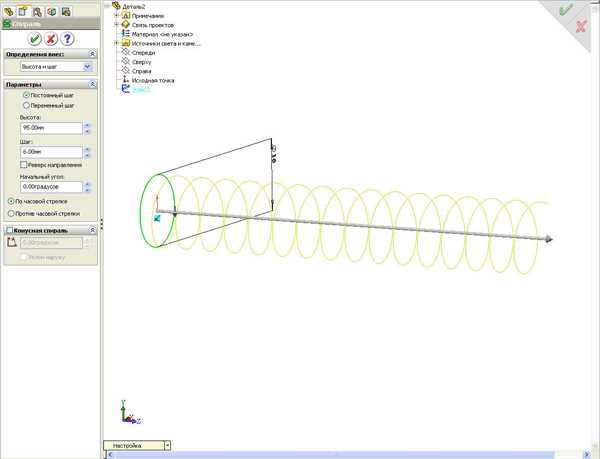
Добавление болта в модель в SolidWorks требует внимательности к деталям, особенно если нужно соблюсти точность в размерах и параметрах. Процесс включает выбор подходящего болта, его точное размещение в сборке и настройку взаимодействия с другими элементами. SolidWorks предоставляет несколько вариантов для добавления болтов, включая использование стандартных компонентов или создание пользовательских деталей.
Первым шагом является выбор типа болта. В SolidWorks можно воспользоваться библиотеками стандартных болтов, доступных в CAD-системе. Для этого нужно открыть вкладку «Компоненты» и выбрать подходящий элемент из базы данных. Если нужного болта нет в библиотеке, можно создать свою деталь с необходимыми размерами.
Следующий этап – это размещение болта в сборке. Используя инструменты сборки, можно точно указать его расположение относительно других элементов. Важно учесть, что болт должен быть правильно сориентирован в пространстве, чтобы резьба совпала с местом крепления. Для этого удобно использовать функцию «Совмещение», которая позволяет зафиксировать болт в нужной позиции.
После того как болт размещен, необходимо проверить параметры резьбы. SolidWorks позволяет выбрать тип и шаг резьбы, что особенно важно при работе с точными механизмами. Важно учитывать, что резьба болта должна соответствовать резьбе в отверстии, иначе сборка не будет работать корректно.
Последний шаг – это проверка взаимодействия болта с другими компонентами. Для этого можно использовать инструмент «Интерференция», который покажет, есть ли столкновения между болтом и другими частями сборки. Это позволяет заранее предотвратить возможные проблемы, связанные с неправильным размещением болта или несоответствием размеров.
Выбор типа болта для модели
При добавлении болта в модель важно учитывать его тип, который зависит от нескольких факторов: назначения, материалов, а также условий эксплуатации. В SolidWorks для удобства работы можно использовать библиотеку стандартных болтов, которая включает широкий выбор типов болтов с различными характеристиками. При выборе типа болта следует опираться на несколько основных критериев.
Первый критерий – размер и длина болта. Для этого необходимо учитывать размеры отверстия в детале, в которую будет вкручиваться болт. SolidWorks предлагает функцию автоматического подбора длины болта в зависимости от толщины материала и размера резьбы. Также важно выбрать правильный диаметр болта, который должен быть совместим с резьбой в отверстии.
Второй аспект – тип резьбы. В SolidWorks доступны болты с различными типами резьбы: метрическая, дюймовая, а также специальные виды резьбы для определённых приложений, например, резьба с гладким и наклонным профилем. Выбор резьбы зависит от стандартов, принятых в проекте или технических условиях.
Третий критерий – материал болта. В SolidWorks можно выбрать болты, изготовленные из различных материалов: стали, нержавеющей стали, алюминия и других. Выбор материала зависит от того, какие механические и коррозионные свойства необходимы для работы болта в определённых условиях. Например, для работы в агрессивной среде стоит выбрать болты из нержавеющей стали или титана.
Кроме того, для более точного моделирования болта можно указать его поверхностное покрытие, если оно предусмотрено. Это может быть антикоррозийное покрытие, например, цинкование, или другие защитные покрытия, которые увеличивают долговечность болта при эксплуатации в сложных условиях.
Создание или импорт болта в проект
В SolidWorks можно либо создать болт с нуля, либо импортировать уже готовую деталь из библиотеки или внешнего источника. Оба способа имеют свои особенности и подходят для разных задач. Рассмотрим их более подробно.
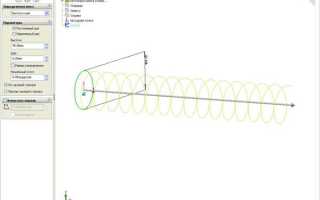
Для создания болта вручную в SolidWorks, начните с выбора подходящего шаблона детали. Обычно используется шаблон «Металлическая деталь». Затем создайте основные элементы болта: головку, стержень и резьбу. Для головки можно использовать функцию «Эскиз», чтобы создать нужную форму (например, шестигранную или круглую). После этого примените команды «Вытягивание» и «Резьба», чтобы придать болту нужные размеры и форму резьбы. Важно точно задать параметры резьбы, такие как шаг, диаметр и тип резьбы, чтобы болт соответствовал техническим требованиям.
Если создание болта вручную требует времени и точности, можно использовать готовые компоненты из библиотеки SolidWorks. Для этого откройте вкладку «Компоненты» и воспользуйтесь инструментом «Библиотека компонентов». В ней можно найти стандартные болты разных размеров и типов. Выберите нужный элемент и добавьте его в проект. Важно убедиться, что выбранный болт соответствует параметрам вашего проекта, включая диаметр, длину и тип резьбы.
Если в библиотеке нет нужного болта, можно импортировать деталь из внешнего источника, например, из файлов форматов .STEP, .IGES или .SAT. Для этого используйте команду «Импорт» в SolidWorks. После импорта болт будет доступен как внешний компонент, который можно использовать в проекте. Важно проверять точность импорта, чтобы все параметры, включая размеры и резьбу, были правильно перенесены.
Импортированные или созданные болты можно дополнительно настраивать в SolidWorks, изменяя их параметры или сочетая с другими деталями для точного размещения в сборке. После добавления болта в проект, всегда проверяйте его взаимное расположение с другими компонентами, чтобы избежать возможных ошибок при сборке.
Размещение болта в сборке
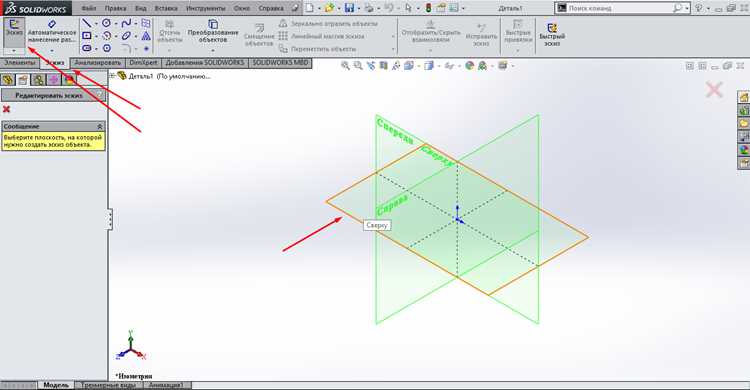
При размещении болта в сборке важно правильно зафиксировать его позицию относительно других деталей. Это можно сделать с помощью инструментов сборки в SolidWorks, таких как «Совмещение» и «Сопряжение». Эти инструменты позволяют точно расположить болт, обеспечив его правильную ориентацию и взаимодействие с другими элементами сборки.
Для начала откройте сборку и добавьте болт как новый компонент. Для этого используйте команду «Вставить компонент» и выберите заранее подготовленный болт из модели или библиотеки. После того как болт будет вставлен, важно правильно его разместить. Используйте инструмент «Совмещение», чтобы установить болт в нужную позицию. С помощью этого инструмента можно зафиксировать болт в отверстии или на другой детали, указав необходимые оси или плоскости для совмещения.
После того как болт окажется на своём месте, примените сопряжения, чтобы дополнительно зафиксировать его в сборке. Это позволяет указать, как болт будет взаимодействовать с другими деталями – например, установить ограничение по оси, углу или расстоянию. Использование нескольких сопряжений позволяет точно установить болт, обеспечив его неподвижность в сборке, если это необходимо.
Если болт должен быть закреплён в несколько частей, например, при сборке с гайкой, используйте сопряжения для фиксации как болта, так и других элементов, которые с ним взаимодействуют. Это обеспечит точное соответствие размеров и точек крепления, что особенно важно для динамических сборок, где точность имеет ключевое значение.
В случае, если болт имеет резьбу, важно также убедиться, что его точное размещение в отверстии или на другом компоненте соответствует заданным параметрам, таким как длина, диаметр и шаг резьбы. SolidWorks позволяет использовать функции для автоматической проверки соответствия резьбы болта и отверстия, чтобы избежать ошибок в процессе сборки.
Настройка размеров и параметров болта
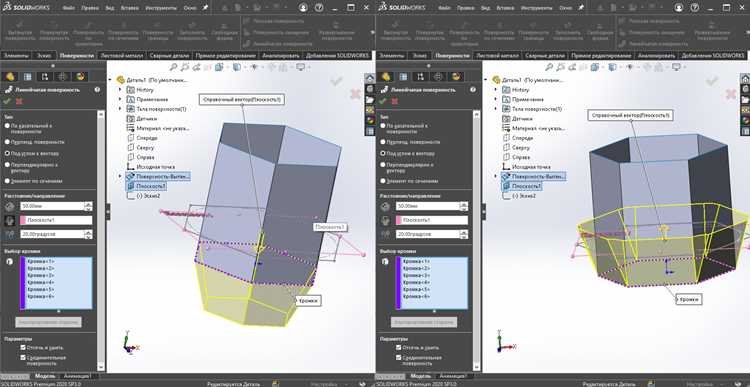
После размещения болта в сборке важно настроить его размеры и параметры, чтобы он точно соответствовал требованиям проекта. В SolidWorks для этого используются инструменты, которые позволяют изменять такие характеристики болта, как диаметр, длина, тип резьбы и другие параметры.
Первый шаг – это настройка диаметра болта. Для этого откройте деталь болта и в меню «Элементы» выберите функцию «Редактировать». Здесь можно задать диаметр болта, который должен быть точно соотносим с резьбой в отверстии. Важно выбрать правильный диаметр, соответствующий стандартам для вашего проекта, например, для метрической резьбы – M6, M8 и т.д.
Для изменения длины болта в SolidWorks также используйте команду «Редактировать» в деталях. Длина болта должна быть достаточной, чтобы пройти через все детали, которые необходимо соединить, и иметь запас для гайки или другого крепежа. При необходимости длину можно точно настроить в зависимости от толщины материалов и места крепления.
Тип резьбы болта можно изменить, выбрав нужный параметр в меню «Резьба» на вкладке «Свойства». SolidWorks поддерживает различные типы резьбы, включая метрическую, дюймовую и специализированную. Выберите подходящий шаг и диаметр резьбы в зависимости от требований проекта, а также укажите, будет ли резьба нарезана по всей длине болта или только на его части.
Кроме того, можно настроить поверхностное покрытие болта. Если болт будет работать в условиях повышенной коррозии, например, в агрессивной среде, можно добавить защитное покрытие, например, цинкование или никелирование. В SolidWorks эта настройка доступна через параметры материала или функции в библиотеке компонентов, что позволяет точно смоделировать внешний вид и характеристики болта.
Для более точной настройки болта также можно использовать параметрические зависимости, чтобы автоматически изменять размеры болта в зависимости от других параметров сборки. Например, можно связать длину болта с толщиной соединяемых деталей или диаметром отверстия, что упростит работу при изменении параметров модели в будущем.
Использование инструментов для крепления болта
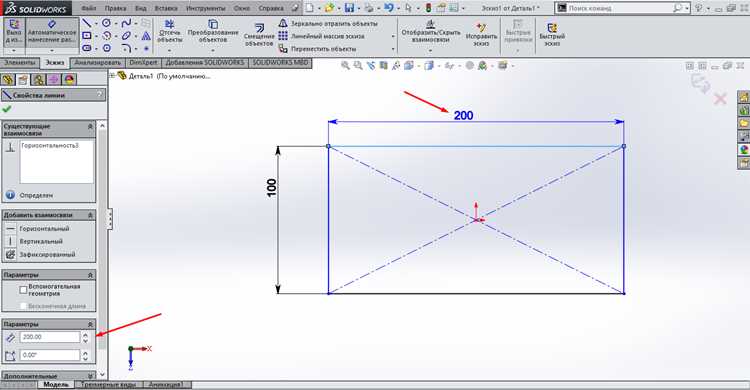
Для правильного закрепления болта в сборке SolidWorks предлагает несколько инструментов, которые позволяют зафиксировать его в нужном положении и обеспечить точное взаимодействие с другими компонентами. Основные инструменты для крепления болта включают «Сопряжение» и «Совмещение».
Инструмент «Сопряжение» позволяет зафиксировать болт относительно других элементов сборки. Например, для правильной ориентации болта используйте сопряжения «Косой угол», «Совмещение осей» или «Совмещение плоскостей». Это обеспечит точное размещение болта, как в случае с гайкой, так и с другими деталями, в зависимости от задачи. С помощью этих сопряжений можно указать, что болт должен оставаться неподвижным в сборке или, наоборот, вращаться, если это необходимо для работы механизма.
Для фиксации болта в отверстии используйте инструмент «Совмещение». Он позволяет связать болт с центральной осью отверстия, гарантируя, что болт будет правильно ориентирован и зафиксирован в нужной позиции. Совмещение осей болта и отверстия важно для точности сборки, особенно в случаях, когда болт должен быть установлен с определённой симметрией.
Если болт должен быть закреплён на определённом расстоянии от других элементов, используйте функцию «Ограничение расстояния». Этот инструмент позволяет задать точные параметры для расположения болта, например, фиксировать его на определённом расстоянии от другой детали или по центру отверстия.
В случае, если необходимо установить болт в несколько отверстий, можно использовать функцию «Вставить компонент», чтобы автоматически зафиксировать болт в нескольких местах одновременно. При этом все сопряжения и ограничения будут автоматически применяться к каждому из отверстий, что ускоряет процесс сборки.
Кроме того, при необходимости можно использовать «Момент силы» для установки определённого усилия при затягивании болта. Это полезно, если в сборке нужно учесть специфические нагрузки, которые болт будет испытывать в процессе работы механизма. SolidWorks позволяет настроить параметры затяжки болта с учётом различных рабочих условий.
Подбор подходящей резьбы для болта
Подбор резьбы для болта в SolidWorks зависит от нескольких факторов, включая назначение болта, стандарт и условия эксплуатации. Резьба влияет на прочность соединения и правильное взаимодействие с другими деталями, поэтому важно правильно выбрать её тип, шаг и диаметр. SolidWorks позволяет легко настроить параметры резьбы для болта, что упрощает этот процесс.
Существует несколько стандартов резьбы, которые часто используются в различных проектах. Наиболее распространёнными являются метрическая резьба (для европейских стандартов) и дюймовая резьба (для американских стандартов). В SolidWorks можно выбрать тип резьбы из предварительно заданных списков, что позволяет сразу задать нужные параметры.
Вот основные параметры, которые нужно учесть при подборе резьбы:
| Параметр | Описание |
|---|---|
| Тип резьбы | Метрическая (M), дюймовая (UNC, UNF) и другие специальные виды резьбы (например, для высоконагруженных соединений). |
| Диаметр резьбы | Диаметр болта, который будет соответствовать резьбе. Например, для M6 болта диаметр резьбы 6 мм. |
| Шаг резьбы | Расстояние между витками резьбы. В зависимости от назначения можно выбрать крупный или мелкий шаг. |
| Глубина резьбы | Зависит от длины болта и глубины отверстия, в которое будет вставляться болт. Глубина резьбы должна обеспечивать надёжное соединение. |
После выбора параметров резьбы, можно применить их к модели болта. В SolidWorks для этого достаточно задать соответствующие параметры в диалоговом окне «Резьба» при создании или редактировании болта. Выбирайте тип резьбы, её диаметр и шаг, и программа автоматически применит эти параметры к модели болта.
Также важно учитывать, что резьба должна соответствовать резьбе в отверстии, куда будет установлено соединение. Для этого в SolidWorks можно настроить соответствующие зависимости между болтом и деталью, чтобы избежать ошибок в сборке.
Проверка взаимодействия болта с другими компонентами
После размещения болта в сборке важно убедиться, что он правильно взаимодействует с другими компонентами. Это необходимо для предотвращения возможных ошибок, таких как пересечение элементов или неправильное положение болта. В SolidWorks существует несколько инструментов, которые помогают проверять взаимодействие болта с другими частями сборки.
Для начала следует использовать инструмент «Проверка интерференции». Он позволяет обнаружить возможные пересечения болта с другими деталями. Этот инструмент особенно полезен, если болт размещен в узле с ограниченным пространством. При обнаружении интерференции можно скорректировать размеры или расположение болта для устранения проблемы.
- Шаг 1: Выберите «Проверка интерференции» в меню «Инструменты».
- Шаг 2: Укажите компоненты, которые должны быть проверены на пересечение.
- Шаг 3: Если пересечение найдено, измените параметры болта или других элементов, чтобы устранить ошибку.
Ещё один инструмент, который поможет в проверке взаимодействия болта с другими компонентами, – это «Проверка подвижности». Он позволяет оценить, будет ли болт правильно работать в подвижных механизмах. Например, если болт используется в подвижном соединении, необходимо убедиться, что он не ограничивает движение других деталей.
- Шаг 1: Откройте вкладку «Динамика» в меню «Механизмы».
- Шаг 2: Проведите проверку движения всех подвижных частей, включая болт.
- Шаг 3: Убедитесь, что болт не мешает нормальному движению других компонентов.
Дополнительно можно использовать «Анализ жесткости» для проверки прочности болта и его взаимодействия с окружающими деталями. Это важно, если болт подвергается значительным нагрузкам. В SolidWorks можно провести статический анализ для оценки влияния силы на болт и другие элементы сборки.
Для проверки нагрузки на болт используйте «Статический анализ». Этот инструмент позволяет оценить, как различные силы, такие как сжатие или растяжение, влияют на болт. Если нагрузка слишком велика, можно изменить параметры болта или материал, чтобы предотвратить его повреждение.
- Шаг 1: Откройте вкладку «Анализ» и выберите «Статический анализ».
- Шаг 2: Установите все необходимые параметры: силы, точки приложения нагрузки и ограничения.
- Шаг 3: Выполните анализ, чтобы увидеть, какие элементы сборки подвергаются наибольшим нагрузкам.
Вопрос-ответ:
Как добавить болт в сборку в SolidWorks?
Для добавления болта в сборку откройте проект в SolidWorks и выберите вкладку «Сборка». Затем используйте команду «Вставить компонент» и выберите болт из библиотеки стандартных компонентов или импортируйте собственный. Разместите болт в нужном месте с помощью инструментов «Совмещение» и «Сопряжение». После этого можно настроить параметры болта, такие как длина и диаметр, чтобы они соответствовали требованиям сборки.
Как правильно настроить резьбу болта в SolidWorks?
Для настройки резьбы болта в SolidWorks откройте деталь болта и выберите функцию «Резьба» в панели инструментов. В диалоговом окне укажите тип резьбы (например, метрическую или дюймовую), диаметр и шаг. Если резьба должна быть нарезана по всей длине болта, выберите соответствующую опцию. SolidWorks также позволяет настроить углы и другие параметры, чтобы точно отобразить резьбу для конкретной задачи.
Как проверить, что болт правильно закреплён в сборке?
Чтобы убедиться, что болт правильно закреплён, используйте инструмент «Проверка интерференции» в SolidWorks. Этот инструмент покажет, есть ли пересечения между болтом и другими компонентами. Кроме того, можно применить «Сопряжения» для фиксирования болта относительно других частей сборки, чтобы он не перемещался. Если болт используется в подвижной сборке, проверьте его взаимодействие с другими деталями с помощью инструмента «Проверка подвижности».
Как изменить длину болта в SolidWorks после его добавления в сборку?
Для изменения длины болта после его добавления откройте деталь болта и отредактируйте параметры в диалоговом окне «Редактирование». В разделе «Размеры» укажите новую длину болта. После внесения изменений не забудьте проверить, как новая длина болта влияет на расположение других элементов в сборке, и отрегулируйте их при необходимости с помощью «Сопряжений».

 Загрузка...