Содержание статьи
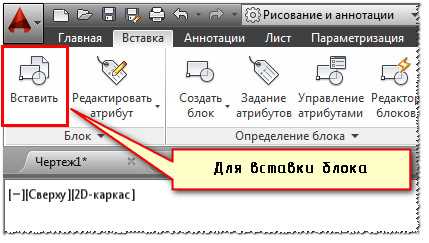
Добавление блоков в AutoCAD из внешних файлов позволяет значительно ускорить процесс проектирования, особенно при работе с повторяющимися элементами. Этот метод позволяет избежать необходимости вручную создавать одинаковые элементы, ускоряя тем самым работу и снижая количество ошибок. В AutoCAD можно импортировать блоки из различных типов файлов, таких как DWG, DWT и других, что делает процесс максимально гибким.
Для импорта блоков используется команда «Вставить», которая позволяет добавить блоки не только с локального компьютера, но и с внешних источников, таких как облачные хранилища или сетевые ресурсы. При этом важно учитывать такие параметры, как масштаб и ориентация блоков, чтобы они корректно вписывались в существующую модель.
Кроме того, при добавлении блоков необходимо обращать внимание на их атрибуты. Некоторые блоки могут содержать информацию, такую как текстовые метки, размеры или другие данные, которые следует настроить в процессе вставки. Для удобства работы с такими блоками в AutoCAD предусмотрены дополнительные инструменты для настройки и редактирования атрибутов.
Работа с блоками также включает в себя возможность использования внешних ссылок (Xrefs). Этот подход позволяет избежать дублирования информации в проекте и управлять блоками на уровне всей команды, обеспечивая актуальность данных и экономя место в файле проекта.
Выбор формата файла для импорта блоков
При импорте блоков в AutoCAD важно правильно выбрать формат файла, чтобы обеспечить корректную работу с объектами и атрибутами. Каждый формат имеет свои особенности, которые необходимо учитывать в зависимости от конкретных задач. Рассмотрим наиболее часто используемые форматы:
- DWG – это основной формат для хранения чертежей в AutoCAD. Импорт блоков в этом формате обеспечивает полную совместимость с AutoCAD, включая атрибуты и свойства блоков. Использование DWG файлов идеально подходит, если блоки были созданы в AutoCAD или других CAD-программах, поддерживающих этот формат.
- DWT – шаблонный файл AutoCAD. Его можно использовать для импорта стандартных блоков и элементов, которые используются в различных проектах. Формат DWT удобен для создания библиотек блоков, которые часто повторяются в чертежах.
- DXF – формат обмена данными, поддерживающий более широкий спектр программных продуктов. DXF подходит для импорта блоков, полученных из других CAD-систем или программ для 3D-моделирования. Однако при использовании этого формата могут возникать проблемы с сохранением атрибутов и других специфичных настроек блоков.
- SVG – формат, используемый в основном для векторных изображений. В AutoCAD его можно использовать для импортирования простых 2D объектов, но он не поддерживает все возможности блоков, такие как атрибуты и сложные элементы.
- PDF – формат, предназначенный для обмена документами. Используется редко для импорта блоков в AutoCAD, но возможен случай, когда нужно преобразовать графику из PDF в блоки. Для этого используется команда «PDFimport» в AutoCAD.
Правильный выбор формата зависит от источника блоков и их назначения в проекте. Если блоки были созданы в AutoCAD или совместимой CAD-системе, предпочтительнее использовать DWG или DWT. Для блоков из других программ, особенно если требуется сохранить их структуру, лучше выбрать DXF. Если необходимо импортировать элементы для простых чертежей, можно использовать SVG или PDF, но с учетом возможных ограничений.
Поиск и загрузка внешних файлов с блоками
Для поиска и загрузки внешних файлов с блоками в AutoCAD можно использовать несколько методов, в зависимости от того, где хранятся файлы и как часто требуется их загружать. Рассмотрим основные способы:
- Использование локальных папок – если блоки хранятся на вашем компьютере, вы можете использовать стандартный проводник Windows для поиска нужного файла. В AutoCAD для загрузки файла с блоком используйте команду «Вставить» или «Xref», указав путь к файлу. Важно организовать структуру папок, чтобы легко находить и загружать файлы блоков, например, по типу объектов или по проектам.
- Работа с облачными хранилищами – если блоки хранятся в облаке (например, Google Drive или Autodesk Docs), для загрузки можно воспользоваться интеграцией AutoCAD с облачными сервисами. Для этого необходимо подключить учетную запись в облачном сервисе и затем загружать файлы через соответствующие команды в AutoCAD. Этот способ удобен для командной работы и доступа к общим библиотекам блоков.
- Поиск в онлайн-библиотеках блоков – существует множество онлайн-ресурсов, таких как CADBlocks или GrabCAD, где можно скачать готовые блоки. После скачивания необходимо импортировать блоки в AutoCAD через команду «Вставить» или «Xref», выбрав файл в нужном формате (чаще всего DWG или DXF). При скачивании из онлайн-источников важно проверять качество и совместимость блоков с вашим проектом.
- Использование Autodesk Seek – Autodesk предлагает собственную библиотеку блоков, которая доступна через интерфейс AutoCAD. Для поиска блоков достаточно выбрать команду «Seek» в панели инструментов. Это позволяет быстро находить и загружать стандартизированные блоки для различных типов объектов.
Для ускорения работы с внешними файлами блоков можно настроить каталог для быстрого поиска. В AutoCAD в меню «Параметры» можно указать несколько папок, в которых программа будет искать блоки. Это позволяет избежать повторных поисков и значительно сокращает время на загрузку блоков в проект.
Импорт блоков через команду «Вставить»
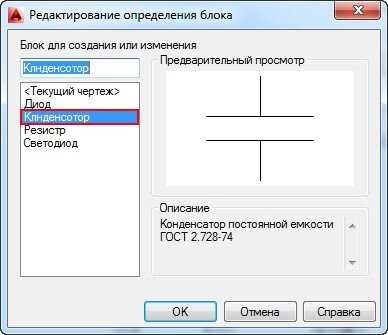
Команда «Вставить» в AutoCAD позволяет добавить блоки из внешних файлов в текущий чертеж. Этот процесс включает несколько шагов, которые важны для корректной вставки блоков с учетом масштаба, ориентации и других параметров. Рассмотрим пошагово, как импортировать блоки через эту команду.
1. Для начала откройте команду «Вставить». Это можно сделать через командную строку, набрав «INSERT», или через панель инструментов, выбрав команду «Вставить» в разделе «Блоки». Команда откроет диалоговое окно выбора файла.
2. В диалоговом окне выберите файл с блоком, который вы хотите добавить. Это может быть файл формата DWG, DXF или DWT, в зависимости от того, в каком формате сохранен блок. При этом AutoCAD позволяет сразу просмотреть список доступных блоков внутри файла.
3. После выбора файла откроется окно с параметрами вставки. Здесь можно настроить несколько важных параметров:
- Масштаб – настройка масштаба позволяет масштабировать блок в процессе вставки. Это удобно, если блок не совпадает по размеру с текущим чертежом.
- Ориентация – при вставке можно задать угол поворота блока, что полезно, если блок имеет специфическое направление или его нужно вставить в определенное место чертежа.
- Позиция вставки – выберите точку на чертеже, где блок будет размещен. Это может быть конкретная точка координат или произвольная точка, выбранная с помощью мыши.
- Сохранение атрибутов – если блок содержит атрибуты, можно настроить их отображение при вставке, чтобы данные, такие как размеры или метки, сохранялись.
4. После настройки параметров нажмите «ОК», и блок будет вставлен в чертеж. Если при вставке возникнут ошибки или несоответствия в масштабе, можно отредактировать параметры и повторить вставку.
Использование команды «Вставить» удобно для добавления блоков с минимальными настройками, особенно когда блоки подготовлены и оптимизированы для использования в чертежах. Важно помнить, что корректная настройка масштаба и ориентации блоков на этапе вставки поможет избежать дополнительных корректировок в дальнейшем.
Настройка масштаба и ориентации блоков при добавлении
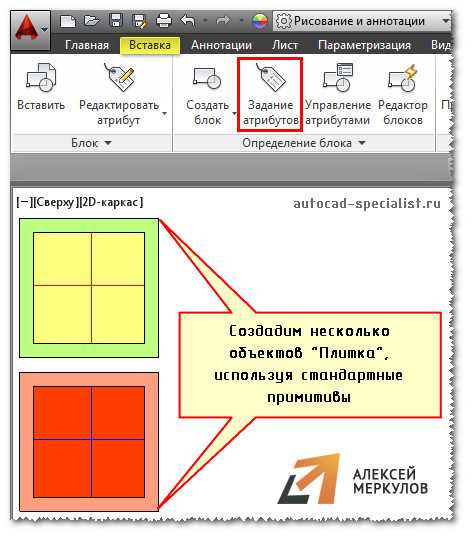
При добавлении блоков в AutoCAD важно правильно настроить их масштаб и ориентацию. Неверные настройки могут привести к несоответствиям в проекте, а также потребовать дополнительных манипуляций для исправления ошибок. Рассмотрим основные параметры, которые нужно учитывать.
При вставке блока через команду «Вставить» или при использовании Xref, AutoCAD предлагает несколько опций для настройки масштаба и ориентации. Важно настроить эти параметры в процессе вставки, чтобы блок идеально подходил под текущий проект.
| Параметр | Описание | Рекомендации |
|---|---|---|
| Масштаб | Масштаб блока позволяет изменять его размер при вставке. Это особенно важно, если блок был создан в другом проекте или с другими пропорциями. | При вставке блока, если размер не соответствует текущей модели, установите коэффициент масштаба, чтобы блок правильно вписался в проект. Используйте единицы измерения, которые совпадают с настройками чертежа. |
| Ориентация | Ориентация блока задает его поворот относительно осей X, Y и Z. Это важно, если блок должен быть вставлен с определенным углом или направлением. | Для точной ориентации используйте инструмент поворота в диалоговом окне вставки блока или задайте угол поворота вручную в процентах от 90°. |
| Точка вставки | Точка вставки блока задает местоположение блока на чертеже. По умолчанию точка вставки находится в центре блока, но можно выбрать любую точку для точного позиционирования. | Перед вставкой блока выберите точку, которая будет логичной для вашего чертежа, например, угол или центр объекта. Также можно использовать привязки для точной установки. |
Правильная настройка масштаба и ориентации блоков при их добавлении поможет избежать искажений в проекте и обеспечит точность в расположении элементов. Важно, чтобы масштабы и углы поворота блоков соответствовали требованиям проекта и не создавали лишней нагрузки на чертеж.
Работа с блоками, содержащими атрибуты

Блоки с атрибутами в AutoCAD позволяют хранить дополнительную информацию, такую как текстовые данные, размеры, стоимости и другие характеристики объектов. Атрибуты полезны для автоматизации работы и улучшения организации данных в проекте. Рассмотрим основные этапы работы с такими блоками.
1. Создание блоков с атрибутами. Для создания блока с атрибутами используйте команду «ATTDEF». При этом задаются параметры атрибутов, такие как имя, текстовое описание, шрифт и размер. Также можно указать дефолтное значение, которое будет автоматически вставлено при добавлении блока в чертеж. Атрибуты могут быть обязательными для заполнения или необязательными.
2. Вставка блоков с атрибутами. При вставке блока с атрибутами через команду «INSERT» или через блоки Xref в AutoCAD появится диалоговое окно для ввода значений атрибутов. Это позволяет пользователю заполнить каждое поле атрибута в соответствии с требованиями проекта. Значения атрибутов можно изменить в процессе работы, в случае необходимости.
3. Редактирование значений атрибутов. Для изменения значений атрибутов уже вставленных блоков используется команда «ATTEDIT». При выборе блока с атрибутами, AutoCAD предложит окно для изменения данных. Также можно использовать команду «BATTMAN» для более удобного управления атрибутами, включая их порядок, видимость и дефолтные значения.
4. Извлечение данных атрибутов. Атрибуты блоков можно экспортировать в таблицы или использовать для формирования отчетов. Для этого используется команда «ATT2TABLE», которая автоматически создает таблицу с данными атрибутов для всех блоков на чертеже. Это позволяет ускорить процесс составления спецификаций и отчетности, а также свести к минимуму ручные ошибки.
5. Поиск блоков по атрибутам. Для быстрого поиска блоков с определенными атрибутами используйте команду «ATTSYNC». Она синхронизирует изменения в атрибутах, позволяя находить блоки с конкретными значениями атрибутов. Этот инструмент полезен, когда нужно обновить все атрибуты в проекте или выполнить поиск по информации, содержащейся в атрибутах.
Работа с блоками, содержащими атрибуты, позволяет значительно улучшить управление проектом, автоматизировать процесс внесения изменений и повысить точность документации. Важно правильно настроить атрибуты на этапе их создания и следить за актуальностью данных в процессе работы с проектом.
Использование внешних ссылок для повторного использования блоков

В AutoCAD для эффективного повторного использования блоков без необходимости дублирования данных можно использовать внешние ссылки (Xrefs). Это позволяет создавать чертежи, которые ссылаются на блоки в отдельных файлах, тем самым упрощая управление проектом и обеспечивая актуальность данных.
1. Что такое внешние ссылки (Xrefs). Внешняя ссылка – это способ вставить в чертеж объект, который физически хранится в другом файле. Вместо того чтобы копировать блоки в каждый проект, можно создать ссылку на один и тот же файл, что позволяет при изменении данных в исходном файле автоматически обновлять все чертежи, в которых используется этот блок.
2. Как вставить внешнюю ссылку. Для добавления внешней ссылки используйте команду «XREF» в командной строке или панель «Вставить» – «Привязать внешнюю ссылку». Выберите файл, который хотите использовать как блок, и AutoCAD автоматически вставит его как ссылку. После этого блок будет отображаться в чертеже, но физически он останется в оригинальном файле, что позволяет сэкономить место в проекте и упростить управление.
3. Преимущества использования Xrefs. Внешние ссылки позволяют централизованно управлять блоками, так как все изменения в исходном файле автоматически применяются ко всем чертежам, которые ссылаются на этот файл. Это особенно полезно при работе с большим количеством одинаковых элементов, таких как окна, двери или другие повторяющиеся объекты. Использование Xrefs также облегчает работу в команде, так как один файл с блоком можно обновить, и все пользователи получат актуальную версию.
4. Обновление внешних ссылок. В случае изменений в исходном файле блока, AutoCAD оповестит пользователя о необходимости обновления внешней ссылки. Используйте команду «RELOAD» для обновления ссылок, если файл был изменен. Это гарантирует, что все ссылки на блоки остаются актуальными и корректными без необходимости вручную редактировать каждый блок в проекте.
5. Удаление внешних ссылок. Для удаления внешней ссылки из чертежа используйте команду «XREF» и выберите нужную ссылку, затем удалите ее через диалоговое окно. Важно помнить, что при удалении ссылки из проекта блок больше не будет отображаться, но исходный файл останется нетронутым.
6. Советы по организации внешних ссылок. Чтобы работа с внешними ссылками была эффективной, рекомендуется организовать структуру файлов таким образом, чтобы все блоки, которые часто используются, хранились в отдельных, хорошо структурированных каталогах. Это позволяет легко находить нужные элементы и избегать путаницы. Также можно создавать отдельные файлы для разных типов блоков (например, для архитектурных элементов, инженерных систем и т.д.).
Использование внешних ссылок для повторного использования блоков позволяет значительно упростить процесс проектирования и управления данными в AutoCAD, особенно при работе над крупными проектами или в командах. Это сокращает количество дублируемых данных и ускоряет внесение изменений.
Проверка и устранение ошибок при вставке блоков
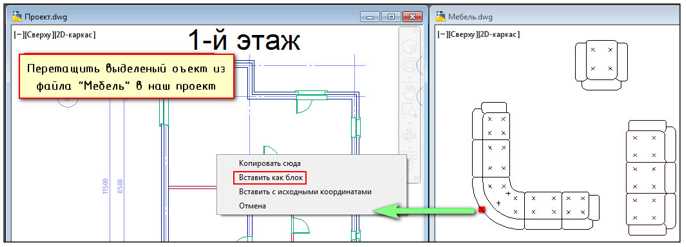
Ошибки при вставке блоков в AutoCAD могут возникать по разным причинам, включая неправильные параметры вставки, несоответствие масштаба или поврежденные файлы. Важно своевременно выявлять и устранять эти ошибки, чтобы избежать проблем в проектировании и обеспечить корректную работу чертежей.
1. Проверка параметров масштаба. Одной из наиболее распространенных ошибок является неправильный масштаб при вставке блока. Чтобы избежать искажений, перед вставкой блока проверяйте его масштаб относительно текущего чертежа. Используйте параметр «Масштаб» в диалоговом окне вставки для уточнения масштаба блока. Если блок слишком большой или маленький, настройте коэффициент масштаба, чтобы он соответствовал размерам вашего проекта.
2. Проверка ориентации блока. Неправильная ориентация блока может привести к его расположению в неудобном месте на чертеже. Важно сразу настроить угол поворота блока при его вставке, особенно если он должен быть ориентирован определенным образом. Убедитесь, что параметр «Ориентация» в диалоговом окне вставки блока соответствует требованиям вашего проекта.
3. Ошибки при использовании внешних ссылок (Xrefs). При работе с внешними ссылками важно контролировать их актуальность. Ошибки могут возникать, если исходный файл, на который ссылается блок, был перемещен или удален. Для устранения ошибки используйте команду «XREF», чтобы обновить путь к файлу или перезагрузить ссылку. Если ссылка повреждена, убедитесь, что исходный файл доступен, и повторно подключите его.
4. Проверка атрибутов блока. Если блок содержит атрибуты, при вставке может возникнуть ошибка, если атрибуты не были настроены или их значения введены неверно. Для исправления ошибок используйте команду «ATTEDIT», чтобы редактировать значения атрибутов. Важно убедиться, что все обязательные атрибуты заполнены, особенно если они критичны для проекта.
5. Ошибки при вставке блоков из поврежденных файлов. Если блок не вставляется из-за повреждения файла, попробуйте открыть файл в другой версии AutoCAD или с использованием другой программы для восстановления данных (например, DWG TrueView). В случае повреждения самой библиотеки блоков можно вручную восстановить блоки, создав новый файл с исправленными блоками.
6. Проверка координат вставки. Ошибки в размещении блока могут быть связаны с неправильными координатами вставки. Для точной настройки вставки используйте привязки и координаты, чтобы точно указать место, где блок должен быть размещен. Если блок не размещается на нужной координате, проверьте точность ввода и повторите вставку, учитывая точку привязки.
Для предотвращения ошибок на ранних стадиях работы рекомендуется организовать систему хранения блоков с ясной иерархией файлов, чтобы всегда иметь доступ к актуальным данным. Регулярно проверяйте файлы блоков на целостность, а также проводите тесты на корректность вставки блоков перед использованием в крупных проектах.
Вопрос-ответ:
Как добавить блок из внешнего файла в текущий чертеж AutoCAD?
Чтобы вставить блок из файла, используйте команду «Вставка» (INSERT) или «DesignCenter» (ADCENTER). В диалоговом окне выберите файл с блоком формата DWG, укажите точку вставки, масштаб и угол поворота, затем нажмите «ОК». Блок появится в текущем чертеже как отдельный объект.
Можно ли изменить свойства блока при вставке из файла?
Да, перед вставкой можно изменить базовую точку, масштаб по оси X, Y и Z, а также угол поворота. В диалоговом окне «Вставка» можно задать эти параметры, чтобы блок сразу отображался в нужном положении и размере.
Что делать, если при вставке блока AutoCAD сообщает о несоответствии версий файлов?
Если версия файла с блоком выше, чем версия вашего AutoCAD, программа может не открыть его. В этом случае необходимо сохранить исходный файл в более старой версии через функцию «Сохранить как» в совместимом формате DWG и повторить вставку.
Можно ли вставлять несколько блоков из разных файлов одновременно?
AutoCAD позволяет вставлять только один блок за раз через команду «Вставка». Чтобы добавить несколько блоков из разных файлов, используйте «DesignCenter»: откройте несколько файлов, перетащите нужные блоки в чертеж по очереди. Это ускоряет процесс при работе с большим количеством объектов.
Как быстро найти блоки в локальных файлах для вставки в AutoCAD?
Для поиска блоков используйте «DesignCenter» или панель «Блоки». В DesignCenter можно открыть папку с DWG-файлами и просмотреть их содержимое. Появляется список всех блоков, доступных для вставки. Просто перетащите нужный блок в чертеж, чтобы вставить его.

 Загрузка...