Содержание статьи
Создание треугольников с помощью CSS основано на управлении свойством border. Этот метод позволяет получить фигуру любой ориентации без использования изображений или дополнительных элементов. Достаточно задать элементу нулевую ширину и высоту, а затем настроить толщину и цвет границ.
Чтобы получить направленный треугольник, используется комбинация цветных и прозрачных границ. Например, если задать цвет только верхней границе, а остальные сделать прозрачными, получится треугольник, направленный вверх. Такой подход часто применяют для стрелок, указателей и всплывающих подсказок.
Для более сложных форм можно применять псевдоэлементы ::before и ::after, создавая многослойные треугольники с тенями и цветными акцентами. Это удобно, когда нужно добавить декоративные детали или динамические элементы без изображений и SVG.
CSS-треугольники легки в адаптации: они масштабируются вместе с другими элементами, не теряют качество и не требуют дополнительных запросов к серверу. Такой способ подходит для интерфейсов, где важна скорость загрузки и точная настройка визуальных деталей.
Создание треугольника через границы элемента
Треугольник можно сделать с помощью CSS, задав элементу нулевые width и height, а форму сформировать через свойства border. Принцип основан на том, что при разных цветах и толщине границ элемент принимает вид фигуры, направленной в нужную сторону.
Например, для треугольника, направленного вверх, используется такой код:
div {
width: 0;
height: 0;
border-left: 50px solid transparent;
border-right: 50px solid transparent;
border-bottom: 100px solid #333;
}
В этом примере цвет задаётся только нижней границе, остальные делаются прозрачными. Изменяя толщину границ, можно контролировать размер и пропорции фигуры. Цвет легко заменить любым значением, включая градиент или переменные из CSS.
Аналогично можно создать треугольники, направленные влево, вправо или вниз, меняя соответствующую цветную границу. Такой подход не требует дополнительных файлов и подходит для стрелок, указателей или декоративных элементов в интерфейсе.
Использование псевдоэлементов для треугольников
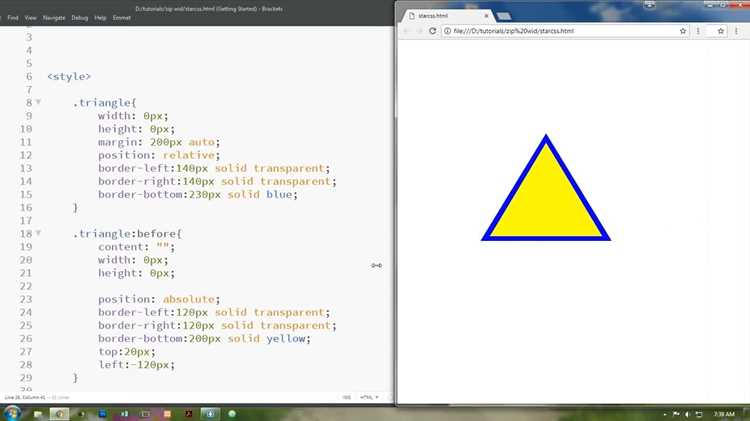
Псевдоэлементы ::before и ::after позволяют создавать треугольники без добавления лишних тегов в HTML. Они особенно удобны, если нужно оформить стрелку, подсказку или декоративный элемент, не меняя структуру документа.
Основной принцип – задать псевдоэлементу пустое содержимое и использовать ту же технику с границами, что и у обычных треугольников. Например:
button::after {
content: «»;
position: absolute;
width: 0;
height: 0;
border-left: 5px solid transparent;
border-right: 5px solid transparent;
border-top: 7px solid #000;
right: 10px;
top: 50%;
transform: translateY(-50%);
}
В этом примере создаётся маленький треугольник в виде стрелки внутри кнопки. Псевдоэлемент не влияет на разметку и позиционируется независимо.
- Для двухслойных треугольников можно комбинировать ::before и ::after, создавая контур или тень.
- Чтобы треугольник адаптировался к фону, рекомендуется использовать currentColor или переменные CSS.
- При работе с позиционированием лучше задавать родителю position: relative, чтобы точно контролировать размещение псевдоэлемента.
Этот метод позволяет добавлять графические элементы без усложнения HTML и без потери производительности, что удобно при проектировании интерфейсов и анимации.
Настройка направления треугольника с помощью border
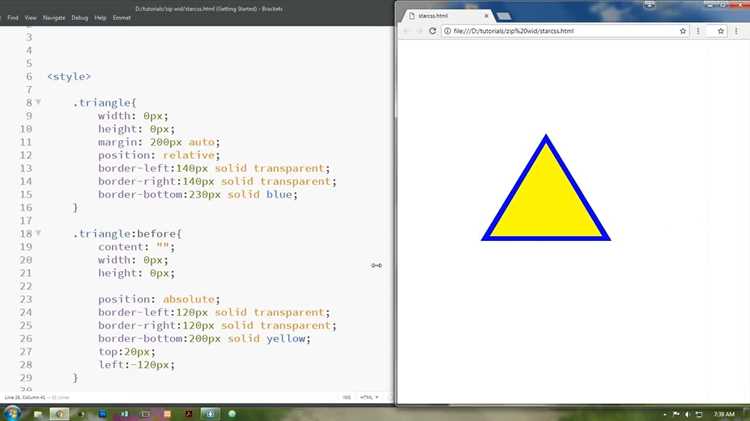
Направление треугольника в CSS задаётся выбором цветной границы при нулевых width и height. У элемента остаются четыре стороны, и нужная из них определяет ориентацию фигуры.
Чтобы сделать треугольник, направленный вверх, цвет указывается для нижней границы:
div {
width: 0;
height: 0;
border-left: 50px solid transparent;
border-right: 50px solid transparent;
border-bottom: 80px solid #222;
}
Если нужно повернуть фигуру вниз, цвет присваивается верхней границе, а остальные остаются прозрачными. Для направлений влево и вправо используются соответственно border-right и border-left.
При изменении толщины цветной границы треугольник увеличивается по высоте, а прозрачные боковые – задают ширину. Это позволяет точно регулировать пропорции без трансформаций.
Для динамических элементов можно менять направление через классы или переменные: например, использовать border-color: transparent transparent var(—color) transparent; и переключать значение переменной при разных состояниях.
Такой способ обеспечивает предсказуемое позиционирование и одинаковое отображение во всех современных браузерах.
Создание треугольников с прозрачными сторонами
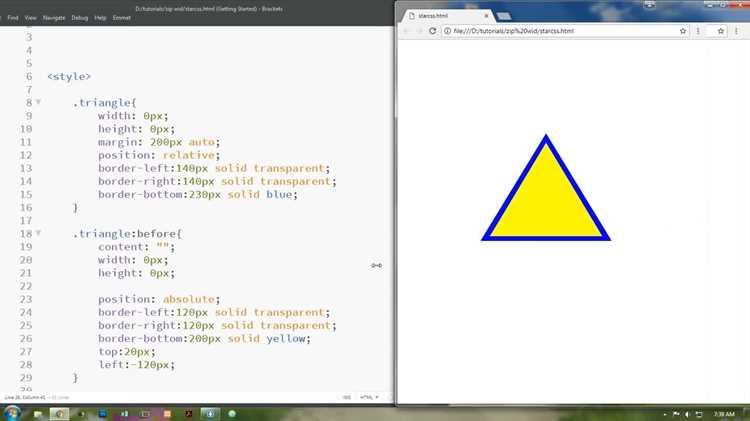
Прозрачные стороны используются для формирования четких треугольных контуров, где цвет имеет только одна граница. Остальные границы задаются как transparent, чтобы не влиять на форму.
Пример треугольника, направленного вверх:
div {
width: 0;
height: 0;
border-left: 40px solid transparent;
border-right: 40px solid transparent;
border-bottom: 70px solid #444;
}
В этом примере прозрачные боковые границы образуют наклонные стороны. Изменяя их толщину, можно корректировать угол наклона. Цветная граница определяет направление и цвет фигуры.
Чтобы создать контурный треугольник, можно использовать два элемента или псевдоэлемента – один с цветом, другой с прозрачными границами большего размера. Таким образом формируется эффект обводки без изображений.
Для фона любого цвета прозрачные стороны сохраняют нужный контраст, не перекрывая соседние элементы. Это удобно при создании стрелок, выносок и навигационных указателей в интерфейсе.
Как сделать равнобедренный и прямоугольный треугольник
Форма треугольника в CSS зависит от соотношения толщин границ. Чтобы получить равнобедренный вариант, необходимо задать одинаковые значения для левой и правой границы и другую толщину для цветной границы.
Пример равнобедренного треугольника, направленного вверх:
div {
width: 0;
height: 0;
border-left: 50px solid transparent;
border-right: 50px solid transparent;
border-bottom: 80px solid #333;
}
Чтобы создать прямоугольный треугольник, используется комбинация цветной и прозрачной границы без симметрии:
div {
width: 0;
height: 0;
border-top: 0 solid transparent;
border-right: 80px solid transparent;
border-bottom: 80px solid #444;
border-left: 0 solid transparent;
}
Основные различия между типами треугольников:
- У равнобедренного две стороны равны, поэтому задаются одинаковые значения border-left и border-right.
- У прямоугольного одна из границ отсутствует, а вторая прозрачная, что создаёт угол 90°.
- Изменяя толщину цветной границы, можно регулировать высоту фигуры, а ширину – через прозрачные стороны.
Такой подход позволяет точно контролировать форму треугольников без трансформаций и дополнительных контейнеров.
Добавление тени и цвета к CSS-треугольнику
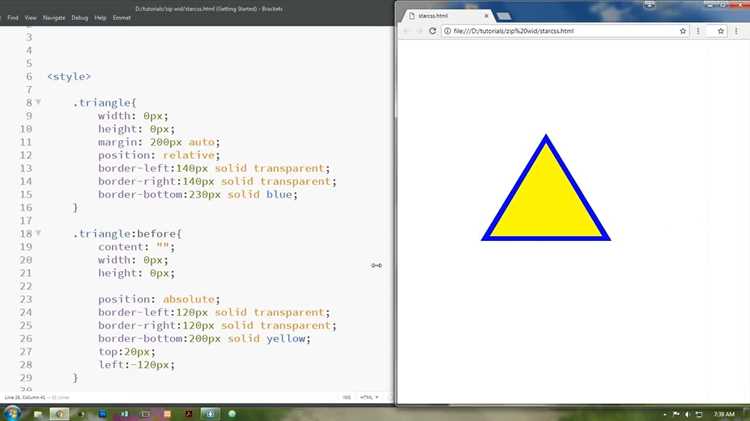
Цвет треугольника задаётся через границу, которая определяет направление фигуры. Можно использовать любой цветовой код, включая переменные CSS и градиенты через border-image для более сложных эффектов.
Пример простого треугольника с цветом:
div {
width: 0;
height: 0;
border-left: 40px solid transparent;
border-right: 40px solid transparent;
border-bottom: 60px solid #ff5722;
}
Для добавления тени используют свойство filter: drop-shadow() или псевдоэлементы с небольшой смещённой копией треугольника:
div::after {
content: «»;
position: absolute;
width: 0;
height: 0;
border-left: 40px solid transparent;
border-right: 40px solid transparent;
border-bottom: 60px solid rgba(0,0,0,0.3);
top: 5px;
left: 5px;
z-index: -1;
}
Тень позволяет создать глубину и визуальное разделение на фоне других элементов. Цветные треугольники с прозрачными или полупрозрачными границами легко комбинировать с другими элементами интерфейса, сохраняя адаптивность и резкость контура.
Применение треугольников в интерфейсе: стрелки и указатели
Треугольники часто используются для визуальных указателей, стрелок выпадающих меню, подсказок и навигационных элементов. Они лёгкие, масштабируемые и не требуют изображений, что ускоряет загрузку страницы.
Для разных направлений используют изменение цветной границы при нулевой ширине и высоте элемента. Ниже приведены примеры основных типов стрелок:
| Направление | CSS-код | Описание |
|---|---|---|
| Вверх | border-left: 10px solid transparent;
border-right: 10px solid transparent; border-bottom: 15px solid #000; |
Цветная нижняя граница формирует треугольник вверх |
| Вниз | border-left: 10px solid transparent;
border-right: 10px solid transparent; border-top: 15px solid #000; |
Цветная верхняя граница формирует треугольник вниз |
| Влево | border-top: 10px solid transparent;
border-bottom: 10px solid transparent; border-right: 15px solid #000; |
Цветная правая граница формирует треугольник влево |
| Вправо | border-top: 10px solid transparent;
border-bottom: 10px solid transparent; border-left: 15px solid #000; |
Цветная левая граница формирует треугольник вправо |
Треугольники легко комбинировать с псевдоэлементами для создания сложных интерфейсных указателей: стрелок с тенью, двойных стрелок для переключателей или маркеров списков. Это позволяет сохранять чистую разметку и минимизировать использование изображений.
Вопрос-ответ:
Как с помощью CSS сделать треугольник на веб-странице?
Для треугольника задают элементу нулевую ширину и высоту, а форма создаётся через границы. Одна граница окрашивается в нужный цвет, а остальные делают прозрачными. Например, чтобы треугольник смотрел вверх, цвет присваивают нижней границе, а боковые границы делают прозрачными.
Какие способы позволяют менять направление треугольника в CSS?
Направление меняется выбором цветной границы. Для треугольника вниз окрашивается верхняя граница, для влево — правая, для вправо — левая. Прозрачные границы формируют наклонные стороны, а цветная указывает направление фигуры.
Как создать равнобедренный и прямоугольный треугольник через CSS?
Равнобедренный треугольник формируется одинаковыми левыми и правыми границами и цветной нижней или верхней границей. Прямоугольный создаётся за счёт асимметричных границ: одна прозрачная, другая цветная, формируя угол 90°. Изменяя толщину цветной границы, регулируют высоту треугольника, а прозрачные границы задают ширину.
Можно ли добавить тень и изменить цвет треугольника с помощью CSS?
Да. Цвет треугольника задаётся через цветную границу. Для тени используют свойство filter: drop-shadow() или создают псевдоэлемент с копией треугольника, смещённой под оригиналом. Это позволяет сделать треугольник визуально отделённым от фона и добавить эффект глубины.

 Загрузка...