Содержание статьи
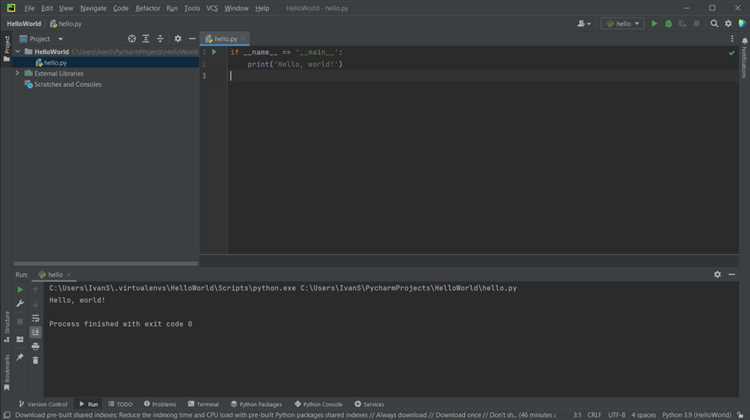
Отладчик в PyCharm позволяет просматривать выполнение программы построчно, отслеживать значения переменных и искать причины ошибок без постоянных перезапусков кода. Этот инструмент встроен во все версии среды и не требует дополнительных плагинов или внешних утилит.
Перед началом работы важно убедиться, что выбран правильный интерпретатор Python и создана конфигурация запуска. Без этого точки останова не будут активироваться, а выполнение кода запустится в обычном режиме. Проверить настройки можно через меню Run → Edit Configurations.
Отладчик особенно полезен при анализе сложных условий, рекурсий и циклов. Он позволяет остановить выполнение программы в нужный момент, изменить значение переменной прямо во время исполнения и сразу увидеть результат. Такой подход ускоряет поиск логических ошибок и помогает понять поведение программы без добавления временных print-вставок.
Освоив базовые приёмы – установку точек останова, использование окна Variables и выражений в Evaluate Expression – можно перейти к более точной настройке отладки: условным точкам, логированию и анализу стека вызовов. Эти возможности делают PyCharm одним из самых удобных инструментов для детальной диагностики Python-кода.
Настройка конфигурации запуска для отладки
Перед началом отладки необходимо создать или изменить конфигурацию запуска, чтобы PyCharm знал, какой файл или модуль нужно выполнять. Для этого откройте меню Run → Edit Configurations и выберите пункт Python. В поле Script path укажите путь к исполняемому файлу проекта или выберите модуль через Module name, если используется структура пакетов.
В разделе Parameters можно указать аргументы командной строки, а в поле Working directory – каталог, откуда будет выполняться скрипт. Рекомендуется использовать корневую папку проекта, чтобы корректно подключались относительные пути и ресурсы. При необходимости задайте переменные окружения через Environment variables, например PYTHONPATH для доступа к внешним модулям.
Если проект использует виртуальное окружение, убедитесь, что в поле Python interpreter выбран соответствующий интерпретатор. Это исключит несовместимость библиотек и различия в версиях пакетов. Проверить путь можно в настройках File → Settings → Project → Python Interpreter.
После сохранения конфигурации запустите проект через кнопку Debug (иконка жука). Если все параметры указаны верно, PyCharm перейдёт в режим отладки, активирует точки останова и откроет соответствующие панели для анализа выполнения программы.
Установка и использование точек останова
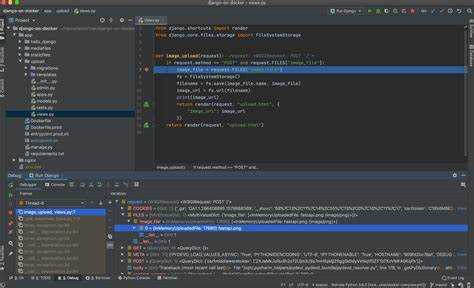
Точки останова позволяют приостановить выполнение программы в нужной строке и проанализировать состояние переменных. В PyCharm они устанавливаются одним кликом по полю слева от строки кода. Активная точка выделяется красным кружком, неактивная – серым.
Основные виды точек останова:
- Обычная – останавливает выполнение при достижении строки.
- Условная – срабатывает только при выполнении указанного логического выражения.
Чтобы временно отключить точку останова без удаления, снимите флажок напротив неё в панели Run → View Breakpoints. Это удобно при отладке нескольких участков кода, где нужно быстро менять активные места остановки.
Для проверки сложных сценариев можно использовать несколько точек подряд. PyCharm отобразит переход между ними в окне стека вызовов и позволит отследить порядок выполнения функций. При необходимости все точки можно удалить одной командой через Remove All Breakpoints.
Просмотр и изменение значений переменных во время отладки
Во время остановки программы на точке останова PyCharm отображает все текущие переменные в окне Variables. Здесь показаны их имена, типы и значения. Чтобы раскрыть составные структуры – списки, словари, объекты – достаточно нажать на стрелку рядом с именем переменной. Это позволяет быстро проверить вложенные данные без перехода по коду.
Для удобства можно навести курсор на переменную прямо в редакторе: всплывающее окно отобразит её текущее значение. Если требуется анализировать большое количество данных, стоит использовать вкладку Watches. В ней можно вручную добавить нужные выражения – например, вызвать метод или проверить длину списка.
Чтобы изменить значение переменной во время остановки, достаточно дважды щёлкнуть по её значению в панели Variables и ввести новое. Это полезно для тестирования поведения программы без перезапуска. PyCharm поддерживает редактирование примитивных типов (строки, числа, логические значения) и позволяет изменять элементы коллекций. После подтверждения изменения выполнение можно продолжить, и программа будет использовать обновлённые данные.
Если нужно временно подставить другое значение без ручного редактирования, можно выполнить выражение через консоль отладчика (Evaluate Expression). Это окно позволяет вводить Python-код и мгновенно получать результат, не влияя на состояние программы, пока вы не присвоите переменной новое значение явно.
Такая гибкость помогает оперативно проверять гипотезы, исправлять ошибки и уточнять логику работы программы прямо в процессе отладки.
Работа с выражениями в окне Evaluate Expression
Окно Evaluate Expression открывается сочетанием клавиш Alt+F8 или через меню Run → Debug → Evaluate Expression. Оно используется для проверки выражений и выполнения кода без выхода из режима отладки. При этом сохраняется текущее состояние программы, что позволяет исследовать контекст переменных и объектов.
В поле ввода можно писать любые корректные выражения Python: арифметические операции, обращения к атрибутам, вызовы функций, использование списковых включений. Если выражение зависит от переменных текущего стека вызовов, PyCharm автоматически подставит их значения.
Через это окно можно изменять состояние программы. Например, присвоить новое значение переменной (x = 42) или вызвать функцию, которая обновит данные. После выполнения команда немедленно влияет на контекст отладки, что удобно для проверки гипотез без перезапуска.
PyCharm запоминает историю введённых выражений. Это ускоряет повторное тестирование одинаковых запросов, особенно при поэтапной проверке логики. Для сохранения аккуратности истории стоит периодически очищать список через меню справа от поля ввода.
Окно Evaluate Expression особенно полезно при анализе сложных условий, работе с большими структурами данных и точечной проверке логики без изменения исходного кода.
Отладка функций с аргументами и возвратом значений
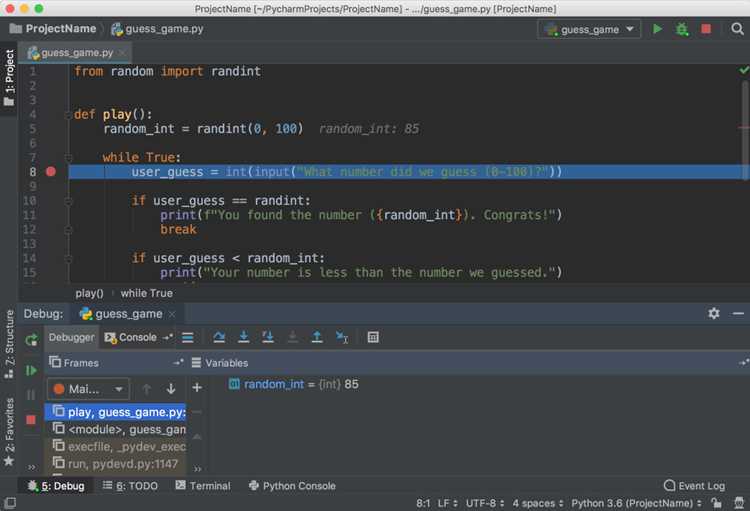
Для анализа поведения функции удобно устанавливать точку останова внутри её тела или на строке вызова. При срабатывании точки останова PyCharm отображает значения всех переданных аргументов во вкладке Variables. Это позволяет сразу увидеть, с какими данными функция начала выполнение. Если аргументы вычисляются через выражения, можно проверить промежуточные результаты с помощью окна Evaluate Expression.
Чтобы отслеживать выполнение функции пошагово, используется команда Step Into (F7). Она открывает тело вызываемой функции и позволяет контролировать выполнение каждой строки. Если требуется пропустить внутренние вызовы стандартных библиотек, включается режим Smart Step Into, который позволяет выбрать, в какую именно функцию перейти.
После выполнения оператора return отладчик автоматически показывает возвращаемое значение. Его можно просмотреть в окне Debug Console или в области Variables под именем <return value>. Это помогает проверить корректность результата без добавления временных print() в код.
Если необходимо протестировать функцию с разными аргументами, можно использовать выражение Evaluate Expression для её вызова напрямую. Например, ввести calculate_total(5, 10, discount=True) и сразу увидеть результат. Такой подход удобен при анализе граничных случаев и отладке сложной логики без запуска всей программы.
Для рекурсивных функций полезно отслеживать стек вызовов во вкладке Frames. Здесь видна глубина рекурсии и значения параметров на каждом уровне, что помогает выявить неверные условия выхода или ошибки в передаче аргументов.
Тщательная проверка аргументов и возвращаемых значений при пошаговой отладке позволяет быстро определить источник логических ошибок и подтвердить правильность вычислений.
Анализ стека вызовов и переход между уровнями
Во время отладки PyCharm отображает стек вызовов во вкладке Frames. Каждая строка стека соответствует конкретному вызову функции с указанием имени файла и номера строки. Это позволяет понять последовательность вызовов, приведших к текущему состоянию программы.
Для перехода между уровнями стека используется двойной клик по нужной записи или клавиши Up/Down. После перехода редактор и окно Variables обновляются, показывая локальные переменные выбранного уровня. Это важно для анализа аргументов функции, временных переменных и промежуточных результатов.
В таблице ниже перечислены основные операции со стеком вызовов и их назначение:
| Операция | Описание |
|---|---|
| Step Into (F7) | Переход внутрь вызываемой функции, добавляет новый уровень в стек |
| Step Out (Shift+F8) | Завершение текущей функции и возврат на предыдущий уровень |
| Step Over (F8) | Выполнение текущей строки без входа в вызываемые функции, стек остаётся на том же уровне |
| Switch Frame | Выбор любого уровня стека для просмотра локальных переменных и состояния исполнения |
Анализ стека позволяет выявлять неправильную последовательность вызовов, рекурсивные ошибки и несоответствия аргументов на разных уровнях. Регулярная проверка переменных на каждом уровне помогает локализовать источник ошибок без модификации кода.
Использование условных точек останова и логирования
В PyCharm можно создавать точки останова, которые срабатывают только при выполнении определённого условия. Для этого щёлкните правой кнопкой по полосе слева от кода, выберите More и в поле Condition введите выражение на Python. Точка останова сработает, если выражение вернёт True. Это удобно для циклов или функций, вызываемых многократно, когда нужно остановиться на конкретном значении переменной.
Для проверки значений без прерывания исполнения программы используется логирование. В свойствах точки останова активируйте Log message to console и введите текст или переменные. Можно использовать подстановку {variable} для отображения актуального значения. Программа продолжит работу, а информация выведется в консоль отладчика.
Для массовых проверок удобно сохранять набор точек останова в конфигурации отладки. PyCharm позволяет экспортировать и импортировать их, что ускоряет повторное тестирование и поддерживает единообразие при совместной работе над проектом.
Вопрос-ответ:
Как в PyCharm просмотреть значения переменных во время остановки на точке останова?
Когда выполнение программы приостанавливается на точке останова, PyCharm отображает текущие переменные в окне Variables. Здесь можно видеть имена, типы и значения. Для составных объектов, таких как списки или словари, рядом с именем есть стрелка, которая раскрывает вложенные данные. Также можно навести курсор на переменную в редакторе, чтобы увидеть её значение во всплывающем окне. Это позволяет проверить состояние программы без добавления печати значений в код.
Можно ли изменять значения переменных прямо во время отладки?
Да, PyCharm позволяет менять значения переменных во время остановки на точке останова. В окне Variables достаточно дважды щёлкнуть по значению и ввести новое. Это работает с числами, строками, логическими значениями и элементами коллекций. Изменение вступает в силу сразу после подтверждения, и программа продолжает выполнение с обновлёнными данными. Такой способ помогает тестировать разные сценарии без перезапуска программы.
Как использовать окно Evaluate Expression для проверки кода?
Окно Evaluate Expression открывается через Alt+F8. В нём можно вводить выражения на Python, которые используют текущие переменные и функции. После нажатия Evaluate результат отображается внизу окна. Если нужно выполнить несколько строк кода, включается Code Fragment Mode. С помощью этого окна можно проверить функции с разными аргументами, вызвать методы объектов или присвоить новые значения переменным, не прерывая работу программы.
Как правильно анализировать стек вызовов и переходить между уровнями?
Стек вызовов показывается во вкладке Frames. Каждая запись соответствует вызову функции с указанием файла и строки. Для перехода между уровнями достаточно выбрать нужный вызов двойным кликом или клавишами Up/Down. После перехода окно Variables обновляется, показывая локальные переменные выбранного уровня. Это помогает понять последовательность вызовов, проверить аргументы и локальные данные на любом этапе выполнения.
В чём преимущества условных точек останова и логирования в PyCharm?
Условные точки останова срабатывают только при выполнении заданного условия, что полезно для циклов или часто вызываемых функций. В свойствах точки можно задать выражение на Python, и остановка произойдёт, когда оно вернёт True. Логирование позволяет выводить сообщения в консоль без прерывания выполнения программы. В сообщении можно указать переменные через фигурные скобки, например {x}. Комбинация условий и логирования помогает отслеживать интересующие значения и состояния программы, не вмешиваясь в основной код.
Как проверить работу рекурсивной функции с помощью отладчика в PyCharm?
Для рекурсивной функции полезно использовать стек вызовов во вкладке Frames. Каждая запись показывает текущий уровень рекурсии с аргументами и локальными переменными. Можно переходить между уровнями, чтобы сравнить значения на разных этапах, выявить неправильные условия выхода или ошибки в передаче аргументов. Команды Step Into и Step Out позволяют пошагово контролировать вход и выход из функции, а окно Variables обновляется для каждого уровня, показывая актуальные данные. Это помогает понять, где именно рекурсия работает неправильно и какие значения приводят к ошибке.
Можно ли тестировать функции с разными аргументами без перезапуска программы?
Да, через окно Evaluate Expression можно вызвать функцию с любыми значениями аргументов. Например, ввести calculate_total(5, 10, discount=True) и сразу увидеть результат. Это позволяет проверить граничные случаи или альтернативные сценарии без изменения исходного кода и без повторного запуска программы. Кроме того, можно присвоить переменным новые значения прямо в этом окне, чтобы проверить влияние разных данных на выполнение функции. Такой подход ускоряет поиск ошибок и проверку логики.

 Загрузка...