Содержание статьи
В Roblox Studio любой объект можно превратить в интерактивный элемент, который влияет на персонажей игрока. Убивающий блок – это объект, который при касании игрока уменьшает его здоровье до нуля или вызывает перезагрузку персонажа. Такой блок часто используют в obstacle-курсах или PvP-аренах для увеличения сложности.
Для реализации убивающего блока понадобится базовое знание работы с Workspace, Properties и scripting на языке Lua. Важный аспект – правильное позиционирование блока и настройка его физических свойств, чтобы он корректно реагировал на коллизии с персонажами. Размер блока и форма поверхности напрямую влияют на то, как часто игрок сталкивается с ним, поэтому их стоит подбирать исходя из уровня карты.
Скрипт для нанесения урона обычно размещается внутри блока как локальный скрипт или Script, который реагирует на событие Touched. В коде нужно проверять, что объект, коснувшийся блока, является персонажем, и затем уменьшать его здоровье. Введение визуальных или звуковых эффектов при касании повышает наглядность взаимодействия и делает игровой процесс более увлекательным.
В этом руководстве подробно рассмотрены все этапы создания убивающего блока: от подготовки проекта и настройки внешнего вида до написания скрипта и тестирования. Следуя пошаговым инструкциям, можно создать стабильный и предсказуемый элемент, который будет правильно работать на любой карте Roblox.
Подготовка проекта и создание нового блока

Откройте Roblox Studio и создайте новый проект, выбрав шаблон Baseplate для удобного размещения объектов. Перейдите в вкладку Workspace, чтобы добавить новый блок через вкладку Model → Part. Для убивающего блока лучше использовать кубическую форму, поскольку она обеспечивает предсказуемое поведение при коллизиях.
Установите размеры блока в свойствах (Properties), например, 4×4×1 для платформенных препятствий или 6×6×2 для больших зон. Задайте блокам прозрачность и цвет, чтобы визуально отличать опасные элементы от обычной поверхности. Включите свойство Anchored, чтобы блок оставался на месте при взаимодействии с игроками и не падал под действием физики.
Рекомендуется сразу создать отдельную папку в Workspace для убивающих блоков. Это упрощает управление объектами на карте и позволяет применять массовые изменения свойств. Присвоение уникальных имен каждому блоку помогает в дальнейшем при написании скриптов, чтобы точно идентифицировать объекты, к которым будет привязан код нанесения урона.
Настройка внешнего вида и размеров блока
Для точного позиционирования блока измените значения Size в свойствах. Например, X = 4, Y = 1, Z = 4 подходит для платформ, по которым игроки будут перескакивать, а X = 6, Y = 2, Z = 6 используется для зон с высокой плотностью столкновений. Соотношение сторон влияет на частоту контакта персонажей с блоком.
Цвет блока задается через свойство Color. Яркие оттенки, такие как красный или оранжевый, сигнализируют игроку об опасности. Для прозрачности используйте Transparency в диапазоне от 0 до 0.3, чтобы блок оставался заметным, но не перегружал визуально карту.
Включите свойства Anchored и CanCollide. Anchored предотвращает смещение блока под воздействием физики, а CanCollide обеспечивает корректное взаимодействие с игроками. Если планируются каскадные эффекты, можно создать несколько блоков одинакового размера с разными цветовыми схемами для удобства тестирования.
Добавление скрипта для нанесения урона игроку
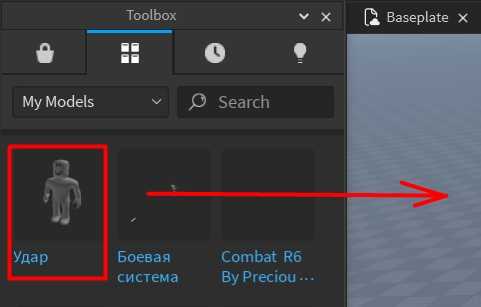
Создание убивающего блока невозможно без скрипта, который будет уменьшать здоровье персонажа при касании. Используйте Script внутри блока для подключения события Touched.
Пример шагов для настройки скрипта:
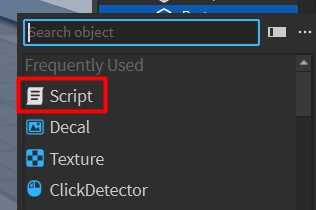
- Вставьте Script внутрь блока через вкладку Model → Script.
- Определите функцию обработки касания:
- Проверяйте, что объект имеет Humanoid внутри родителя.
- Используйте local humanoid = hit.Parent:FindFirstChild(«Humanoid») для поиска.
- Уменьшайте здоровье персонажа до нуля:
- humanoid.Health = 0 завершает жизненный цикл игрока.
- Привяжите функцию к событию касания:
- block.Touched:Connect(onTouch)
Рекомендуется тестировать блок на нескольких персонажах, чтобы убедиться, что урон наносится корректно при любых столкновениях. Использование уникальных имен блоков упрощает управление скриптами при масштабировании карты.
Программирование условия срабатывания блока
Чтобы убивающий блок работал только при контакте с игроком, необходимо задать точные условия срабатывания в скрипте. Основная проверка выполняется через поиск объекта Humanoid внутри родителя касающегося блока объекта.
Алгоритм настройки условий:
- Определите функцию для события Touched:
- Используйте function onTouch(hit).
- Проверяйте, что hit.Parent:FindFirstChild(«Humanoid») возвращает значение.
- Добавьте исключения:
- Игнорируйте предметы, не относящиеся к игроку.
- Проверяйте, что блок не срабатывает повторно за короткий промежуток времени с одним объектом.
- Внутри условия вызовите действие:
- Установите humanoid.Health = 0.
- Можно добавить print(«Игрок коснулся убивающего блока») для тестирования.
Рекомендуется использовать debounce переменную, чтобы блок не срабатывал многократно при быстром касании, что предотвращает ошибки и делает взаимодействие стабильным.
Тестирование взаимодействия блока с игроком
После добавления скрипта необходимо проверить, как блок реагирует на контакт с персонажем. Запустите игру в режиме Play (F5) или Play Here для локального тестирования нескольких объектов.
Проверка должна включать следующие шаги:
- Проверка коллизий: убедитесь, что блок срабатывает при касании любой части персонажа (Torso, HumanoidRootPart и т.д.).
- Проверка урона: наблюдайте за изменением Health игрока. После касания здоровье должно уменьшаться до нуля.
- Тест повторного касания: блок не должен многократно срабатывать за короткое время. Используйте debounce для стабилизации поведения.
- Взаимодействие с разными персонажами: протестируйте блок с несколькими игроками одновременно, чтобы убедиться, что скрипт корректно идентифицирует каждого.
Настройка звуковых и визуальных эффектов при касании
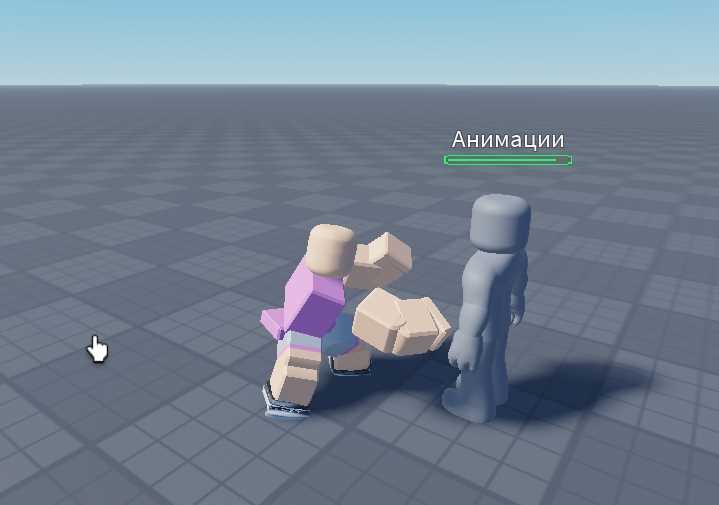
Для усиления визуального восприятия убивающего блока добавьте эффекты при касании. В Roblox Studio используйте ParticleEmitter для визуальных элементов и Sound для аудио.
Настройка визуальных эффектов:
- Создайте ParticleEmitter внутри блока.
- Задайте цвет частиц, их скорость и направление. Например, красные частицы с быстрым разлетом создают ощущение опасности.
- Используйте свойства Lifetime и Rate, чтобы частицы исчезали после короткого времени и не перегружали карту.
Настройка звуковых эффектов:
- Добавьте Sound в блок и выберите аудиофайл с подходящим сигналом опасности.
- Установите громкость через Volume и диапазон воспроизведения через MaxDistance.
- Запускайте звук внутри функции события Touched для синхронизации с касанием игрока.
Рекомендуется комбинировать эффекты с проверкой debounce, чтобы избежать повторного воспроизведения при быстром касании. Такой подход делает взаимодействие с блоком наглядным и информативным для игроков.
Оптимизация поведения блока в игровом мире
Для стабильной работы убивающего блока необходимо корректно настроить его физические свойства и взаимодействие с другими объектами карты. Основные параметры включают Anchored, CanCollide и правильное позиционирование. Таблица ниже показывает оптимальные настройки для разных типов блоков:
| Тип блока | Размеры (X×Y×Z) | Anchored | CanCollide | Примечания |
|---|---|---|---|---|
| Платформенный | 4×1×4 | true | true | Подходит для прыжков и прохождения препятствий |
| Зональный | 6×2×6 | true | true | Используется для зон с высокой плотностью столкновений |
| Декоративный с эффектами | 5×1×5 | true | false | Только визуальные эффекты без влияния на физику |
Для оптимизации скриптов используйте debounce и проверку Humanoid только один раз при касании. Размещение блоков в отдельной папке Workspace облегчает массовое управление и обновление свойств. Кроме того, избегайте наложения нескольких убивающих блоков на одном месте, чтобы снизить нагрузку на движок игры.
Вопрос-ответ:
Каким образом создать новый блок для убийственного эффекта в Roblox Studio?
В Roblox Studio откройте проект с базовой платформой, затем через вкладку Model → Part создайте новый объект. Для удобства управления лучше выбрать кубическую форму. После добавления блока измените его размеры через свойства Size и закрепите с помощью Anchored, чтобы блок не двигался под действием физики.
Как написать скрипт, чтобы блок наносил урон игроку при касании?
Вставьте Script внутрь блока и подключите событие Touched. В функции обработки касания проверьте, содержит ли объект Humanoid. Если да, установите humanoid.Health = 0. Для предотвращения многократного срабатывания используйте debounce, чтобы блок не срабатывал несколько раз за короткий промежуток.
Какие визуальные и звуковые эффекты можно добавить к убивающему блоку?
Для визуальных эффектов применяйте ParticleEmitter внутри блока, задавая цвет, направление и скорость частиц. Для звукового сопровождения добавьте объект Sound и выберите подходящий аудиофайл. Синхронизируйте воспроизведение с событием Touched, чтобы эффект срабатывал одновременно с касанием игрока.
Как проверить корректность работы убивающего блока?
Запустите игру в режиме Play или Play Here. Проверьте, что блок срабатывает при касании всех частей персонажа. Убедитесь, что здоровье игрока уменьшается до нуля и блок не срабатывает многократно при быстром контакте. Для тестирования нескольких игроков используйте локальных тестовых персонажей или Team Test, чтобы проверить работу на разных объектах.
Какие параметры блока оптимизируют его работу в игре?
Для стабильного взаимодействия установите Anchored = true и CanCollide = true. Размеры блока подбираются под тип препятствия: платформенные 4×1×4, зональные 6×2×6. Размещение в отдельной папке Workspace позволяет управлять всеми блоками одновременно, а использование debounce в скриптах снижает нагрузку и предотвращает повторные срабатывания при множественных контактах.
Как настроить убивающий блок так, чтобы он срабатывал только при контакте с игроком и не реагировал на предметы?
Для корректной работы скрипта внутри блока используйте событие Touched и проверку наличия объекта Humanoid в родителе касающегося объекта. В функции обработки касания сначала определите переменную humanoid = hit.Parent:FindFirstChild(«Humanoid»). Если переменная существует, присвойте humanoid.Health = 0 для нанесения урона. Для предотвращения повторного срабатывания за короткое время добавьте переменную debounce, которая блокирует повторное выполнение функции до истечения заданного интервала. Такой подход гарантирует, что блок реагирует исключительно на игроков и стабильно работает на разных типах карт.

 Загрузка...