Содержание статьи
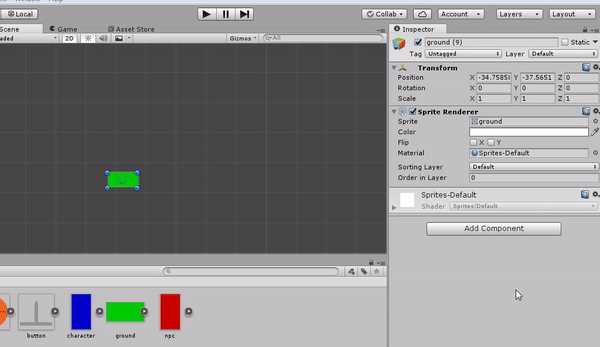
Добавление ассета из Asset Store – это управляемый процесс, который начинается с привязки пакета к аккаунту Unity, а не с прямого импорта в проект. Каждый ассет хранится в библиотеке My Assets и может использоваться в нескольких проектах, что особенно удобно при работе с шаблонами сцен, UI-наборами или инструментами редактора.
Перед загрузкой ассета стоит проверить его технические требования: поддерживаемые версии Unity, тип рендер-пайплайна (Built-in, URP, HDRP) и наличие зависимостей. Скриптовые пакеты нередко требуют конкретной версии .NET или дополнительных модулей из Package Manager, а графические ассеты могут не поддерживать текущие настройки освещения и материалов.
Импорт ассета выполняется вручную и позволяет выбрать конкретные файлы. Это даёт возможность исключить демо-сцены, тестовые префабы и документацию, которые не планируется использовать. Такой подход упрощает навигацию в папке Assets и снижает вероятность конфликтов с уже подключёнными пакетами.
После импорта необходимо проверить сообщения в окне Console и выполнить первичную настройку ассета, если она предусмотрена разработчиком. Исправление предупреждений и установка зависимостей на этом этапе упрощают дальнейшую работу со сценами и сборку проекта под целевые платформы.
Открытие Asset Store из редактора Unity
Asset Store открывается напрямую из интерфейса Unity без использования браузера. Для этого в верхнем меню редактора выберите пункт Window → Asset Store. После этого в рабочей области появится встроенное окно магазина, связанное с текущей установленной версией Unity.
При первом открытии требуется авторизация через Unity ID. Если аккаунт не подключён, кнопка входа отображается в верхней части окна Asset Store. Используется тот же аккаунт, который привязан к лицензии редактора, поэтому отдельная регистрация не нужна.
Встроенный Asset Store синхронизируется с библиотекой покупок и бесплатных ассетов. Все добавленные пакеты отображаются во вкладке My Assets, независимо от того, были ли они получены через браузер или из другого проекта. Обновление списка выполняется автоматически после входа в аккаунт.
Если окно Asset Store не открывается или отображается пустым, стоит проверить активность интернет-соединения и версию редактора. В старых версиях Unity доступ к магазину может быть ограничен, в таком случае рекомендуется использовать актуальную LTS-сборку.
Вход в аккаунт Unity для доступа к покупкам
Процесс входа включает ввод электронной почты и пароля, привязанных к аккаунту Unity. При необходимости можно использовать двухфакторную аутентификацию для повышения безопасности. После успешного входа окно Asset Store автоматически синхронизирует список приобретённых ассетов.
Таблица ниже показывает ключевые шаги входа и их назначение:
| Шаг | Действие | Комментарий |
|---|---|---|
| 1 | Открыть Asset Store через Window → Asset Store | Запуск встроенного магазина без браузера |
| 2 | Нажать кнопку Sign In | Открытие окна авторизации Unity ID |
| 3 | Ввести email и пароль | Используется основной аккаунт для доступа к покупкам и библиотеке |
| 4 | Подтвердить вход через двухфакторную аутентификацию | При включённой защите аккаунта, необходим для синхронизации ассетов |
| 5 | Проверить вкладку My Assets | Убедиться, что список ассетов корректно загрузился |
Поиск ассета и проверка совместимости с версией Unity
Поиск ассета в Asset Store можно выполнять как через встроенный поиск в редакторе Unity, так и через веб-версию магазина. Рекомендуется использовать фильтры по категориям, цене и поддерживаемой версии Unity, чтобы сразу отсеять неподходящие пакеты.
После выбора ассета необходимо проверить технические параметры, чтобы избежать проблем при импорте:
- Версия Unity: убедитесь, что ассет поддерживает вашу сборку редактора. Информация отображается в блоке «Supported Unity Versions».
- Рендер-пайплайн: некоторые материалы и шейдеры работают только с Built-in, URP или HDRP. Несовпадение приведёт к некорректному отображению.
- Зависимости: скриптовые пакеты могут требовать конкретных модулей из Package Manager или определённую версию .NET.
- Платформа сборки: проверьте совместимость с целевой платформой (Windows, Android, iOS), особенно для плагинов и мобильных инструментов.
Для упрощения проверки совместимости можно:
- Сверить версию Unity с минимальной и рекомендуемой для ассета.
- Проверить наличие обновлений для ассета в разделе My Assets.
- Ознакомиться с документацией или Release Notes, чтобы узнать о известных проблемах и особенностях интеграции.
Следуя этим рекомендациям, вы уменьшите риск ошибок при импорте и сможете сразу работать с совместимым контентом в проекте.
Добавление ассета в раздел My Assets
Раздел My Assets синхронизируется с редактором Unity автоматически при входе в аккаунт. Здесь отображаются дата добавления, версия ассета и доступные обновления. Каждый элемент можно загрузить в проект повторно, что удобно при работе с несколькими проектами на одной версии Unity.
Для контроля содержимого рекомендуется проверять следующие параметры:
- Версия пакета: соответствует ли текущему проекту и не требует обновления.
- Статус покупки: платный ассет должен быть оплачен для загрузки.
- Совместимость: ассеты с указанными ограничениями по платформе или рендер-пайплайну лучше использовать в подходящих проектах.
Использование My Assets позволяет избежать повторной покупки и обеспечивает быстрый доступ к загруженным ассетам в любом проекте, привязанном к аккаунту Unity.
Загрузка ассета через редактор Unity
После добавления ассета в раздел My Assets его можно загрузить напрямую в проект через редактор Unity. Для этого откройте окно Asset Store, выберите нужный пакет и нажмите Download. Процесс загрузки отображается в индикаторе прогресса, что позволяет отслеживать состояние скачивания.
Загрузка выполняется в локальный кэш Unity, поэтому ассет можно повторно импортировать в другие проекты без повторного скачивания. Для ускорения процесса убедитесь, что используется стабильное интернет-соединение, а антивирус или брандмауэр не блокируют порты Unity.
Если ассет содержит несколько версий или обновлений, после загрузки появится возможность выбрать конкретную версию для импорта. Это особенно важно для проектов на устаревших сборках Unity, где новые версии пакетов могут быть несовместимы.
После завершения загрузки пакет становится доступен для импорта. При этом файлы сохраняются в папке Library/AssetStore-5.x, что позволяет быстро восстановить ассет при переустановке Unity или переносе проекта на другой компьютер.
Импорт ассета в текущий проект Unity
После загрузки ассета из My Assets его необходимо импортировать в проект. Для этого нажмите Import в окне Asset Store или в списке My Assets. Unity откроет диалог выбора файлов, где можно отметить только необходимые элементы, исключив демо-сцены, документацию и лишние материалы.
На этапе импорта рекомендуется проверять размер и количество файлов, чтобы избежать перегрузки проекта. Большие ассеты с текстурами высокого разрешения и скриптами могут увеличить время сборки и замедлить работу редактора.
Импортированные файлы сохраняются в папке Assets текущего проекта. Unity автоматически создаёт метаданные для каждой сущности, что обеспечивает корректную работу ссылок, материалов и префабов. После завершения процесса все объекты становятся доступны в окне Project.
Если ассет содержит скрипты или шейдеры, сразу после импорта проверьте окно Console на наличие ошибок и предупреждений. Исправление конфликтов на этом этапе предотвращает проблемы с компиляцией и отображением объектов на сцене.
Выбор файлов при импорте и решение конфликтов
При импорте ассета Unity открывает окно Import Unity Package, где отображается структура пакета. Здесь можно выбрать конкретные файлы и папки для добавления в проект. Исключение ненужных элементов, таких как демо-сцены, документация и лишние текстуры, помогает уменьшить размер проекта и сохранить структуру Assets аккуратной.
Конфликты чаще всего возникают при совпадении имён файлов, метаданных или скриптов с уже существующими в проекте. Unity отображает предупреждение Overwrite и предлагает три варианта действий:
- Replace – заменить существующие файлы импортируемыми.
- Keep – оставить текущие файлы без изменений.
- Merge – объединить данные, если возможно, сохраняя обе версии.
Рекомендуется предварительно сохранить резервную копию проекта или использовать контроль версий, чтобы вернуть состояние при ошибочном замещении. Для скриптов и шейдеров полезно проверять их зависимости и последовательность загрузки, чтобы избежать ошибок компиляции и некорректного отображения материалов на сцене.
Проверка ассета в проекте и добавление на сцену
После импорта ассета важно убедиться, что все файлы корректно интегрированы в проект. Откройте окно Project и проверьте структуру папок, наличие префабов, текстур, материалов и скриптов. Наличие ошибок в Console может указывать на несовместимость версий или недостающие зависимости.
Рекомендуется выполнять следующие шаги для проверки и добавления ассета на сцену:
- Выберите префаб или объект в окне Project.
- Перетащите его в окно Scene или Hierarchy.
- Проверьте корректность масштабирования, позиционирования и материалов на объекте.
- Запустите Play Mode, чтобы убедиться в работоспособности скриптов и анимаций.
- Если ассет содержит шейдеры, проверьте их отображение при текущих настройках рендер-пайплайна (Built-in, URP, HDRP).
При обнаружении конфликтов или некорректного отображения можно внести правки в материалы, проверить зависимости скриптов или обновить пакет через My Assets. Такой подход обеспечивает стабильную работу ассета в проекте и облегчает дальнейшее редактирование сцен.
Вопрос-ответ:
Как открыть Asset Store внутри Unity?
В редакторе Unity откройте верхнее меню и выберите Window → Asset Store. После этого откроется встроенное окно магазина, где можно искать, загружать и импортировать ассеты. Если не выполнен вход в аккаунт Unity, система предложит авторизоваться через Unity ID.
Как добавить купленный ассет в свой проект?
После покупки или добавления бесплатного ассета он появляется в разделе My Assets. Чтобы использовать его в проекте, откройте этот раздел, выберите нужный пакет и нажмите Download, а затем Import. На этапе импорта можно выбрать конкретные файлы и исключить ненужные материалы или сцены.
Можно ли использовать один ассет в нескольких проектах?
Да, ассеты привязываются к аккаунту Unity, а не к конкретному проекту. После загрузки они сохраняются в разделе My Assets и могут быть импортированы в любой проект, где выполнен вход под этим же Unity ID, без повторной покупки.
Как проверить совместимость ассета с моей версией Unity?
Перед загрузкой откройте страницу ассета и посмотрите блок Supported Unity Versions. Также проверьте требования к рендер-пайплайну (Built-in, URP, HDRP) и наличие зависимостей, таких как пакеты из Package Manager или определённая версия .NET. Несовместимые ассеты могут вызывать ошибки компиляции или некорректное отображение материалов.
Что делать, если при импорте ассета появляются конфликты файлов?
Unity уведомляет о совпадении имён файлов или метаданных и предлагает варианты: Replace — заменить существующие файлы, Keep — оставить текущие, Merge — объединить, если возможно. Перед заменой рекомендуется сохранить резервную копию проекта или использовать систему контроля версий, чтобы восстановить состояние при ошибочном импорте.

 Загрузка...