Содержание статьи
В Unity, процесс добавления ассетов в проект играет ключевую роль в создании игр и приложений. Чтобы ускорить работу и избежать ошибок, важно понимать, как правильно импортировать различные виды ассетов: текстуры, модели, аудио, анимации и другие файлы. Unity поддерживает множество форматов, что позволяет интегрировать ассеты из внешних источников без особых проблем.
Первым шагом будет подготовка ассета к импорту. Перед тем как добавить файл в Unity, убедитесь, что он имеет правильный формат и разрешение для вашего проекта. Например, модели должны быть в формате .fbx или .obj, а текстуры – в .png или .jpg. Применение оптимальных настроек ассетов перед импортом поможет избежать потери качества и проблем с производительностью.
Импорт ассетов в Unity осуществляется через меню проекта. Используя стандартную систему папок, вы можете просто перетащить файлы в окно проекта или воспользоваться специальной опцией импорта через меню «Assets». Этот процесс автоматически распознает типы файлов и применяет соответствующие настройки, такие как масштабы, материалы или коллайдеры.
После импорта важно настроить ассет для использования в сценах. Например, для 3D-моделей необходимо проверить, правильно ли задана ориентация объектов, а для текстур – их UV-развёртки. Если требуется, настройте материалы, чтобы они соответствовали нуждам проекта.
Не менее важным аспектом является работа с зависимостями ассетов. Некоторые ассеты могут требовать дополнительных файлов или настроек, таких как анимации, шейдеры и прочее. Важно убедиться, что все компоненты ассета связаны между собой и работают корректно в рамках проекта.
Подготовка ассета для импорта в Unity

Перед импортом ассета в Unity важно убедиться, что файл имеет правильный формат и соответствует требованиям движка. Например, для 3D-моделей предпочтительны форматы .fbx, .obj или .3ds, а для текстур – .png, .jpg или .tga. Для аудио-ассетов используйте форматы .wav или .mp3. При этом стоит учитывать, что Unity поддерживает различные версии файлов, но более старые форматы могут привести к проблемам с совместимостью.
Для моделей в формате .fbx проверьте, что они имеют корректные настройки масштаба и ориентации. Стандартная настройка в Unity предполагает использование единиц измерения, соответствующих метрам, поэтому модель, импортированная с неподобающим масштабом, может быть слишком большой или слишком маленькой. Используйте настройки экспортера в вашей 3D-программе, чтобы задать правильный масштаб и ориентацию перед экспортом.
Текстуры должны быть оптимизированы для использования в Unity. Убедитесь, что разрешение текстуры соответствует необходимым для проекта требованиям. Например, текстуры, используемые в мобильных играх, не должны превышать 2048×2048 пикселей, чтобы избежать нагрузки на систему. Также стоит проверять типы сжимаемых текстур: Unity поддерживает такие форматы, как DXT1, DXT5 для Windows и ETC для мобильных платформ.
Для анимаций, перед их экспортом, проверьте, что они правильно сглажены и не содержат излишних ключевых кадров, которые могут увеличить нагрузку на проект. Также рекомендуется разделить анимации по отдельным файлам, если они сильно различаются, чтобы позже легко было их назначать объектам в Unity.
Если ассет включает в себя материалы, убедитесь, что их настройки совместимы с Unity. Для этого материалы должны быть настроены с использованием стандартных шейдеров Unity. В случае использования сложных шейдеров, рекомендуется создавать их с помощью встроенных инструментов Unity, таких как Shader Graph или стандартные шейдеры, чтобы избежать проблем с производительностью и совместимостью.
Импорт ассета в проект Unity через меню
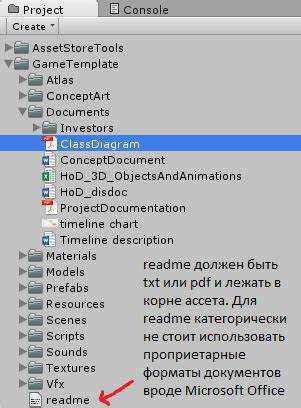
Для импорта ассета в Unity через меню необходимо использовать опцию «Import New Asset», доступную в контекстном меню проекта. Для этого откройте окно проекта (Project), перейдите в папку, куда хотите импортировать ассет, и щелкните правой кнопкой мыши. В открывшемся меню выберите «Import New Asset…» и в диалоговом окне укажите путь к файлу на вашем компьютере.
После выбора файла Unity автоматически начнёт процесс импорта. В зависимости от типа ассета, движок распознает его и предложит настройки для оптимизации. Для 3D-моделей это может быть настройка масштаба, ориентации, а также назначение материалов. Для текстур – параметры сжатия и разрешения. Важно внимательно проверять эти параметры, чтобы избежать потери качества и возможных проблем с производительностью.
Если вы импортируете несколько файлов, можно выбрать несколько ассетов, удерживая клавишу Ctrl (или Cmd на Mac), и добавить их в проект одновременно. Это ускоряет процесс работы, особенно при импорте крупных пакетов или ассетов с множеством связанных файлов.
Также стоит помнить, что Unity позволяет импортировать ассеты непосредственно в нужные папки, если вы заранее создали структуру каталогов в проекте. Это важно для упорядочивания файлов и упрощения работы в дальнейшем, особенно если проект большой и состоит из множества ассетов.
После завершения импорта ассет появится в окне проекта. На этом этапе можно сразу проверить его настройки и убедиться, что он был корректно импортирован, перед тем как использовать его в сценах или скриптах.
Настройка ассета после импорта
После того как ассет был импортирован в проект Unity, необходимо настроить его для корректной работы в сценах. Настройка зависит от типа ассета, поэтому важно учитывать особенности каждого из них.
Для 3D-моделей, после импорта, выполните следующие действия:
- Масштаб: Проверьте, что модель имеет правильный размер. В Unity используется единица измерения в метрах, поэтому если модель слишком большая или маленькая, можно изменить масштаб в настройках импорта в разделе «Model» на панели инспектора.
- Ориентация: Убедитесь, что модель правильно ориентирована. Для этого проверьте ось Y, которая должна быть направлена вверх (в Unity ось Y – вертикальная). Если необходимо, можно изменить ориентацию в разделе «Transform» в инспекторе.
- Коллайдеры: Если модель должна взаимодействовать с физикой, добавьте коллайдеры. Unity может автоматически создать коллайдеры для простых форм, но для сложных объектов их нужно настроить вручную.
- Материалы и текстуры: Проверьте, что материалы правильно связаны с моделью. В случае необходимости замените их на нужные или настройте текстуры в разделе «Materials» в инспекторе.
Для текстур:
- Разрешение: В инспекторе проверьте настройки текстуры, чтобы убедиться, что разрешение не слишком велико. Для мобильных платформ рекомендуется использовать текстуры с максимальным разрешением 1024×1024 или 2048×2048.
- Тип сжатия: Выберите подходящий тип сжатия, например, DXT1 для текстур с альфа-каналом или ETC для мобильных платформ. Это поможет оптимизировать производительность.
- Мипмапы: Включите или отключите мипмапы в зависимости от типа текстуры. Для дальних объектов обычно рекомендуется использовать мипмапы, чтобы улучшить качество отображения и производительность.
Для анимаций:
- Формат анимации: Убедитесь, что анимация импортирована с правильными настройками, например, с правильной частотой кадров и продолжительностью. Можно настроить эти параметры в разделе «Animation» на панели инспектора.
- Трансформации: Проверьте, что анимация сохраняет корректные трансформации объектов (позицию, поворот, масштаб). Если необходимо, можно использовать флаги «Bake Into Pose» для фиксирования этих изменений.
- Сегментация анимации: Если анимация состоит из нескольких частей, разделите её на разные клипы, чтобы упростить работу с ними в Unity. Для этого используйте раздел «Animation Clips» в инспекторе.
После завершения всех настроек ассет готов к использованию в сценах. Проверьте его визуализацию, а также работоспособность в различных ситуациях, таких как взаимодействие с другими объектами, физика и анимация, чтобы убедиться, что всё функционирует корректно.
Использование ассета в сценах Unity
После того как ассет настроен, можно приступать к его использованию в сценах Unity. Это может включать добавление объектов в сцену, привязку к компонентам, а также настройку поведения ассета в процессе работы приложения или игры.
Для добавления 3D-моделей в сцену перетащите ассет из окна проекта в окно сцены. Модель будет автоматически размещена в центре сцены. Важно проверять позицию объекта, его масштаб и ориентацию, чтобы убедиться, что он правильно интегрирован в проект. Если нужно, отрегулируйте позицию объекта с помощью инструмента трансформации (позиция, вращение, масштаб) в окне сцены или в инспекторе.
Для использования ассетов в виде текстур или материалов, перетащите текстуру на объект в сцене или на материал, который связан с объектом. Unity автоматически применит текстуру к поверхности объекта. Если материал не настроен, вы можете создать новый материал и привязать его к объекту вручную через инспектор.
Анимации можно добавить, используя компонент Animator. Перетащите анимационный клип на объект в сцене или добавьте компонент Animator в инспекторе объекта, если он ещё не добавлен. После этого в редакторе анимаций настройте переходы между клипами, если ассет имеет несколько анимаций. Убедитесь, что настройки состояния и переходов соответствуют игровому процессу.
Для использования ассетов, таких как звуковые файлы, добавьте компонент AudioSource на объект. После этого укажите аудиофайл в компоненте и настройте параметры воспроизведения, такие как громкость, петля (loop) или случайное воспроизведение. Звуковые ассеты могут также быть использованы с компонентом AudioListener, который следует размещать на главной камере для прослушивания звуков в игре.
Когда ассеты добавлены в сцену, проверьте их взаимодействие с другими объектами. Например, убедитесь, что коллайдеры правильно работают с физикой, а анимации плавно переходят из одного состояния в другое. Также рекомендуется использовать инструмент профайлера для проверки производительности, чтобы убедиться, что добавленные ассеты не замедляют работу игры или приложения.
Управление зависимостями и ресурсами ассета
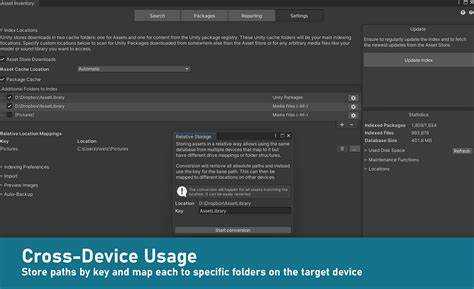
После импорта ассетов в Unity важно правильно управлять их зависимостями, чтобы избежать проблем с производительностью и стабильностью проекта. Зависимости могут быть как явными (например, связанные материалы, текстуры или анимации), так и неявными, когда один ассет использует другие компоненты или скрипты.
Каждый ассет, импортированный в Unity, может зависеть от других ассетов. Например, 3D-модель может использовать текстуры и материалы, а анимация может зависеть от конкретных моделей. Чтобы избежать потери данных и избежать путаницы, лучше всего организовывать ассеты в структуру папок, например: «Models», «Textures», «Materials». Это поможет поддерживать проект в порядке и ускорит поиск нужных файлов.
Если ассет использует несколько файлов или компонентов, такие зависимости можно легко увидеть в панели инспектора. Unity автоматически связывает материалы с объектами, текстуры с материалами, а анимации с объектами или моделями. При добавлении нового ассета в проект, Unity покажет все зависимости, что позволит вам убедиться, что все необходимые компоненты присутствуют.
Для управления ресурсами ассета в Unity важно оптимизировать их использование. Например, текстуры, которые не используются в текущей сцене, могут быть удалены или перемещены в другие группы. Это уменьшит нагрузку на память и улучшит производительность игры. Для управления ресурсами используйте Addressable Assets – систему, которая позволяет загружать и выгружать ассеты в процессе работы игры, оптимизируя использование памяти и ускоряя загрузку.
Кроме того, при работе с большими ассетами (например, текстурами с высоким разрешением или сложными 3D-моделями) можно воспользоваться системой Asset Bundles. Это позволяет упаковывать ассеты в специальные пакеты, которые загружаются только по мере необходимости. Так можно снизить время загрузки и уменьшить общий размер сборки.
Следует также учитывать управление версиями ассетов. В Unity существует система контроля версий, которая помогает отслеживать изменения в ассетах, предотвращая случайные потери данных. Если вы работаете в команде, использование системы управления версиями, такой как Git, с интеграцией с Unity, поможет синхронизировать изменения и избежать конфликтов при работе с ассетами.
Наконец, важно регулярно очищать проект от неиспользуемых ассетов. Unity предоставляет инструмент «Clean Up» в меню «Assets», который позволяет находить и удалять неиспользуемые файлы, что помогает поддерживать проект в оптимальном состоянии и предотвращает захламление.
Работа с материалами и текстурами ассета
Основные шаги при работе с материалами и текстурами:
- Привязка текстур к материалам: Для начала перетащите текстуру в окно «Assets» и затем назначьте её на материал. Если материал еще не создан, создайте новый через правый клик в окне проекта (Create > Material). В инспекторе материала назначьте текстуру, перетащив её в поле Albedo (основная текстура материала).
- Настройка сжатия текстур: В разделе инспектора текстуры важно выбрать правильный тип сжатия. Для мобильных платформ обычно используются форматы ETC, для ПК – DXT. Эти параметры значительно влияют на производительность и качество текстур в проекте.
- Настройка масштабирования текстур: В инспекторе текстуры можно задать её wrap mode и filter mode. Для статичных объектов обычно подходит режим Repeat, а для объектов с динамическими изменениями – Clamp. Filter Mode влияет на сглаживание текстуры при масштабировании; для мобильных устройств используйте Bilinear, а для высококачественных ПК-ресурсов – Trilinear.
- Использование нормалей и карт отражений: Для улучшения визуализации можно использовать карты нормалей (Normal Maps) и карты отражений (Reflection Maps). Эти карты добавляют дополнительные детали поверхности, улучшая её восприятие при освещении. В материалах используйте соответствующие каналы для нормалей и отражений.
- Модификация шейдеров материала: Unity поддерживает множество шейдеров, которые определяют, как материал взаимодействует со светом. Используйте стандартные шейдеры для большинства объектов, но если требуется уникальный эффект, вы можете создать кастомные шейдеры через Shader Graph или вручную через код.
- Оптимизация текстур: Если в проекте используются текстуры с высоким разрешением, важно следить за их производительностью. Для мобильных игр уменьшайте разрешение текстур, чтобы снизить нагрузку на видеокарту. Для 3D-игр с текстурами, используйте мип-мапы, чтобы снизить расходы на рендеринг дальних объектов.
Когда материалы и текстуры настроены, важно проверять их в контексте сцены. Для этого поднимите объект на сцену и оцените, как текстуры выглядят в различных условиях освещения. Могут понадобиться дополнительные корректировки, такие как изменения яркости, контраста или добавление эффектов (например, шейдеров для воды или металла).
Ошибки при добавлении ассетов и их решение
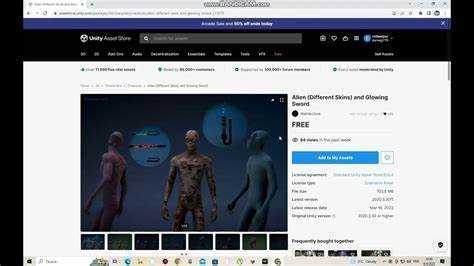
При добавлении ассетов в Unity могут возникать различные ошибки, которые замедляют процесс разработки или мешают корректному отображению объектов в проекте. Вот несколько распространённых проблем и способы их решения.
| Ошибка | Причина | Решение |
|---|---|---|
| Модель не отображается в сцене | Неправильная ориентация или масштаб модели при импорте. | Проверьте настройки импорта в инспекторе и убедитесь, что модель имеет правильную ориентацию и масштаб. Используйте единицы измерения в метрах, чтобы избежать несоответствий. |
| Текстуры не отображаются на модели | Неправильная привязка текстуры к материалу или неверный формат текстуры. | Проверьте, что текстура назначена в поле Albedo материала, а также убедитесь, что формат текстуры совместим с Unity (например, .png или .jpg). |
| Ошибки с нормалями (или артефакты на поверхности) | Неправильный экспорт нормалей из 3D-редактора или ошибка при импорте. | Перепроверьте нормали в 3D-редакторе и при необходимости пересоздайте их. В Unity в инспекторе можно включить опцию Recalculate Normals для автоматической корректировки. |
| Модель слишком большая или маленькая | Неправильный масштаб модели при экспорте из 3D-редактора. | В Unity можно изменить масштаб объекта через поле Scale Factor в настройках импорта модели. Также можно отрегулировать масштаб в сцене с помощью инструмента трансформации. |
| Ошибки с анимациями (не проигрываются или неправильно синхронизированы) | Неверно настроены анимационные клипы или отсутствует компонент Animator. | Проверьте наличие компонента Animator на объекте. Убедитесь, что анимационные клипы правильно импортированы и настроены в инспекторе. Если необходимо, создайте переходы между клипами в редакторе анимаций. |
| Проект работает медленно из-за больших ассетов | Использование слишком больших текстур или моделей без оптимизации. | Уменьшите разрешение текстур и оптимизируйте модели. Используйте сжатие текстур и применяйте мипмапы для дальних объектов. Для моделей используйте Level of Detail (LOD) для оптимизации производительности. |
Следуя этим рекомендациям, можно быстро исправить основные ошибки при добавлении ассетов в Unity и избежать большинства проблем с производительностью и визуализацией.
Вопрос-ответ:
Как правильно импортировать 3D-модель в Unity?
Для импорта 3D-модели в Unity нужно перетащить файл модели (например, .fbx или .obj) в окно проекта. Важно обратить внимание на настройки импорта в инспекторе, такие как масштаб и ориентация. Модель может быть автоматически масштабирована, но если она слишком большая или мала, можно изменить масштаб в разделе «Model» в инспекторе. Также проверьте, что все материалы и текстуры правильно прикреплены.
Почему текстуры не отображаются на модели после импорта в Unity?
Это может быть связано с неправильной привязкой текстуры к материалу или с отсутствием нужных настроек при импорте. Убедитесь, что текстура назначена в поле Albedo материала, а сам материал корректно привязан к модели. Проверьте также формат текстуры (например, .png или .jpg), а также настройки сжатия и фильтрации в инспекторе.
Как решить проблему с неправильным масштабом модели после импорта в Unity?
Если модель импортируется слишком большой или маленькой, нужно отрегулировать её масштаб. В инспекторе модели в разделе Scale Factor можно изменить параметры масштаба. Также проверьте настройки экспортера в 3D-редакторе, чтобы убедиться, что модель экспортируется в корректных единицах измерения (например, в метрах для Unity).
Какие ошибки могут возникнуть при добавлении анимации в Unity?
При добавлении анимаций могут возникать несколько проблем. Во-первых, проверьте, что анимационные клипы правильно импортированы и находятся в нужной папке. Во-вторых, если анимация не проигрывается, возможно, не был добавлен компонент Animator на объект. В случае с несколькими анимациями важно правильно настроить переходы между ними и убедиться, что анимационные клипы корректно синхронизированы.
Как оптимизировать ассеты для мобильных платформ в Unity?
Для оптимизации ассетов для мобильных устройств важно уменьшить размер текстур, используя их сжатие и подходящие форматы (например, ETC для мобильных устройств). Также следует уменьшить разрешение текстур, чтобы не перегружать память. Для моделей используйте низкое количество полигонов и настройки Level of Detail (LOD) для объектов, которые удаляются от камеры, чтобы повысить производительность.
Как устранить проблему с тем, что текстуры не загружаются в Unity после импорта?
Проблема с загрузкой текстур может возникнуть по нескольким причинам. Во-первых, убедитесь, что текстура правильно привязана к материалу. Для этого откройте материал, который используется на объекте, и проверьте, что текстура находится в поле Albedo (основная текстура). Во-вторых, проверьте формат текстуры — Unity поддерживает такие форматы, как .png, .jpg и .tga, но важно, чтобы текстура была корректно настроена. Перейдите в инспектор текстуры и убедитесь, что тип сжатия выбран правильно (например, DXT для текстур на ПК или ETC для мобильных платформ). Также стоит проверить, что у текстуры не отключены мипмапы, так как это может повлиять на её отображение на дальних объектах. Если все эти параметры верны, и проблема остается, перезапустите Unity или попробуйте пересоздать материал и повторно назначить текстуру.

 Загрузка...