Содержание статьи

При работе с большими таблицами часто возникает необходимость быстро определить, находится ли конкретное наименование в столбце, и получить его точное местоположение. В столбцах с сотнями или тысячами строк ручной поиск занимает много времени и повышает риск ошибок.
В Excel и других табличных редакторах существует несколько инструментов для точного поиска. Фильтры позволяют мгновенно отобразить строки с нужным значением, а функции ВПР и ПОИСКПОЗ дают возможность получить не только наличие элемента, но и его позицию или сопутствующие данные из других столбцов.
В этой статье представлены практические методы и конкретные приемы поиска наименований, позволяющие ускорить обработку данных и снизить вероятность ошибок при работе с таблицами различного объема.
Использование функции поиска в Excel
В Excel для быстрого нахождения конкретного наименования в столбце применяют встроенную функцию ПОИСК или НАЙТИ. Формула =ПОИСК(«текст»;A1) возвращает позицию первого символа искомого значения в ячейке A1, что позволяет проверять наличие частичных совпадений.
Для поиска полного совпадения удобно использовать функцию ЕСЛИ совместно с ПОИСКПОЗ. Например, =ЕСЛИ(ОШИБКА(ПОИСКПОЗ(«Наименование»;A:A;0));»Не найдено»;»Найдено») позволяет автоматически определить, присутствует ли элемент в столбце A и возвращает понятный результат без ручного просмотра.
Функция НАЙТИ чувствительна к регистру, поэтому при необходимости игнорировать разницу между прописными и строчными буквами используют ПОИСК, который возвращает корректный результат независимо от регистра. Для массовой проверки значений столбца формулы можно протянуть вниз, что ускоряет обработку сотен и тысяч строк без ошибок.
При работе с таблицами, где наименования содержат лишние пробелы или невидимые символы, рекомендуется применять функцию СЖПРОБЕЛЫ к диапазону перед поиском, чтобы исключить ложные отрицательные результаты и получить точное соответствие искомого значения.
Фильтрация данных по конкретному значению
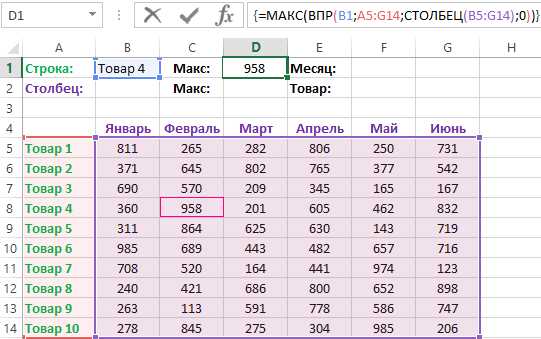
Фильтры в Excel позволяют отобразить только те строки, которые содержат нужное наименование, ускоряя анализ и исключая ручной поиск.
Для применения фильтра:
- Выделите заголовок столбца с наименованиями.
- На вкладке Данные выберите Фильтр.
- Нажмите стрелку фильтра в заголовке столбца и введите значение в строку поиска.
- Установите галочку напротив найденного значения, чтобы показать только соответствующие строки.
При работе с большим количеством уникальных наименований удобно использовать текстовый поиск внутри фильтра, который автоматически выделяет совпадения.
Дополнительные рекомендации:
- Для нескольких критериев используйте Расширенный фильтр, где можно задать диапазон условий.
- Если значения содержат пробелы или лишние символы, примените СЖПРОБЕЛЫ к столбцу перед фильтрацией.
- Фильтрация сохраняет исходный порядок строк, что позволяет продолжать работу с таблицей без потери структуры.
Применение условного форматирования для выделения наименований
Условное форматирование позволяет визуально выделять ячейки с нужными наименованиями в столбце, ускоряя поиск и анализ данных. В Excel это реализуется через правила выделения ячеек по тексту.
Для настройки выделения:
- Выделите столбец с наименованиями.
- На вкладке Главная выберите Условное форматирование → Правила выделения ячеек → Содержит.
- В поле введите точное значение или часть текста, который нужно выделить.
- Выберите форматирование: цвет заливки, шрифт или границы, чтобы визуально различать найденные элементы.
Для поиска всех вариантов с похожими наименованиями применяют символы подстановки: * соответствует любому набору символов, ? – одному символу. Например, *Товар* выделит все ячейки, содержащие слово «Товар» в любом месте текста.
Если наименования повторяются, условное форматирование можно комбинировать с формулой. Пример формулы для выделения всех вхождений: =A1=»Наименование». Это позволяет автоматически подсвечивать все совпадения при добавлении новых строк.
Поиск с помощью формулы ВПР (VLOOKUP)
Функция ВПР (VLOOKUP) позволяет находить нужное наименование в столбце и возвращать соответствующие данные из других столбцов таблицы. Формат записи: =ВПР(значение_для_поиска; диапазон_таблицы; номер_столбца; ложь).
Пример использования: =ВПР(«Товар A»; A:C; 2; ЛОЖЬ). Эта формула ищет «Товар A» в первом столбце диапазона A:C и возвращает значение из второго столбца, точное совпадение обеспечивается аргументом ЛОЖЬ.
Для поиска по большим массивам данных важно фиксировать диапазон с помощью абсолютных ссылок, например $A$1:$C$1000, чтобы формула корректно работала при копировании вниз по столбцу.
Если наименования могут отсутствовать, рекомендуется использовать ЕСЛИОШИБКА, чтобы вывести понятный результат вместо ошибки. Пример: =ЕСЛИОШИБКА(ВПР(«Товар A»; $A$1:$C$1000; 2; ЛОЖЬ);»Не найдено»).
ВПР подходит для поиска по столбцу с уникальными значениями. Для случаев с повторяющимися наименованиями требуется использовать дополнительные формулы или фильтры для выделения всех совпадений.
Применение формулы ПОИСКПОЗ (MATCH) для определения позиции
Функция ПОИСКПОЗ (MATCH) возвращает номер строки или позиции нужного наименования в столбце. Формат записи: =ПОИСКПОЗ(значение_для_поиска; диапазон; тип_сопоставления), где тип_сопоставления равен 0 для точного совпадения.
Пример: =ПОИСКПОЗ(«Товар A»; A:A; 0) возвращает номер строки, где находится «Товар A» в столбце A. Это особенно полезно при объединении с другими формулами, например ИНДЕКС (INDEX), для получения связанных данных.
Если наименование может отсутствовать, рекомендуется обернуть формулу в ЕСЛИОШИБКА, чтобы избежать ошибок: =ЕСЛИОШИБКА(ПОИСКПОЗ(«Товар A»; A:A; 0);»Не найдено»). Формула корректно работает с диапазонами разных размеров и позволяет быстро определять позиции без ручного сканирования столбца.
Для столбцов с повторяющимися значениями ПОИСКПОЗ возвращает позицию первого совпадения. Чтобы найти все вхождения, используют комбинацию формул с ЕСЛИ и динамическим массивом индексов или фильтры.
Использование автозаполнения и подсказок в таблице
Автозаполнение и подсказки позволяют ускорить поиск нужного наименования, уменьшая количество ошибок при вводе данных в столбце.
Применение автозаполнения:
- Начните вводить первые буквы наименования в ячейке столбца.
- Excel автоматически предлагает варианты, уже присутствующие в столбце.
- Выберите подходящий вариант с помощью стрелок или клавиши Enter.
Использование подсказок в диапазоне данных:
- Создайте список допустимых значений через Проверку данных → Список.
- В поле Источник укажите диапазон столбца с наименованиями.
- При вводе данных в ячейке появится выпадающий список с подсказками, включающими все существующие значения.
Автозаполнение и списки помогают избежать дублирования и опечаток, особенно в столбцах с большим количеством строк, и обеспечивают корректное соответствие введенного значения существующим наименованиям.
Поиск через макросы и скрипты для больших массивов данных
При работе с таблицами, содержащими тысячи строк, ручной поиск становится медленным. Использование макросов на VBA или скриптов позволяет автоматически находить нужные наименования и получать связанные данные.
Пример макроса для поиска:
- Откройте редактор VBA через Alt + F11.
- Создайте новый модуль и вставьте код:
- Запустите макрос, чтобы получить список всех строк с заданным наименованием.
Sub НайтиНаименование()
Dim rng As Range
Dim cell As Range
Set rng = Sheets("Лист1").Range("A:A")
For Each cell In rng
If cell.Value = "Товар A" Then
MsgBox "Найдено на строке " & cell.Row
End If
Next cell
End Sub
Для динамических задач используют скрипты на Python с библиотекой openpyxl или pandas, которые позволяют фильтровать столбцы, возвращать позиции и сохранять результаты в отдельный файл. Такой подход сокращает время обработки и упрощает повторяемый анализ больших наборов данных.
Советы по работе с повторяющимися или похожими наименованиями

Повторяющиеся и похожие наименования усложняют поиск точного значения в столбце. Для их обработки используют фильтры, условное форматирование и функции Excel.
Практические рекомендации:
- Используйте Удаление дубликатов, чтобы определить уникальные значения перед анализом.
- Применяйте условное форматирование с формулой =СЧЁТЕСЛИ(A:A;A1)>1, чтобы выделять повторяющиеся наименования.
- Для похожих значений используйте символы подстановки * или ? в формулах ПОИСК или фильтрах.
- При необходимости создать таблицу соответствия можно использовать формулу ВПР или ИНДЕКС с ПОИСКПОЗ.
Пример таблицы для систематизации повторяющихся наименований:
| Наименование | Количество повторений | Комментарии |
|---|---|---|
| Товар A | 3 | Содержит варианты с пробелами и разными регистрами |
| Товар B | 2 | Повторяется с приставкой «новый» |
| Товар C | 1 | Уникальное наименование |
Такая систематизация позволяет быстро находить все варианты наименований и принимать решения о корректировке или объединении данных в столбце.
Вопрос-ответ:
Как быстро найти конкретное наименование в длинном столбце Excel?
Для поиска конкретного наименования используйте функцию ПОИСКПОЗ или фильтр. Фильтр позволяет отобразить только строки с нужным значением, а ПОИСКПОЗ возвращает номер строки, где оно встречается. При больших объемах данных удобнее применять формулы с абсолютными ссылками, чтобы можно было протянуть их вниз по столбцу.
Можно ли выделять все ячейки с нужным значением для визуального контроля?
Да, для этого используют условное форматирование. Например, правило с формулой =A1=»Наименование» выделяет все ячейки с заданным текстом. При необходимости искать частичные совпадения применяют символы подстановки * и ?, что позволяет подсветить все вариации наименований в столбце.
Как обрабатывать повторяющиеся или похожие наименования?
Для повторяющихся значений удобно использовать функцию СЧЁТЕСЛИ, которая показывает количество повторений. Можно применять фильтры или условное форматирование, чтобы выделить дубликаты. Для похожих наименований используют подстановочные символы в формулах ПОИСК или фильтрах, а также создают отдельную таблицу соответствия для систематизации данных.
Есть ли способ автоматизировать поиск в столбце с тысячами строк?
Да, для больших таблиц применяют макросы на VBA или скрипты на Python. Макросы могут проходить по всем ячейкам столбца и выводить номера строк с нужными наименованиями, а скрипты с библиотеками pandas или openpyxl позволяют фильтровать, возвращать позиции и сохранять результаты в отдельный файл, что значительно ускоряет обработку данных.

 Загрузка...