Содержание статьи
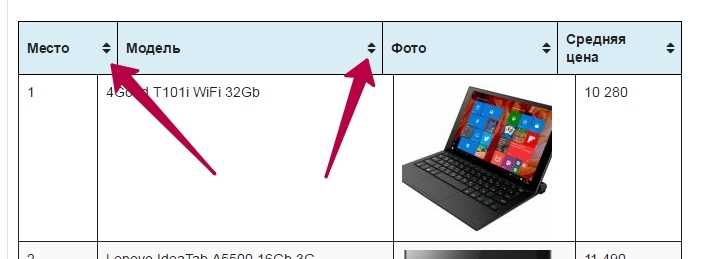
Правильное выравнивание столбцов повышает читаемость таблиц и упрощает анализ данных. В документах Excel, Google Sheets и Word различия в ширине ячеек могут создавать визуальный дисбаланс, что затрудняет восприятие информации. Оптимальная ширина столбцов должна соответствовать длине содержимого, чтобы текст не переносился и не создавал лишние пробелы.
Для числовых данных рекомендуется выравнивать столбцы по правому краю, что позволяет быстро сравнивать значения и выявлять аномалии. Текстовые значения обычно выравниваются по левому краю, а заголовки столбцов – по центру, чтобы визуально отделить их от основной информации. Использование точных значений ширины в пикселях или сантиметрах позволяет добиться одинакового размера столбцов при экспорте таблиц в PDF или печати.
Автоматическая подгонка ширины под содержимое удобна при работе с динамическими данными, но для крупных таблиц лучше использовать ручную настройку, чтобы избежать смещения соседних столбцов. Настройка направляющих и сетки в редакторах таблиц помогает выравнивать элементы с точностью до одного пикселя и сохранять единый визуальный стиль документа.
Систематическая проверка выравнивания перед публикацией или отправкой документа снижает риск ошибок в интерпретации данных. Простые приемы, такие как группировка столбцов по типу данных и одинаковое форматирование, сокращают время на корректировку и делают таблицу более наглядной для пользователей. Правильное выравнивание улучшает структуру и облегчает дальнейшую работу с таблицами любого объема.
Выбор метода выравнивания для разных программ
Каждый редактор таблиц предлагает собственные инструменты для выравнивания столбцов. В Excel и Google Sheets используются вкладки «Выравнивание» и контекстное меню, позволяющие настраивать горизонтальное и вертикальное размещение данных. В Word и LibreOffice Calc применяются таблицы с ячейками, где можно задавать ширину и выравнивание через свойства таблицы.
Рекомендации по выбору метода:
- Excel: Использовать кнопки «По левому краю», «По центру», «По правому краю» для текстовых и числовых данных. Для точной подгонки ширины использовать AutoFit или задать значение вручную через «Ширина столбца».
- Google Sheets: Настройка через меню «Формат → Выравнивание». Автоматическая подгонка ширины активируется двойным щелчком по границе столбца.
- Word: В свойствах таблицы выбрать «Выравнивание по содержимому» или задать фиксированную ширину столбцов для единообразия документа.
- LibreOffice Calc: Использовать панель форматирования для горизонтального и вертикального выравнивания. Автоматическая подгонка ширины выполняется через «Оптимальная ширина столбца».
Для таблиц с большим количеством столбцов и разнотипными данными рекомендуется комбинировать автоматическую подгонку ширины с ручной корректировкой выравнивания отдельных ячеек. Это обеспечивает одинаковое визуальное распределение данных и облегчает последующий анализ.
Выравнивание текста по левому, правому и центру
Выравнивание текста влияет на восприятие информации и удобство анализа данных. В таблицах различают три основных типа выравнивания:
- Левый край: применяется для текстовых данных, таких как имена, адреса и описания. Обеспечивает естественное чтение и предотвращает смещение строк.
- Центр: используется для заголовков столбцов или небольших числовых значений. Позволяет визуально отделить заголовок от содержимого и создать аккуратный вид таблицы.
- Правый край: оптимален для чисел и денежных величин. Упрощает сравнение значений в пределах одного столбца и выявление аномалий.
Практические рекомендации:
- Для больших таблиц с разнотипными данными группируйте столбцы по типу: текст слева, числа справа, заголовки по центру.
- Используйте сочетания горячих клавиш или панели инструментов программы для быстрого изменения выравнивания всех ячеек столбца.
- Проверяйте итоговое выравнивание после изменения ширины столбцов, чтобы текст не выходил за пределы ячеек или не создавал лишних переносов.
- В таблицах с финансовыми или статистическими данными дополнительно применяйте форматирование чисел (разделители тысяч, знаки после запятой) совместно с правым выравниванием для удобного сравнения.
Соблюдение этих правил упрощает восприятие информации и делает таблицу структурированной независимо от объема данных.
Настройка ширины столбцов вручную

Ручная настройка ширины столбцов позволяет точно распределить пространство в таблице и избежать лишних переносов текста. В Excel и Google Sheets ширину можно задать через контекстное меню «Ширина столбца» или перетаскиванием границы столбца. В Word и LibreOffice Calc настройка выполняется через свойства таблицы.
Рекомендации по ручной настройке:
- Для текстовых столбцов выбирайте ширину на 10–20% больше средней длины содержимого, чтобы избежать переноса слов.
- Для числовых столбцов ширина должна соответствовать количеству знаков с учётом формата числа, например, 12 знаков с разделителями тысяч.
- Сохраняйте одинаковую ширину столбцов одного типа данных для визуального баланса таблицы.
Пример распределения ширины для таблицы с тремя столбцами:
| Имя | Возраст | Доход |
|---|---|---|
| Алексей Иванов | 34 | 120000 |
| Мария Петрова | 28 | 95000 |
Такой подход обеспечивает аккуратное отображение данных и облегчает чтение таблицы без необходимости постоянно корректировать перенос текста.
Автоматическая подгонка ширины под содержимое

Автоматическая подгонка ширины позволяет таблице адаптироваться к длине текста и числовых данных без ручной корректировки. В Excel функция AutoFit регулирует ширину столбцов так, чтобы весь текст помещался в ячейках без переноса. В Google Sheets двойной щелчок по границе столбца выполняет аналогичную операцию.
Рекомендации по использованию:
- Применяйте автоматическую подгонку для динамических таблиц, где данные часто обновляются.
- Для текстовых столбцов с длинными описаниями используйте Wrap Text совместно с AutoFit, чтобы сохранить читаемость и аккуратный вид таблицы.
- Числовые данные лучше выравнивать по правому краю перед автоматической подгонкой, чтобы значения были выровнены по столбцу.
- Проверяйте итоговый размер таблицы при экспорте в PDF или печати, так как автоматическая подгонка может увеличить ширину столбцов и изменить макет страницы.
Использование автоматической подгонки ускоряет оформление таблиц, особенно при работе с большими массивами данных, и снижает риск ошибок, связанных с обрезкой текста или неправильным выравниванием чисел.
Использование сетки и направляющих для точного выравнивания
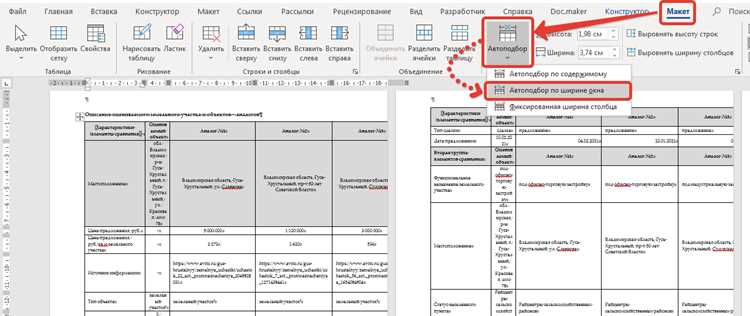
Сетка и направляющие позволяют выравнивать столбцы с высокой точностью и поддерживать единый визуальный стиль таблицы. В Excel и Google Sheets можно включить отображение сетки через вкладку «Вид», а в Word и LibreOffice Calc использовать направляющие и линейки для контроля положения столбцов.
Рекомендации по работе с сеткой и направляющими:
- Выравнивайте края столбцов по линиям сетки, чтобы ширина ячеек оставалась одинаковой по всей таблице.
- Используйте направляющие для размещения заголовков и ключевых столбцов, особенно при комбинировании текста и чисел.
- Включайте функцию привязки к сетке, чтобы элементы таблицы автоматически выравнивались при перемещении или изменении размера.
- Проверяйте выравнивание при масштабировании таблицы, чтобы избежать смещения ячеек и перекрытия текста.
Система сетки и направляющих упрощает работу с крупными таблицами, ускоряет процесс выравнивания и обеспечивает одинаковый визуальный ритм для всех столбцов и строк.
Выравнивание числовых и текстовых данных отдельно
Числовые и текстовые данные требуют разных методов выравнивания для удобства чтения и анализа. В Excel и Google Sheets числовые значения выравниваются по правому краю, что облегчает сравнение величин в одном столбце. Текстовые данные лучше выравнивать по левому краю, чтобы сохранить естественный порядок чтения.
Практические рекомендации:
- Для столбцов с числами, содержащими дробные значения или разделители тысяч, устанавливайте правое выравнивание и фиксированную ширину столбца.
- Текстовые столбцы с описаниями, именами или адресами выравнивайте по левому краю и при необходимости используйте перенос текста для длинных записей.
- Заголовки столбцов можно выравнивать по центру, чтобы визуально отделить их от содержимого, при этом числовые и текстовые данные внутри столбцов сохраняют свои выравнивания.
- При комбинировании числовых и текстовых данных в одном столбце (например, «20 кг», «15 м») выравнивайте по левому краю, а числа в отдельных столбцах – по правому, чтобы сохранить структуру и читаемость таблицы.
Отдельное выравнивание чисел и текста повышает наглядность таблицы, позволяет быстрее находить нужные значения и снижает вероятность ошибок при анализе данных.
Применение форматов таблицы для быстрого выравнивания
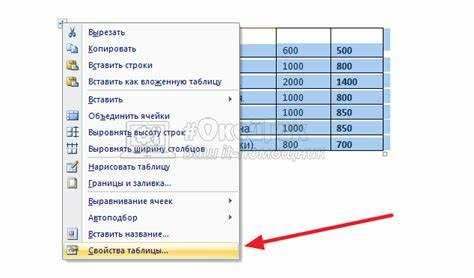
Форматы таблицы позволяют быстро применять готовые настройки выравнивания, шрифтов и ширины столбцов. В Excel и Google Sheets доступны встроенные стили таблиц, которые автоматически устанавливают одинаковую ширину столбцов, выравнивают заголовки по центру, текст по левому краю и числа по правому краю.
Рекомендации по использованию форматов:
- Выбирайте формат таблицы с подходящей структурой столбцов, чтобы минимизировать ручную настройку ширины и выравнивания.
- Используйте встроенные стили для отчетных или презентационных таблиц, чтобы сохранить единый визуальный стиль документа.
- После применения формата корректируйте только отдельные столбцы с длинным текстом или нестандартными значениями, не нарушая общую структуру таблицы.
- В больших таблицах комбинация формата таблицы и функции AutoFit ускоряет оформление и обеспечивает аккуратное размещение данных.
Применение форматов сокращает время на ручное выравнивание, поддерживает однородность таблиц и обеспечивает читабельность независимо от объема данных.
Проверка и корректировка выравнивания перед печатью или экспортом
Перед печатью или экспортом таблицы важно убедиться, что выравнивание столбцов сохраняется и данные отображаются корректно. В Excel и Google Sheets используйте режим предварительного просмотра, чтобы проверить ширину столбцов и расположение текста. В Word и LibreOffice Calc предварительный просмотр помогает выявить переносы и смещения ячеек.
Практические рекомендации:
- Проверяйте, чтобы числовые столбцы оставались выровненными по правому краю, текстовые – по левому, а заголовки – по центру.
- Сокращайте слишком длинные строки или используйте перенос текста для предотвращения обрезки данных при печати.
- При экспорте в PDF убедитесь, что автоматическая подгонка ширины не изменила макет страницы и не привела к увеличению ширины столбцов.
- Используйте сетку и направляющие для проверки одинаковой ширины всех столбцов, особенно при работе с крупными таблицами или отчетами.
- Корректируйте отдельные столбцы вручную, если предварительный просмотр выявил смещение или неравномерное выравнивание, чтобы сохранить читаемость документа.
Эти меры позволяют избежать искажений данных и обеспечивают аккуратное отображение таблицы при печати и экспорте, сохраняя структурированность и визуальную ясность информации.
Вопрос-ответ:
Почему в таблице некоторые столбцы выглядят смещёнными и как это исправить?
Смещение столбцов часто возникает из-за разной ширины ячеек или несогласованного выравнивания текста. В Excel и Google Sheets нужно проверить ширину каждого столбца и применить функцию AutoFit или вручную задать одинаковую ширину. Текстовые данные выравнивают по левому краю, числовые — по правому, заголовки — по центру. Использование сетки или направляющих помогает визуально проверить расположение всех столбцов.
Как правильно выровнять числа и текст в одной таблице?
Числовые значения лучше выравнивать по правому краю, чтобы можно было быстро сравнивать значения, а текстовые данные — по левому краю для удобства чтения. Если в одном столбце смешаны числа и текст (например, «20 кг», «15 м»), выравнивание следует выбирать в зависимости от того, какой тип данных преобладает. Заголовки столбцов лучше выравнивать по центру для визуального отделения от содержимого.
В каких случаях стоит использовать ручную настройку ширины столбцов?
Ручная настройка ширины необходима, когда автоматическая подгонка не обеспечивает нужный визуальный баланс или при работе с длинными текстовыми значениями. Для текстовых столбцов ширина выбирается на 10–20% больше средней длины данных, а для числовых столбцов — с учётом количества знаков и формата числа. Это позволяет избежать лишних переносов и сохранить аккуратный вид таблицы.
Можно ли быстро выровнять все столбцы таблицы без ручной настройки каждой ячейки?
Да, в Excel и Google Sheets есть встроенные форматы таблиц и функции AutoFit, которые автоматически подгоняют ширину столбцов под содержимое. Заголовки выравниваются по центру, текст — по левому краю, числа — по правому. После применения формата стоит проверить таблицу и при необходимости скорректировать отдельные столбцы с длинными значениями или нестандартными данными.
Как проверить выравнивание таблицы перед печатью или экспортом?
Перед печатью или экспортом включите режим предварительного просмотра. Проверьте, что текстовые столбцы выровнены по левому краю, числовые — по правому, а заголовки — по центру. Убедитесь, что нет обрезанных строк или лишних переносов текста. При необходимости подкорректируйте ширину столбцов и используйте сетку или направляющие для точного выравнивания всех элементов таблицы.
Как сделать так, чтобы все столбцы таблицы выглядели ровными и аккуратными?
Для равномерного выравнивания столбцов сначала нужно определить тип данных в каждом столбце: текстовые значения выравниваются по левому краю, числовые — по правому, заголовки — по центру. В Excel и Google Sheets можно использовать функцию AutoFit или вручную задать одинаковую ширину столбцов через контекстное меню. Для точного визуального контроля полезно включить сетку или направляющие и проверить таблицу в режиме предварительного просмотра перед печатью или экспортом. При необходимости отдельные ячейки с длинными значениями корректируют вручную, чтобы текст не переносился и не искажал структуру таблицы.

 Загрузка...