Содержание статьи

Инфографика упрощает восприятие данных, объединяя текст, графику и диаграммы в единую визуальную структуру. В Photoshop можно создавать инфографику с точностью до пикселя, используя слои, фигуры и направляющие.
Перед началом работы важно определить размеры конечного изображения. Для публикации в социальных сетях обычно используют ширину 1080 пикселей, а для печати – минимум 2100 пикселей по ширине при 300 DPI. Это обеспечит четкость графиков и текстовых элементов.
Выбор цветовой схемы влияет на восприятие информации. Используйте 2–3 основных цвета и 1–2 акцентных для выделения ключевых данных. Цветовые коды лучше задавать в формате RGB для экранных проектов и CMYK для печати.
Работа с текстом требует выбора шрифтов с разной толщиной для заголовков и подписей. Минимальный размер шрифта для читаемости на экране – 12–14 pt, для печати – 8–10 мм. Использование направляющих и сетки поможет выровнять все элементы по вертикали и горизонтали.
Создание инфографики в Photoshop позволяет комбинировать графики, иконки и текстовые блоки на отдельных слоях, что упрощает редактирование и экспорт в форматы PNG, JPEG или PDF без потери качества.
Выбор формата и размеров холста для инфографики
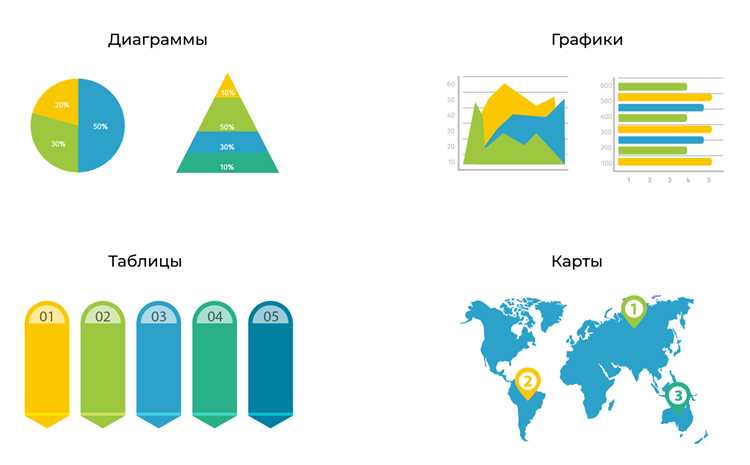
При создании инфографики в Photoshop первый шаг – определение размеров холста. Для публикации в социальных сетях оптимальна ширина 1080 пикселей с пропорцией 1:1 или 1080×1350 пикселей для вертикальных постов. Для веб-страниц чаще используют 1200×800 пикселей, чтобы сохранить читаемость графиков и текста.
Для печатной инфографики требуется более высокая детализация. Минимальная ширина – 2100 пикселей при 300 DPI. Формат бумаги A4 или A3 позволяет разместить несколько блоков диаграмм без потери четкости.
Формат файла выбирают с учетом последующего использования. Для редактирования лучше сохранять PSD, чтобы слои оставались отдельными. Для публикации в интернете подходят PNG или JPEG с качеством 80–100%, чтобы минимизировать потерю деталей.
Учет ориентации холста важен для восприятия информации. Вертикальная ориентация подходит для длинных инфографик с множеством шагов, горизонтальная – для сравнительных диаграмм и коротких сводок данных.
Настройка сетки и направляющих для точного расположения элементов
Для точного размещения элементов инфографики в Photoshop используют сетку и направляющие. Они помогают выравнивать блоки текста, графики и иконки без искажений и перекосов.
Настройка сетки:
- Перейдите в меню Просмотр > Показать > Сетка или нажмите Ctrl+;
- Откройте Редактирование > Настройки > Направляющие, сетка и фрагменты для изменения интервала сетки и делений;
- Для инфографики рекомендуем деление сетки 50–100 пикселей с 4–5 промежуточными делениями, чтобы удобно размещать графические элементы.
Использование направляющих:
- Включите линейки через Просмотр > Линейки или Ctrl+R;
- Перетащите направляющие с линейки в нужные позиции для выравнивания заголовков, графиков и подписей;
- Для симметричной верстки добавьте центральные направляющие по горизонтали и вертикали холста;
- Закрепите направляющие через меню Просмотр > Закрепить направляющие для предотвращения случайного смещения.
Использование сетки и направляющих ускоряет работу, позволяет выравнивать элементы с точностью до пикселя и сохраняет визуальную гармонию инфографики.
Создание фоновых слоев и цветовой палитры
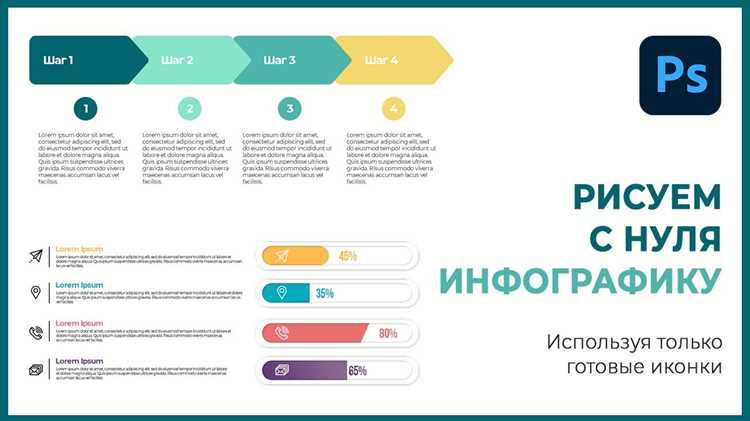
Фоновые слои определяют базовую визуальную структуру инфографики. В Photoshop создают несколько слоев, чтобы можно было менять фон без затрагивания основных элементов.
Рекомендуется использовать нейтральные цвета для основного фона и яркие акценты для выделения ключевых блоков. Минимум два слоя: один для сплошного цвета, второй для градиента или текстуры.
Цветовую палитру лучше фиксировать заранее. Для инфографики подходят 2–3 основных цвета и 1–2 акцентных. Это позволяет сохранить гармонию и выделить данные.
Пример таблицы с рекомендуемой цветовой схемой:
| Назначение | Цвет (HEX) | Рекомендации по использованию |
|---|---|---|
| Основной фон | #F5F5F5 | Использовать для сплошного фона всех блоков |
| Акцентные элементы | #FF6F61 | Выделение ключевых цифр и заголовков |
| Второстепенные блоки | #4A90E2 | Фон для диаграмм и графиков |
| Текст и подписи | #333333 | Читаемость и контраст с фоном |
Фоновые слои и палитра создают основу для всех остальных элементов инфографики, облегчая добавление графиков, иконок и текста без конфликтов цветов.
Добавление графиков и диаграмм с помощью фигур и линий

Для создания диаграмм в Photoshop используют инструменты Прямоугольник, Эллипс и Линия. Каждый элемент помещается на отдельный слой для удобного редактирования и изменения размеров без искажения других объектов.
Вертикальные и горизонтальные столбчатые диаграммы создаются с помощью прямоугольников, где высота или ширина отражает числовые значения. Для точного выравнивания используйте направляющие и сетку.
Круговые диаграммы рисуются с помощью Эллипса, затем выделяются секторы с помощью инструмента Перо и масок слоев. Это позволяет изменять отдельные сегменты без редактирования всего круга.
Линейные графики формируют с помощью Линии и точек соединения. Каждая точка данных размещается на отдельном слое, чтобы легко добавлять подписи и изменять цвет линий.
Для подписей значений используйте текстовые слои с шрифтом 12–14 pt для экранных инфографик и 8–10 мм для печати. Цвет линий и фигур должен контрастировать с фоном, чтобы визуальные данные оставались читаемыми.
Вставка и оформление иконок и визуальных элементов
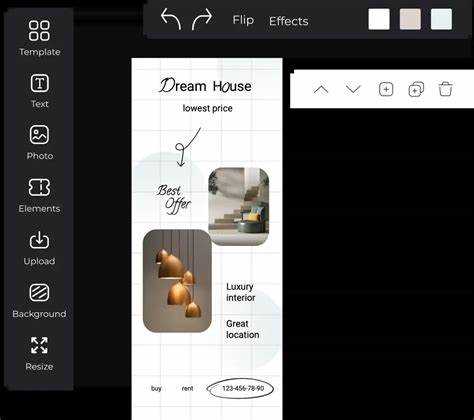
Иконки и визуальные элементы делают инфографику наглядной. Для вставки используйте формат PNG с прозрачным фоном или SVG, чтобы сохранить четкость при масштабировании. Каждый элемент помещается на отдельный слой.
Перед добавлением элементов установите направляющие для точного выравнивания по горизонтали и вертикали. Размер иконок должен соответствовать масштабу текста и графиков: минимальная высота 24 px для экранной версии, 10 мм для печатной.
Цвет иконок подбирайте в рамках общей палитры инфографики. Для выделения ключевых блоков используйте акцентные цвета, для второстепенных элементов – нейтральные оттенки. Это сохраняет визуальную иерархию.
Для добавления глубины применяйте тени и градиенты на отдельных слоях, избегая чрезмерного контраста, чтобы элементы оставались читаемыми. Используйте маски слоев для точной подрезки иконок без разрушения оригинала.
При работе с повторяющимися иконками создайте смарт-объекты. Это позволяет менять цвет или масштаб сразу для всех копий, ускоряя редактирование и обеспечивая единообразие дизайна.
Работа с текстом: шрифты, размеры и выравнивание

Текст в инфографике должен быть читаемым и гармонично вписываться в структуру данных. В Photoshop каждый текстовый блок размещается на отдельном слое для удобного редактирования.
Рекомендации по шрифтам и размерам:
- Для заголовков используйте шрифты с высокой контрастностью и толщиной 600–700, размер 24–36 pt для экранных инфографик;
- Для основного текста и подписей под диаграммами – шрифты с засечками или без, размер 12–14 pt для экранной версии и 8–10 мм для печати;
- Избегайте более 2–3 различных шрифтов, чтобы сохранить единый стиль.
Выравнивание текста:
- Используйте направляющие и сетку для точного позиционирования блоков текста;
- Выравнивание по левому краю подходит для длинных подпунктов, по центру – для заголовков и ключевых данных;
- При группировке нескольких блоков применяйте функцию Выровнять слои в панели инструментов для равного расстояния между элементами;
- Отступы между заголовком, графиком и подписью должны быть равными для визуального баланса.
Соблюдение этих правил позволяет сохранить читаемость и структурированность инфографики, облегчая восприятие данных пользователем.
Экспорт готовой инфографики в нужный формат

Перед экспортом убедитесь, что все слои организованы и включены, а направляющие скрыты через Просмотр > Показать > Направляющие. Это предотвратит появление лишних элементов на финальном изображении.
Для веб-публикации используйте форматы PNG или JPEG. PNG сохраняет прозрачность и четкость линий, подходит для иконок и диаграмм. JPEG обеспечивает меньший размер файла, подходит для публикаций с большим количеством графики. Настройка качества JPEG 80–100% сохраняет детали без заметной компрессии.
Для печати выбирайте формат PDF или TIFF с разрешением 300 DPI и цветовым профилем CMYK. Это обеспечивает точность цветов и четкость текста и графиков при масштабировании.
Экспорт через Photoshop:
- Файл > Сохранить как – для PNG, JPEG, TIFF;
- Файл > Экспорт > Экспорт как – для оптимизации веб-версии;
- Файл > Сохранить для Web – позволяет задать сжатие и качество для публикации онлайн;
- Файл > Сохранить как PDF – для печатных материалов с сохранением слоев и шрифтов.
Использование правильного формата и настроек экспорта сохраняет качество инфографики и гарантирует корректное отображение на всех носителях.
Вопрос-ответ:
Какие размеры холста лучше выбрать для инфографики в Photoshop?
Для публикации в социальных сетях оптимальны размеры 1080×1080 пикселей для квадратного формата или 1080×1350 пикселей для вертикальных постов. Для веб-страниц подходят 1200×800 пикселей, а для печати – минимум 2100 пикселей по ширине с разрешением 300 DPI. Выбор зависит от места размещения инфографики и необходимой детализации.
Как настроить сетку и направляющие для точного размещения элементов?
Сетка включается через меню Просмотр > Показать > Сетка, а параметры сетки можно изменить в Редактирование > Настройки > Направляющие, сетка и фрагменты. Рекомендуется деление сетки 50–100 пикселей с 4–5 промежуточными делениями. Направляющие включаются через линейки (Ctrl+R) и перетаскиваются в нужные позиции для выравнивания заголовков, графиков и иконок.
Какие форматы файлов использовать для экспорта инфографики?
Для публикации в интернете подходят PNG и JPEG. PNG сохраняет прозрачность и четкость линий, JPEG обеспечивает меньший размер файла. Для печати выбирают PDF или TIFF с разрешением 300 DPI и цветовым профилем CMYK, что сохраняет точность цветов и четкость текста.
Как правильно использовать шрифты и размеры текста в инфографике?
Для заголовков рекомендуются шрифты с высокой толщиной 600–700 и размер 24–36 pt для экранной версии. Основной текст и подписи под диаграммами лучше оформлять шрифтом 12–14 pt для экрана и 8–10 мм для печати. Не стоит использовать более 2–3 разных шрифтов, чтобы сохранить единый стиль. Выравнивание текста выполняется по направляющим и сетке, для заголовков центрирование, для длинных подпунктов – левый край.
Как вставлять и оформлять иконки и визуальные элементы?
Иконки лучше использовать в формате PNG с прозрачным фоном или SVG. Каждый элемент размещается на отдельном слое для удобного редактирования. Размер иконок должен соответствовать масштабу текста и графиков: минимум 24 px для экрана, 10 мм для печати. Для акцентирования используют яркие цвета из палитры, для второстепенных элементов – нейтральные оттенки. Смарт-объекты ускоряют редактирование повторяющихся иконок, позволяя менять их цвет и размер одновременно для всех копий.

 Загрузка...