Содержание статьи
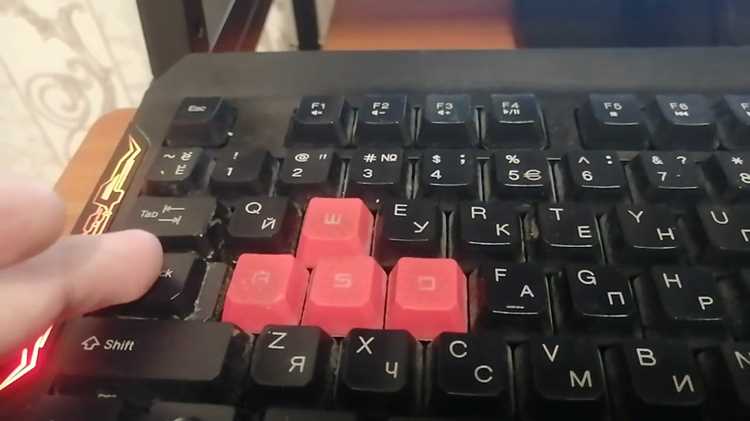
Английская раскладка требуется при вводе логинов, паролей, адресов сайтов, команд в терминале и программного кода. Без неё невозможно корректно работать с большинством операционных систем и приложений. Если на компьютере доступна только русская раскладка, ввод символов латиницы становится проблемой уже на этапе входа в систему.
Добавление английской раскладки выполняется через настройки операционной системы и занимает несколько минут, но порядок действий отличается в Windows, macOS и Linux. Также важно не только подключить язык ввода, но и проверить, что он корректно отображается в списке раскладок и переключается с клавиатуры без конфликтов.
На практике пользователи часто сталкиваются с ошибками: раскладка добавлена, но не появляется в панели языка; переключение не работает из-за занятых сочетаний клавиш; система возвращается к русской раскладке после перезагрузки. Эти ситуации связаны с параметрами региона, источниками ввода и настройками сочетаний клавиш.
В статье разобраны конкретные шаги добавления английской раскладки для популярных операционных систем, способы настройки переключения и проверки результата. Все рекомендации основаны на стандартных инструментах системы и подходят для настольных компьютеров и ноутбуков.
Добавление английской раскладки в Windows через параметры системы
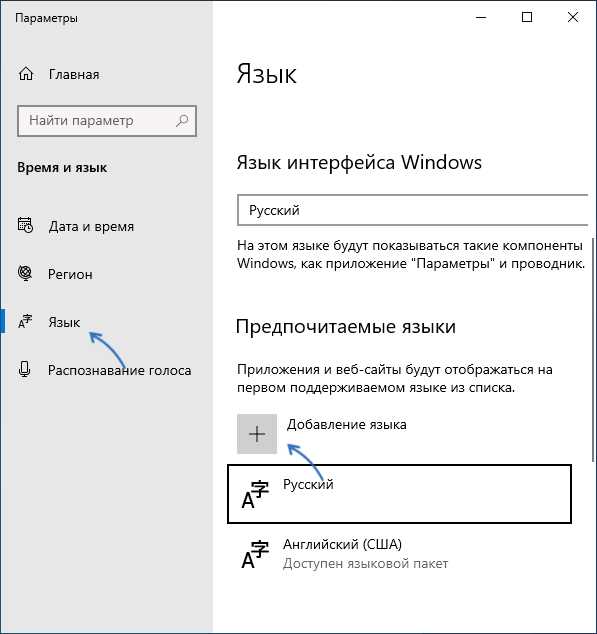
В Windows 10 и Windows 11 английская раскладка добавляется через системные параметры языка. Откройте Параметры с помощью сочетания клавиш Win + I и перейдите в раздел Время и язык, затем выберите пункт Язык и регион.
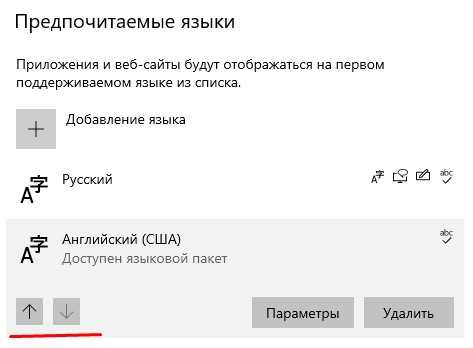
В блоке Предпочитаемые языки нажмите кнопку Добавить язык. В списке доступных языков введите English в строке поиска и выберите вариант English (United States) или другой нужный регион. После выбора нажмите Далее и подтвердите добавление.
После установки языка откройте его параметры, нажав на значок с тремя точками справа от названия. В разделе Клавиатуры убедитесь, что добавлена раскладка US или другая подходящая. При отсутствии нажмите Добавить клавиатуру и выберите нужный вариант вручную.
Для проверки результата переключитесь между раскладками с помощью стандартного сочетания Alt + Shift или Win + Space. Индикатор языка в области уведомлений должен отображать ENG при активной английской раскладке.
Если раскладка не сохраняется после перезагрузки, откройте раздел Дополнительные параметры клавиатуры и проверьте, какой язык ввода установлен по умолчанию. Установите английский или русский язык согласно своим задачам и сохраните изменения.
Подключение английской раскладки клавиатуры в macOS
В macOS добавление английской раскладки выполняется через системные настройки источников ввода. Откройте Системные настройки и перейдите в раздел Клавиатура, затем выберите вкладку Источники ввода.
Нажмите кнопку «+» в левом нижнем углу списка. В открывшемся окне выберите пункт English, после чего укажите нужный тип раскладки, чаще всего используется U.S.. Подтвердите добавление кнопкой Добавить.
После подключения раскладки рекомендуется включить опцию Показывать меню ввода в строке меню. Это позволяет визуально контролировать активный язык и быстро переключаться между раскладками мышью.
Для смены языка ввода с клавиатуры используется сочетание Control + Space либо Command + Space, если это задано в настройках. Проверить и изменить комбинацию можно в разделе Сочетания клавиш → Источники ввода.
Если английская раскладка не появляется в списке или самопроизвольно меняется, проверьте параметр Автоматически переключаться на язык документа и отключите его при необходимости. Это предотвращает нежелательную смену раскладки во время набора текста.
Добавление английской раскладки в Linux на примере Ubuntu
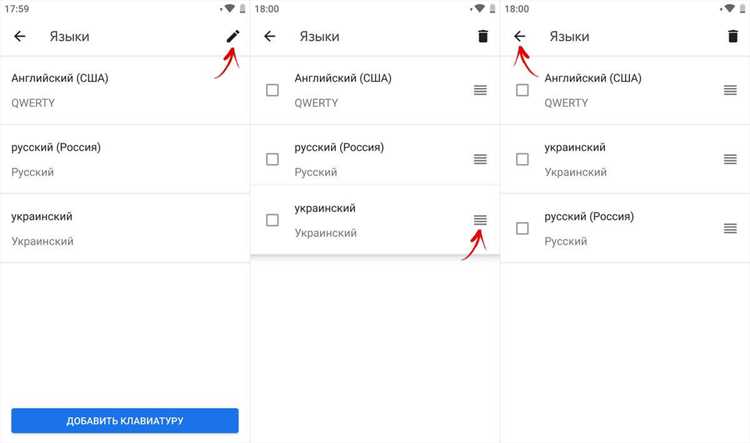
В Ubuntu управление раскладками выполняется через настройки ввода. Откройте Настройки и перейдите в раздел Регион и язык. В блоке Источники ввода отображается текущий список раскладок клавиатуры.
Для добавления английской раскладки нажмите кнопку «+» и выберите пункт English (US) или другой нужный вариант. После подтверждения раскладка сразу появляется в списке и становится доступной для переключения.
- Для стандартной латиницы подходит English (US)
- Для ноутбуков с нестандартной клавиатурой можно выбрать English (UK)
- Для программистов часто используется вариант с альтернативным расположением символов
Переключение между языками ввода по умолчанию выполняется сочетанием Super + Space. Изменить комбинацию можно в разделе Клавиатура → Сочетания клавиш → Ввод.
- Откройте настройки сочетаний клавиш
- Найдите пункт смены источника ввода
- Задайте удобную комбинацию без конфликтов с системными действиями
Если английская раскладка не сохраняется после перезапуска системы, проверьте, что она добавлена на уровне пользователя, а не только для экрана входа. Также стоит убедиться, что не используются сторонние менеджеры клавиатуры, переопределяющие настройки Ubuntu.
Переключение между русской и английской раскладкой с клавиатуры
После добавления английской раскладки переключение выполняется с помощью сочетаний клавиш, заданных в системе. В Windows по умолчанию используются Alt + Shift или Win + Space. Активная раскладка отображается в правой части панели задач в виде индикатора RUS или ENG.
В macOS стандартное сочетание – Control + Space. В зависимости от версии системы оно может отличаться, так как часть комбинаций занята поиском Spotlight. Проверка и изменение выполняются в разделе Клавиатура → Сочетания клавиш → Источники ввода.
В Linux (Ubuntu с GNOME) переключение обычно назначено на Super + Space. При наличии нескольких раскладок последовательное нажатие этой комбинации переключает язык ввода по кругу. Текущий язык отображается в верхней панели.
Если переключение не срабатывает, причина часто связана с конфликтом сочетаний клавиш. В таком случае требуется открыть настройки клавиатуры и убедиться, что выбранная комбинация не используется для других действий, таких как смена окон или вызов системных меню.
Для работы с текстом, паролями и командами рекомендуется использовать одно сочетание клавиш во всех приложениях. Это снижает количество ошибок при вводе и исключает ситуацию, когда язык меняется незаметно для пользователя.
Назначение собственной комбинации клавиш для смены раскладки
Стандартные сочетания клавиш для смены раскладки часто конфликтуют с действиями программ или не подходят под привычки пользователя. В таких случаях можно задать собственную комбинацию на уровне операционной системы, чтобы переключение между русской и английской раскладкой выполнялось предсказуемо.
В Windows настройка выполняется через Параметры → Время и язык → Ввод → Дополнительные параметры клавиатуры. В разделе сочетаний клавиш можно выбрать действие смены языка и указать другую комбинацию, например с использованием Ctrl или отдельной клавиши Caps Lock.
В macOS изменение выполняется через Клавиатура → Сочетания клавиш → Источники ввода. Здесь можно отключить стандартные варианты и назначить собственное сочетание, которое не используется Spotlight или другими системными функциями.
В Linux (Ubuntu) нужный параметр находится в Клавиатура → Сочетания клавиш → Ввод. Пользователь может выбрать любую комбинацию, включая одиночные клавиши-модификаторы, если они не задействованы в других действиях среды рабочего стола.
| Система | Где настраивается | Пример пользовательской комбинации |
|---|---|---|
| Windows | Параметры → Ввод → Дополнительные параметры клавиатуры | Ctrl + Shift |
| macOS | Клавиатура → Сочетания клавиш → Источники ввода | Option + Space |
| Ubuntu | Клавиатура → Сочетания клавиш → Ввод | Alt + Shift |
После назначения новой комбинации рекомендуется проверить её работу в текстовом редакторе и браузере, а также убедиться, что она не конфликтует с горячими клавишами используемых программ.
Устранение проблем, если английская раскладка не отображается
В macOS откройте Системные настройки → Клавиатура → Источники ввода и проверьте, что английская раскладка присутствует. Если она неактивна, удалите её и добавьте заново. Включите Показывать меню ввода в строке меню для контроля активного языка.
В Ubuntu и других дистрибутивах Linux убедитесь, что английская раскладка добавлена в разделе Регион и язык → Источники ввода. Если раскладка не отображается после перезагрузки, проверьте, что пользовательские настройки не конфликтуют с системными или с менеджером клавиатуры стороннего приложения.
Дополнительно следует проверить сочетания клавиш для переключения. Часто проблема возникает из-за конфликтов с другими системными или программными горячими клавишами. Настройте уникальную комбинацию, которая не используется другими функциями, и протестируйте её в текстовом редакторе.
Если после всех проверок английская раскладка всё ещё не появляется, рекомендуется обновить систему до последней версии и перезапустить службы ввода. Это устраняет большинство ошибок, связанных с кэшированием настроек и неполной инициализацией языковых пакетов.
Вопрос-ответ:
Почему английская раскладка не появляется после добавления в Windows?
Чаще всего это связано с настройками языка ввода или конфликтами сочетаний клавиш. Проверьте, что английский язык добавлен в раздел Предпочитаемые языки в параметрах Windows. Убедитесь, что выбранная раскладка активна, и перезагрузите систему. Иногда помогает удаление и повторное добавление языка.
Как быстро переключаться между русской и английской раскладкой на macOS?
По умолчанию переключение выполняется сочетанием Control + Space. В настройках клавиатуры можно изменить комбинацию на более удобную, например Option + Space. Для контроля активного языка включите отображение меню ввода в строке меню, чтобы видеть текущую раскладку.
Можно ли назначить собственное сочетание клавиш для смены раскладки в Ubuntu?
Да, это делается через Клавиатура → Сочетания клавиш → Ввод. Здесь можно выбрать любую комбинацию, которая не конфликтует с другими системными действиями. После назначения новой комбинации рекомендуется протестировать её в текстовом редакторе, чтобы убедиться, что переключение работает корректно.
Как добавить английскую раскладку для нескольких пользователей на одном компьютере?
В Windows добавление языка обычно выполняется для каждого пользователя отдельно через параметры системы. В Linux можно добавить раскладку на уровне пользователя или для всех, изменив глобальные настройки ввода в файле конфигурации клавиатуры. На macOS изменения применяются для текущего пользователя, глобальные настройки требуют прав администратора.
Почему при смене документа раскладка сама меняется на русский?
В macOS и некоторых версиях Windows есть функция автоматической смены языка ввода по документу или приложению. Если она включена, система будет выбирать язык, который использовался в этом приложении ранее. Отключите опцию автоматического переключения в настройках клавиатуры, чтобы раскладка оставалась той, которую вы выбрали вручную.
Как добавить английскую раскладку на Windows 11 и сразу проверить её работу?
Откройте Параметры → Время и язык → Язык и регион. В разделе Предпочитаемые языки нажмите Добавить язык, выберите English (United States) и подтвердите установку. После добавления раскладка появится в панели задач, обозначенная как ENG. Для переключения используйте Win + Space и попробуйте ввести текст в блокноте или браузере, чтобы убедиться, что английские буквы отображаются корректно.
Что делать, если английская раскладка добавлена, но сочетание клавиш не работает?
Проверьте настройки комбинаций клавиш в вашей системе. В Windows откройте Дополнительные параметры клавиатуры и убедитесь, что выбранное сочетание не конфликтует с другими действиями. В macOS проверьте Сочетания клавиш → Источники ввода. В Linux откройте Клавиатура → Сочетания клавиш → Ввод. При необходимости назначьте уникальное сочетание и протестируйте его в любом текстовом редакторе. Если проблема сохраняется, перезагрузите систему и повторите проверку.

 Загрузка...