Содержание статьи

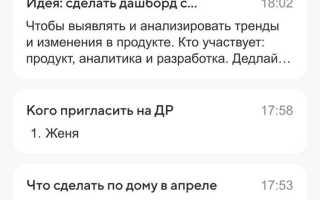
Создание заметок на сайте позволяет структурировать информацию и быстро находить нужные данные. Важно не только записывать мысли, но и грамотно организовывать заметки, чтобы они были полезными в будущем. Для этого существует несколько эффективных методов, которые помогут вам вести заметки, учитывая особенности интерфейсов сайтов и их функционала.
Первым шагом является выбор подходящей платформы. Некоторые сайты предоставляют встроенные редакторы заметок, а другие предлагают интеграцию с различными сервисами. Важно выбирать платформу с удобным интерфейсом и возможностью организации заметок по категориям или тегам. Также стоит учитывать возможность синхронизации между устройствами, чтобы иметь доступ к заметкам в любой момент.
Для организации заметок можно использовать теги и категории. Они позволяют быстро фильтровать и искать информацию, что особенно важно при большом объеме данных. Например, если вы ведете заметки по проектам, создайте отдельные категории для каждого проекта и добавьте к ним соответствующие теги, такие как «важное», «идеи», «замечания». Это упростит поиск и улучшит навигацию.
Включение мультимедийных элементов также улучшает восприятие заметок. Добавление ссылок, изображений, скриншотов или видеоматериалов сделает ваши записи более наглядными и понятными. Например, если вы ведете заметки по техническим вопросам, добавление схем или кода может значительно облегчить работу с материалом.
Выбор платформы для создания заметок на сайте

Выбор подходящей платформы для создания заметок зависит от ваших требований и целей. Важно учитывать такие параметры, как удобство интерфейса, возможность структурирования информации, поддержка мультимедийных элементов и безопасность данных.
Платформы с встроенными редакторами – это удобный вариант для пользователей, которым не нужно много настроек. Примеры таких сервисов – Google Keep и Microsoft OneNote. Они предоставляют простой интерфейс с возможностью добавления текста, изображений, ссылок и голосовых заметок. Эти сервисы идеально подходят для повседневных задач и быстрых записей, но могут не подходить для более сложной организации заметок.
Для более структурированных заметок, которые требуют организации по категориям или тегам, стоит обратить внимание на такие платформы, как Notion или Evernote. Эти сервисы позволяют не только записывать текст, но и группировать заметки в базы данных, добавлять метки и интегрировать различные форматы файлов, такие как документы и таблицы. Notion, например, поддерживает создание таблиц, календарей и списков задач, что может быть полезно для ведения комплексных проектов.
Если вам важно хранение данных в облаке с доступом с разных устройств, стоит выбрать платформы с хорошей синхронизацией. Такие сервисы, как Google Keep и Evernote, позволяют синхронизировать заметки между смартфонами, планшетами и компьютерами. Это обеспечивает удобный доступ к данным в любом месте и в любое время. Важно также обратить внимание на параметры безопасности: многие платформы предлагают двухфакторную аутентификацию и шифрование данных.
Для более технически подготовленных пользователей подойдет использование таких платформ, как Joplin или Zettlr. Эти сервисы позволяют работать с Markdown, синхронизировать данные через собственные облачные решения или серверы. Joplin, например, поддерживает шифрование заметок, что важно для пользователей, ценящих конфиденциальность. Платформы, работающие с текстом в формате Markdown, дают больше гибкости в форматировании и организации материалов.
Как организовать структуру заметок на сайте
Организация структуры заметок – ключевая составляющая для удобного поиска и использования информации. Без четкой структуры заметки могут быстро утратить свою полезность. Важно заранее продумать, как будете распределять и систематизировать записи, чтобы они всегда были под рукой.
Использование категорий и тегов позволяет эффективно группировать заметки по темам. Например, для заметок по проектам создайте отдельные категории, такие как «Рабочие задачи», «Идеи для проектов» или «Личные заметки». Теги, в свою очередь, помогают более детально классифицировать информацию внутри каждой категории. Пример таблицы с категориями и тегами:
| Категория | Теги |
|---|---|
| Рабочие задачи | приоритет, задачи, сроки |
| Идеи для проектов | креатив, концепты, тестирование |
| Личные заметки | планы, здоровье, мотивация |
Создание вложенных папок или страниц для более детальной структуры также помогает организовать заметки. Например, если вы работаете над несколькими проектами, можно создать отдельную папку для каждого проекта и в ней хранить заметки, связанные с задачами, сроками, ресурсами и идеями. Для проектов с несколькими этапами это может быть полезно для создания подразделов, отражающих прогресс или разделение на этапы.
Использование шаблонов заметок помогает стандартизировать записи и ускорить процесс создания заметок. В большинстве платформ есть возможность создавать собственные шаблоны для различных типов заметок, таких как «План задач на неделю», «Идеи для блога» или «Митинг-заметки». Это позволяет сэкономить время и уменьшить количество лишних шагов при добавлении информации.
Для улучшения навигации стоит учитывать возможность поиска по заметкам. Многие платформы предлагают встроенный поиск по тексту и меткам, что позволяет быстро находить нужную информацию. Кроме того, использование дат и временных меток при записи заметок помогает легко отслеживать, когда была добавлена конкретная информация.
Использование тегов и категорий для упорядочивания заметок
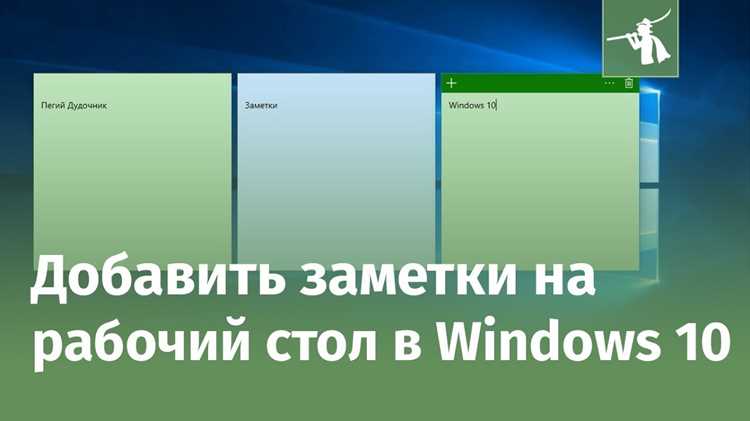
Категории – это более широкие группы, которые помогают структурировать заметки по основным темам. Например, можно создать категории для рабочих задач, личных целей, идей для проектов, заметок по книгам и т.д. Каждая категория будет содержать заметки, относящиеся к определенной теме, и обеспечит логичное разделение информации. Пример категорий:
- Рабочие задачи
- Проекты
- Личные заметки
- Заметки по книгам
- Идеи для стартапов
Каждую категорию можно разделить на более узкие подкатегории для улучшения навигации. Например, категория «Рабочие задачи» может включать подкатегории «Задачи по проекту X», «Ежедневные задачи», «Отчетность». Это помогает избежать перегрузки информации в рамках одной категории.
Теги – это более точные метки, которые уточняют содержание заметки. Их можно использовать для добавления дополнительной информации о теме, например, «приоритет», «креатив», «анализ», «эксперименты». Теги позволяют находить заметки по ключевым словам, что полезно при большом количестве записей, когда нужно быстро найти заметки по определенным аспектам.
- приоритет
- креатив
- важное
- анализ
- эксперименты
Важно не перегружать заметки избыточным количеством тегов. Используйте те, которые действительно отражают суть содержимого. Например, если заметка касается разработки новой идеи, подойдут теги «креатив» и «анализ», а если это задача с высоким приоритетом – «приоритет» и «срочно». Такой подход делает поиск точным и удобным.
Использование иерархии тегов и категорий помогает легко ориентироваться в заметках. Например, заметки по проекту могут быть организованы в категории, а для каждой задачи можно добавить несколько тегов для уточнения типа задачи (например, «важное», «анализ», «срочно»). Это позволяет эффективно фильтровать записи по категориям и тегам и быстро находить нужную информацию.
Кроме того, важно регулярно пересматривать категорию и теги для актуальности, чтобы избежать накопления устаревших и нерелевантных записей.
Добавление мультимедийных элементов в заметки
Включение мультимедийных элементов в заметки позволяет сделать их более наглядными, информативными и удобными для восприятия. Важно правильно использовать изображения, видео и ссылки, чтобы улучшить содержание, а не перегрузить заметку лишними элементами.
Изображения – один из самых распространенных мультимедийных элементов, который помогает визуализировать информацию. Например, если заметка касается дизайна, вставка скриншотов или схем поможет лучше понять суть. Для технических заметок полезно добавлять диаграммы и графики. Важно следить за размером изображений, чтобы не перегружать страницу и не замедлять загрузку сайта.
Видео идеально подходит для демонстрации сложных процессов или инструкций. Например, если заметка касается настройки программы, видео с пояснениями шаг за шагом может значительно облегчить понимание. Сервисы, такие как YouTube или Vimeo, позволяют вставлять видео с помощью ссылки, что упрощает процесс и снижает нагрузку на сайт.
Аудио файлы можно использовать для записи голосовых заметок или комментариев. Это особенно полезно для людей, которым удобнее записывать свои мысли, чем печатать текст. Сервисы вроде SoundCloud предоставляют возможность вставлять аудиофайлы прямо в заметки, не занимая много места на сайте.
Ссылки на внешние ресурсы также играют важную роль в создании мультимедийных заметок. Вставка ссылок на полезные статьи, видеоуроки или ресурсы позволяет расширить контекст заметки, а также предоставляет дополнительные источники информации для более глубокого изучения темы.
Для правильного использования мультимедийных элементов важно следить за их релевантностью и качеством. Каждый элемент должен способствовать улучшению восприятия заметки и быть полезным для пользователя. Излишняя загрузка мультимедийных элементов может отвлекать от основного контента, поэтому всегда стоит учитывать баланс между текстом и мультимедийными вставками.
Инструменты для редактирования заметок на сайте

Для эффективного редактирования заметок на сайте важно выбрать правильные инструменты, которые обеспечат удобный интерфейс, гибкость и дополнительные функции. Эти инструменты помогают улучшить качество заметок и ускоряют процесс их создания.
Текстовые редакторы – базовый инструмент для редактирования заметок. Большинство платформ предоставляют встроенные редакторы с поддержкой стандартных функций: форматирование текста (жирный, курсив, подчеркивание), создание списков, добавление ссылок и вставка изображений. Примеры таких редакторов: редактор Markdown на платформе Notion или текстовый редактор в Evernote. Эти редакторы идеально подходят для работы с текстом и основными форматами контента.
Редакторы с поддержкой Markdown предоставляют более гибкие возможности для форматирования текста с помощью простых команд. Это позволяет создать более структурированные заметки с меньшими усилиями, а также работать с кодом и ссылками. Примером таких редакторов являются Joplin или Zettlr. Markdown позволяет быстро преобразовать текст в формат, подходящий для публикации, а также избежать лишних шагов в редактировании.
Интерактивные редакторы предназначены для работы с заметками, которые включают сложные элементы, такие как таблицы, формы и интерактивные списки. Например, в Notion можно создавать динамичные страницы с возможностью добавления интеграций с другими сервисами, создавая таким образом заметки, которые не ограничиваются только текстом. Эти редакторы полезны для создания заметок, в которых нужно организовать и анализировать данные.
Онлайн-редакторы с совместным доступом позволяют нескольким пользователям одновременно работать с заметками. Это полезно для командных проектов или для случаев, когда необходимо собирать идеи от разных участников. Google Keep и Evernote предоставляют такую возможность, позволяя редактировать заметки в реальном времени и видеть изменения других пользователей.
Дополнительные функции редактирования могут включать интеграцию с облачными хранилищами, возможность комментировать и встраивать заметки в другие приложения. Эти возможности полезны для пользователей, которые работают с заметками на различных устройствах или хотят делиться ими с коллегами.
Как обеспечить безопасность заметок на сайте
Использование двухфакторной аутентификации (2FA) является одним из самых эффективных методов защиты аккаунта. Эта мера добавляет дополнительный уровень безопасности, требуя от пользователя не только ввода пароля, но и подтверждения личности через мобильное устройство или почтовый ящик. Большинство современных платформ для заметок, таких как Google Keep и Evernote, поддерживают эту функцию.
Шифрование данных – еще один важный шаг в защите заметок. Оно позволяет зашифровать данные до того, как они будут сохранены на сервере. Это защищает информацию от несанкционированного доступа, даже если кто-то получит физический доступ к серверу. Сервисы, такие как Joplin и Zoho Notebook, поддерживают шифрование заметок как на устройстве пользователя, так и при их передаче в облако.
Регулярные резервные копии позволяют минимизировать риски потери данных. Настройте автоматическое создание резервных копий на платформе, которая поддерживает эту функцию, чтобы иметь возможность восстановить заметки в случае технических сбоев. Это также поможет вам восстановить информацию в случае, если ваш аккаунт будет взломан или потерян доступ к данным.
Ограничение доступа к заметкам – важный элемент безопасности, если вы работаете с конфиденциальной информацией. Большинство платформ позволяют ограничивать доступ к заметкам по уровням: доступ для одного пользователя, группы пользователей или публичный доступ. Используйте эти настройки для того, чтобы ограничить возможность редактирования или просмотра ваших заметок другими людьми.
Обновление паролей должно стать регулярной практикой. Используйте уникальные, сложные пароли для разных сервисов, чтобы предотвратить их компрометацию. Применение менеджеров паролей, таких как LastPass или 1Password, позволяет эффективно управлять паролями и создавать их с высокой степенью защиты.
Важным аспектом является осведомленность о фишинговых атаках, которые могут привести к утечке данных. Никогда не переходите по сомнительным ссылкам и не вводите свои учетные данные на неподтвержденных ресурсах. Для защиты от таких угроз используйте антивирусные программы и следите за обновлениями безопасности на вашем устройстве.
Настройки приватности и доступности заметок

Контроль над приватностью и доступностью заметок имеет ключевое значение для защиты данных и удобства их использования. Правильная настройка этих параметров позволяет гарантировать, что ваши заметки будут доступны только тем, кто имеет на это право, и защищены от несанкционированного доступа.
Конфиденциальность заметок регулируется через настройки доступа. Большинство платформ предлагают следующие уровни конфиденциальности:
- Личные заметки – доступны только автору, никто другой не может их просматривать или редактировать.
- Заметки для ограниченной группы – доступ имеют только приглашенные пользователи или члены определенной группы.
- Публичные заметки – доступны всем пользователям интернета по ссылке.
Чтобы защитить свои заметки, используйте персонализированные настройки доступа для каждой заметки. Например, если вы ведете заметки для проекта, можно создать отдельную группу пользователей с правами только на просмотр, а для других – на редактирование.
Уровни доступа включают следующие права:
- Просмотр – пользователь может только просматривать заметки.
- Редактирование – пользователь может изменять содержимое заметок.
- Удаление – пользователи могут удалять заметки или элементы внутри заметки.
Многие сервисы, такие как Google Keep, Evernote или Notion, предлагают возможность настраивать доступ к заметкам, используя индивидуальные приглашения для конкретных пользователей.
Контроль над синхронизацией позволяет обеспечить, что ваши заметки остаются доступными на разных устройствах только для вас или для разрешенной группы пользователей. Проверьте настройки синхронизации, чтобы данные не передавались на устройства, которые вы не используете или не хотите синхронизировать.
Шифрование данных повышает уровень приватности, особенно если заметки содержат конфиденциальную информацию. Используйте платформы, поддерживающие шифрование как на устройстве, так и в процессе передачи данных. Например, Joplin предлагает возможность шифрования заметок на стороне пользователя, что делает их защищенными даже в случае утечки данных на сервере.
Определение времени доступа позволяет устанавливать срок действия доступа для других пользователей. Это полезно, если вы хотите предоставить временный доступ к заметкам для работы над проектом или обсуждения.
Не забывайте об управлении разрешениями для приложений, которые могут интегрироваться с вашими заметками. Например, если вы используете интеграции с другими сервисами (например, Google Docs или Slack), контролируйте, какие именно приложения могут получить доступ к вашим данным.
Как синхронизировать заметки между устройствами
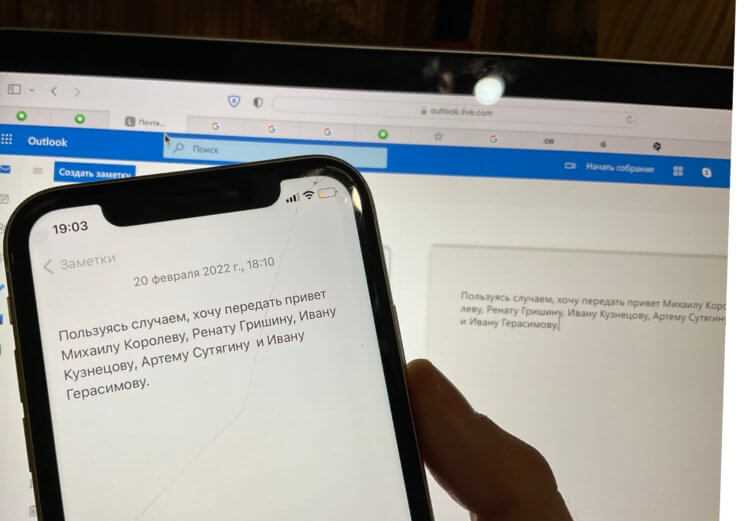
Синхронизация заметок между устройствами позволяет иметь доступ к важной информации в любом месте и в любое время. Для этого важно правильно настроить синхронизацию, чтобы данные обновлялись и сохранялись на всех устройствах одновременно.
Использование облачных сервисов – самый распространенный способ синхронизации заметок. Платформы, такие как Google Keep, Evernote, Notion, позволяют автоматически синхронизировать данные между всеми подключенными устройствами. Для этого достаточно создать учетную запись и установить приложение на телефон, планшет и компьютер. Все изменения, внесенные на одном устройстве, автоматически отражаются на других, как только они подключены к интернету.
Ручная синхронизация – доступна в некоторых приложениях, таких как Joplin. Здесь синхронизация не происходит автоматически, а требует подтверждения пользователя для загрузки или скачивания данных. Это может быть полезно для пользователей, которые не хотят передавать данные на сервер, и предпочитают использовать локальное хранилище или собственные облачные решения.
Использование облачных хранилищ также помогает синхронизировать заметки. Например, можно хранить заметки в облаке Google Drive или Dropbox и вручную синхронизировать их между устройствами. Такие хранилища поддерживают загрузку файлов и документов, что дает возможность работать с большими объемами данных, а не только с текстовыми заметками.
Синхронизация через Wi-Fi – еще один способ для пользователей, которые хотят избегать использования интернета для синхронизации. Некоторые приложения, такие как Simplenote, позволяют синхронизировать данные только через локальную сеть, что может быть полезно для работы в закрытых или ограниченных сетях.
Настройки частоты синхронизации также влияют на удобство работы. Некоторые сервисы предлагают гибкие настройки частоты синхронизации, от немедленного обновления данных до синхронизации с интервалом в несколько часов. Это полезно для экономии трафика или если не требуется мгновенное обновление заметок.
Управление версиями заметок в случае синхронизации важно для предотвращения потери данных. Многие сервисы, такие как Evernote, предлагают возможность возвращения к предыдущим версиям заметок, что позволяет восстановить информацию, если что-то пошло не так во время синхронизации.
Вопрос-ответ:
Как выбрать подходящую платформу для заметок на сайте?
Для выбора платформы важно ориентироваться на ваши задачи и предпочтения. Если вам нужно просто записывать идеи и задачи, подойдут сервисы типа Google Keep или Microsoft OneNote. Если требуется организация заметок по проектам, с возможностью создания таблиц и списков, лучше выбрать Notion или Evernote. Важно обратить внимание на функционал синхронизации, поддержку мультимедийных элементов и возможность работы с командой.
Какие инструменты могут помочь в организации заметок на сайте?
Для организации заметок используйте категории и теги. Категории помогают разбить заметки по общим темам, а теги — уточнить их содержание, например, «важное», «задачи», «идеи». Если вам нужно работать с большим объемом данных, выбирайте платформы с поддержкой фильтров и поиска по меткам, что позволяет быстро находить нужную информацию. Примером таких платформ являются Notion и Evernote.
Как вставлять изображения и ссылки в заметки на сайте?
В большинстве платформ для заметок есть встроенные функции для вставки изображений и ссылок. Для изображений достаточно выбрать опцию «вставить изображение» и загрузить файл с компьютера или вставить URL из интернета. Ссылки можно добавлять в виде текста или кнопок, что позволяет быстро переходить к внешним источникам. Важно, чтобы изображения были оптимизированы по размеру для улучшения загрузки страницы.
Как обеспечить безопасность заметок на сайте?
Для обеспечения безопасности важно использовать двухфакторную аутентификацию, шифровать данные и контролировать доступ к заметкам. Платформы, такие как Joplin или Evernote, предлагают шифрование на стороне пользователя, что защищает данные от утечек. Регулярные резервные копии и надежные пароли также помогут защитить заметки от потерь. Используйте личные и ограниченные доступы для работы в команде, чтобы никто не имел доступ к вашим данным без разрешения.

 Загрузка...