Содержание статьи

Выровненный по ширине текст придает документу аккуратный вид и облегчает чтение. В Word эта операция выполняется за несколько секунд с помощью встроенных инструментов панели форматирования и сочетаний клавиш. Правильное применение выравнивания помогает избежать неравномерного интервала между словами и улучшает структуру абзацев.
Для быстрого результата достаточно выделить нужный текст и нажать кнопку «По ширине» на вкладке Главная. Альтернативой является сочетание клавиш Ctrl + J, которое применяет выравнивание ко всему выделенному абзацу без необходимости открывать меню. Такой метод удобен при работе с длинными документами и отчетами.
При работе с текстом в таблицах или колонках важно учитывать дополнительные настройки абзацев и отступов. Настройка интервалов перед и после абзацев, а также корректировка маркеров и табуляции позволяет сохранить равномерное распределение текста и предотвратить появление «висящих» слов на строках. Эти приемы ускоряют процесс подготовки документов к печати или публикации.
Использование стилей с заранее заданным выравниванием по ширине упрощает обработку больших объемов текста. После применения стиля новые абзацы автоматически форматируются, что экономит время и обеспечивает единообразие оформления. Такой подход особенно полезен при подготовке отчетов, научных работ или презентаций с большим количеством текста.
Выбор текста для выравнивания
Для точного выравнивания по ширине необходимо правильно выделить текст. Если требуется изменить форматирование всего документа, используйте сочетание Ctrl + A для выбора всех абзацев. Для отдельных блоков текста выделяйте только те абзацы, которые требуют изменения, чтобы остальные части документа сохранили исходное форматирование.
При работе с текстом в таблицах важно учитывать, что каждая ячейка обрабатывается отдельно. Чтобы выровнять текст по ширине во всех ячейках, выделите всю таблицу, кликнув на крестик в левом верхнем углу, или выделите нужный диапазон ячеек. После этого применяется стандартное выравнивание по ширине.
| Ситуация | Метод выделения | Рекомендация |
|---|---|---|
| Отдельный абзац | Щелкнуть и протянуть мышью по тексту | Выделяйте только необходимые строки, чтобы избежать изменения всего документа |
| Несколько абзацев | Выделение мышью или удерживая Shift + стрелки | Следите, чтобы границы выделения совпадали с началом и концом абзацев |
| Текст в таблице | Выделение ячеек или всей таблицы | Используйте панель инструментов таблицы для равномерного распределения текста |
| Весь документ | Ctrl + A | Подходит для однородного форматирования всех абзацев |
После выделения текста убедитесь, что курсор находится в пределах выбранного блока. Это предотвратит случайное применение выравнивания к невыбранным элементам документа и сохранит структуру документа без изменений.
Использование кнопки «По ширине» на панели инструментов
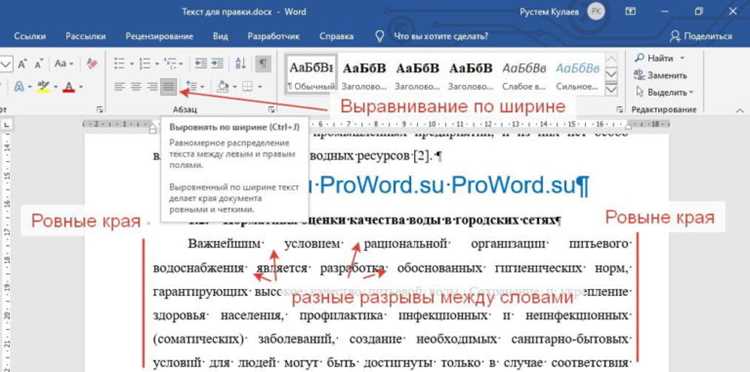
Кнопка «По ширине» на панели инструментов Word применяется для равномерного распределения текста между левым и правым полями страницы. Этот способ удобен для отдельных абзацев, таблиц или выделенных блоков текста.
Алгоритм использования кнопки включает несколько шагов:
- Выделите текст, который требуется выровнять.
- На вкладке Главная найдите группу Абзац.
- Нажмите кнопку «По ширине», которая обозначается иконкой с равномерно растянутыми строками.
- Проверьте интервалы между словами. Если возникают слишком большие промежутки, примените настройку Расстановка переносов слов или скорректируйте отступы абзацев.
Особенности применения:
- Для текстовых блоков в таблицах выделяйте сразу все нужные ячейки.
- В многостраничных документах рекомендуется использовать кнопки «По ширине» после окончательной расстановки абзацев, чтобы избежать разрыва форматирования.
- Сочетание с маркерами и нумерацией требует проверки корректного отображения списка после выравнивания.
Использование кнопки позволяет быстро достичь аккуратного внешнего вида документа без необходимости ручного изменения пробелов или табуляции.
Применение сочетания клавиш для выравнивания
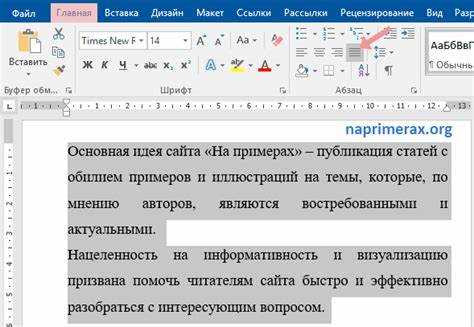
Для ускоренного выравнивания текста по ширине в Word используется сочетание клавиш Ctrl + J. Оно применяется ко всему выделенному абзацу или блоку текста и выполняет ту же функцию, что и кнопка «По ширине» на панели инструментов.
Пошаговое использование сочетания клавиш:
1. Выделите текст, который требуется выровнять.
2. Нажмите Ctrl + J на клавиатуре.
3. Проверьте интервалы между словами, особенно если текст содержит длинные строки или специальные символы.
Советы по применению:
— Для работы с таблицами выделяйте ячейки перед нажатием клавиш, чтобы выравнивание применялось ко всем выбранным элементам.
— При работе с несколькими абзацами можно выделить весь текст с помощью Ctrl + A и затем использовать Ctrl + J для однородного форматирования.
— Если после выравнивания появляются слишком большие промежутки между словами, активируйте автоматические переносы слов на вкладке Макет или уменьшите ширину абзацев.
Сочетание клавиш позволяет быстро формировать аккуратные и читаемые документы без необходимости переключения между меню и панелями инструментов.
Настройка абзацев для равномерного распределения текста
Для корректного выравнивания текста по ширине необходимо настроить параметры абзацев. В Word это делается через диалоговое окно Абзац, которое открывается по клику правой кнопкой мыши на выделенном тексте или через вкладку Главная → группа Абзац → стрелка внизу справа.
Основные параметры для равномерного распределения текста:
— Отступы: устанавливайте левый и правый отступы в пределах полей страницы, чтобы строки не выходили за границы и текст распределялся равномерно.
— Интервал между абзацами: задавайте значение Перед и После, чтобы строки не сливались и интервалы были одинаковыми по всему документу.
— Межстрочный интервал: используйте Одинарный или Точно с указанием значения в пунктах для строгого контроля над высотой строки.
— Выравнивание по ширине: убедитесь, что выбрано именно По ширине, чтобы пробелы между словами распределялись равномерно.
Дополнительные рекомендации:
— Для длинных текстов активируйте автоматические переносы слов, чтобы избежать слишком больших промежутков на отдельных строках.
— При подготовке документов с колонками настройте параметры абзацев отдельно для каждой колонки, чтобы текст сохранял одинаковую ширину и структуру.
— Сохранение настроек в стиле абзаца позволяет применять их к новым абзацам без повторной ручной настройки, ускоряя работу с большим объемом текста.
Использование линейки для корректировки отступов
Линейка в Word позволяет точно настроить левый и правый отступ абзацев, что влияет на равномерное распределение текста по ширине. Она отображается сверху документа и активируется через вкладку Вид → Линейка.
Для корректировки отступов:
— Перетащите верхний треугольник слева для изменения отступа первой строки абзаца.
— Перетащите нижний треугольник слева для регулировки всех строк абзаца, кроме первой.
— Перетащите прямоугольник слева целиком, чтобы сместить абзац вместе с первой строкой.
— Перетащите ползунок справа для установки правого отступа, что предотвращает выход текста за границы страницы.
При работе с выравниванием по ширине точная настройка линейки помогает:
— Избежать неравномерного распределения пробелов между словами.
— Сохранить одинаковую ширину абзацев в документах с колонками.
— Упростить форматирование текста в таблицах или сложных макетах с различными блоками.
Использование линейки вместе с выравниванием по ширине обеспечивает аккуратное расположение текста и улучшает читаемость документа.
Выравнивание текста в таблицах и колонках
Текст в таблицах и колонках требует отдельной настройки, так как стандартное выравнивание по ширине для обычного абзаца не всегда распространяется на отдельные ячейки или колонки.
Для таблиц:
— Выделите все ячейки или отдельные строки, к которым нужно применить выравнивание.
— На вкладке Макет в разделе Выравнивание выберите По ширине или используйте сочетание клавиш Ctrl + J.
— Убедитесь, что в таблице отключены дополнительные отступы для ячеек, иначе пробелы между словами будут распределяться неравномерно.
Для колонок текста:
— В колонках, созданных через вкладку Разметка страницы → Колонки, выделите текст внутри каждой колонки.
— Примените выравнивание по ширине стандартными средствами Word или через сочетание клавиш Ctrl + J.
Дополнительные рекомендации:
— Для улучшения равномерности используйте автоматические переносы слов.
— Проверяйте ширину колонок и таблиц, чтобы текст не сжимался и не создавал слишком большие пробелы между словами.
— Стили абзацев с заранее заданным выравниванием позволяют сохранять одинаковый вид текста в таблицах и колонках без повторной настройки.
Проверка и исправление разрывов строк после выравнивания
После выравнивания текста по ширине в Word могут появляться нежелательные разрывы строк, особенно в абзацах с длинными словами или без переносов. Проверка и корректировка этих разрывов улучшает читаемость документа.
Рекомендации по обнаружению и исправлению разрывов:
| Проблема | Метод обнаружения | Способ исправления |
|---|---|---|
| «Висящие» слова в конце строки | Включите отображение непечатаемых символов через Ctrl + Shift + 8 | Вставьте перенос слова вручную или активируйте автоматические переносы на вкладке Разметка страницы → Расстановка переносов |
| Слишком большие пробелы между словами | Визуально оцените распределение текста после выравнивания | Проверьте ширину абзаца и включите переносы слов, при необходимости уменьшите правый отступ |
| Разрывы в таблицах | Проверяйте каждую ячейку, особенно с длинным текстом | Используйте перенос текста в ячейке и настройте ширину столбца |
| Неравномерные строки в колонках | Сравните высоту строк в соседних колонках | Настройте отступы абзацев и активируйте автоматические переносы слов |
Регулярная проверка разрывов после выравнивания предотвращает появление пустых участков и обеспечивает аккуратный и равномерный вид документа.
Сохранение и применение стилей с выравниванием по ширине
Стили в Word позволяют быстро применять одинаковое форматирование к нескольким абзацам. Создание стиля с выравниванием по ширине экономит время при работе с большими документами.
Пошаговое создание и применение стиля:
- Выделите абзац с уже установленным выравниванием по ширине.
- На вкладке Главная в группе Стили нажмите Создать стиль.
- Задайте название стиля и убедитесь, что параметр Выравнивание по ширине включен.
- Сохраните стиль для использования в текущем документе или в шаблоне для будущих файлов.
Применение стиля к другим абзацам:
- Выделите нужный текст.
- Выберите созданный стиль в панели Стили.
- Текст автоматически выравнивается по ширине и получает все дополнительные параметры, включая отступы и межстрочный интервал.
Дополнительные рекомендации:
- Используйте стили для заголовков и подзаголовков с выравниванием по ширине для единообразного оформления документа.
- Обновление стиля автоматически применяет изменения ко всем абзацам, использующим этот стиль.
- Стили упрощают работу с колонками и таблицами, обеспечивая одинаковое выравнивание текста в разных блоках.
Вопрос-ответ:
Как быстро выровнять текст по ширине в Word для всего документа?
Чтобы выровнять весь текст документа по ширине, выделите его сочетанием клавиш Ctrl + A. Затем нажмите кнопку «По ширине» на панели Главная или используйте сочетание Ctrl + J. После применения проверьте интервалы между словами и при необходимости включите автоматические переносы слов на вкладке Разметка страницы.
Почему после выравнивания текста по ширине появляются большие пробелы между словами?
Большие пробелы могут возникать из-за длинных слов без переносов, узких колонок или неправильно настроенных отступов абзацев. Чтобы исправить это, включите автоматические переносы слов через Разметка страницы → Расстановка переносов, проверьте левый и правый отступ и при необходимости уменьшите ширину абзацев.
Можно ли применить выравнивание по ширине к тексту внутри таблицы?
Да, для таблиц выделите все нужные ячейки или строки. На вкладке Макет выберите пункт Выравнивание по ширине или используйте Ctrl + J. Для правильного распределения текста отключите дополнительные отступы внутри ячеек и при необходимости активируйте перенос текста.
Как сохранить настройки выравнивания для будущего использования в документе?
После настройки абзацев с выравниванием по ширине можно создать стиль абзаца. Выделите текст с нужным форматированием, на вкладке Главная в группе Стили выберите Создать стиль, задайте название и сохраните его. Далее этот стиль можно применять к другим абзацам, чтобы автоматически сохранялось выравнивание и параметры отступов.

 Загрузка...