Содержание статьи
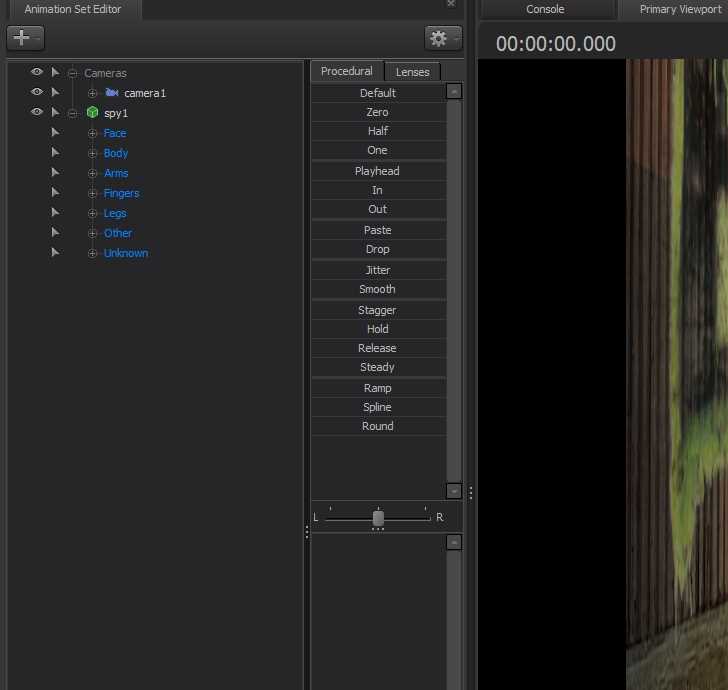
Перемещение моделей в Source Filmmaker (SFM) является одной из ключевых задач при создании анимаций и сцен. Для точного контроля над объектами важно понимать, как правильно настроить положение модели, а также какие инструменты и методы использовать для предотвращения проблем с искажениями и пересечением объектов.
В SFM перемещение моделей осуществляется с помощью панели Transform, где можно изменять координаты объектов. Важно помнить, что каждое изменение позиции модели должно учитывать её ориентацию и сцепление с другими частями. Неправильная настройка этих параметров может привести к нежелательным результатам, например, к деформациям или ошибкам в анимации.
Также необходимо учитывать, что при перемещении модели важно работать не только с её положением в 3D-пространстве, но и с её взаимодействием с окружающими объектами. Речь идет о регулировке pivot point и использовании инструмента «motion editor» для более точного управления анимацией при изменении положения моделей.
Подготовка модели для перемещения в Source Filmmaker

Перед тем как начать перемещать модель в Source Filmmaker, важно правильно подготовить её. Это включает несколько шагов, которые позволят избежать проблем с искажениями и неправильным отображением модели в сцене.
Для начала убедитесь, что модель правильно экспортирована в формат, поддерживаемый SFM, например, .mdl. Также стоит проверить несколько ключевых аспектов:
- Правильная ориентация и масштабирование: Убедитесь, что модель экспортирована в нужном масштабе и с правильной ориентацией. Это предотвратит проблемы с её отображением в 3D-пространстве SFM.
- Пивот-поинт: При подготовке модели важно установить правильную точку вращения (pivot). Это особенно важно для моделей с анимациями, где точка вращения может сильно повлиять на поведение объекта в сцене.
- Скелет и риггинг: Если модель содержит анимации или части, подвижные относительно друг друга, убедитесь, что скелет правильно настроен. Отсутствие корректной привязки костей может привести к непредсказуемым результатам при перемещении.
- Материалы и текстуры: Перед импортом проверьте все материалы и текстуры модели. Убедитесь, что текстуры правильно назначены и отображаются в SFM. Отсутствие текстур может сделать модель невидимой или неестественно выглядящей.
- Удаление лишних объектов: Если модель содержит ненужные элементы (например, временные объекты или вспомогательные сетки), удалите их. Это уменьшит вероятность ошибок при загрузке модели в SFM.
Кроме того, стоит проверить настройки самого SFM, чтобы убедиться в совместимости модели с системой. После экспорта и проверки всех параметров, модель будет готова к перемещению и интеграции в проект.
Настройка координатной системы для точного перемещения
Правильная настройка координатной системы в SFM критична для точного перемещения моделей и объектов в сцене. При этом важно понимать, как работает 3D-пространство SFM и какие параметры могут повлиять на перемещение объектов.
В SFM используется стандартная трехмерная координатная система с осями X, Y и Z. Ось X обычно отвечает за горизонтальное движение, ось Y – за движение по глубине, а ось Z – за вертикальное перемещение. Для точного перемещения моделей необходимо учитывать следующие параметры:
- Режим отображения координат: Включите отображение координат на панели инструментов, чтобы видеть текущие значения позиции модели по осям X, Y и Z. Это позволит точно отслеживать перемещения модели в реальном времени.
- Ограничение перемещения: Для удобства работы можно включить ограничение перемещения модели по одной или двум осям. Это полезно, если нужно перемещать модель строго вдоль одной линии или плоскости, избегая случайных перемещений по другим осям.
- Использование числового ввода: Вместо мануального перетаскивания модели по 3D-пространству, можно использовать точный ввод координат для каждого из направлений. Это обеспечит более высокую точность перемещения, особенно при сложных задачах, требующих миллиметровых настроек.
- Относительная и абсолютная позиция: В SFM можно работать как с абсолютными, так и с относительными координатами. Абсолютные координаты задают положение модели относительно мировых осей, тогда как относительные – по отношению к родительскому объекту. Выбор типа координат зависит от задачи, но для большинства случаев лучше использовать абсолютные значения.
- Работа с пивот-поинтом: Точка привязки модели, или пивот, играет важную роль в ее перемещении. Убедитесь, что пивот модели правильно расположен относительно её центра масс или ключевых элементов, чтобы при перемещении не возникало нежелательных искажений.
После настройки координатной системы можно приступить к точному перемещению модели, при этом регулярное использование числового ввода и ограничения осей повысит точность и упростит управление объектами в сцене.
Использование инструментов перемещения в SFM для моделей
Для точного и эффективного перемещения моделей в Source Filmmaker используется несколько инструментов, каждый из которых имеет свои особенности и возможности. Ниже приведены основные инструменты и их функционал, которые помогут вам управлять моделями в сценах SFM.
| Инструмент | Описание | Рекомендации |
|---|---|---|
| Инструмент перемещения (Move Tool) | Основной инструмент для перемещения моделей по осям X, Y и Z. Позволяет перетаскивать объекты вручную в 3D-пространстве. | Используйте этот инструмент для быстрой корректировки положения модели. При необходимости можно активировать ось движения для работы только вдоль одной оси. |
| Инструмент вращения (Rotate Tool) | Позволяет вращать модель вокруг выбранной оси. Вращение доступно по осям X, Y и Z. | При работе с анимациями используйте точный ввод углов для достижения нужной ориентации модели. Этот инструмент полезен при установке правильного положения частей модели. |
| Инструмент масштабирования (Scale Tool) | Используется для изменения размера модели по осям X, Y и Z. Модель можно увеличить или уменьшить в пропорциях. | Применяйте инструмент для работы с моделями, которые требуют изменения масштаба относительно других объектов в сцене. Для точных изменений используйте числовые параметры. |
| Инструмент «Select» (Выбор объектов) | Позволяет выделить одну или несколько моделей для работы с ними. Выбор можно делать через панель или прямо в окне сцены. | Используйте этот инструмент перед применением других, чтобы точно выбрать нужную модель для дальнейшего перемещения или изменения. |
| Группировка объектов | Этот инструмент позволяет объединить несколько объектов в одну группу, после чего они будут двигаться как единое целое. | Группировка удобна при перемещении комплексов моделей (например, если нужно сдвигать несколько частей одного объекта одновременно). |
Каждый из этих инструментов имеет свои особенности и может быть настроен для удобства работы с моделями в разных сценах. Для точных настроек рекомендуется использовать комбинацию инструментов и числовой ввод для достижения максимальной точности при перемещении объектов в SFM.
Как изменить ориентацию модели при перемещении
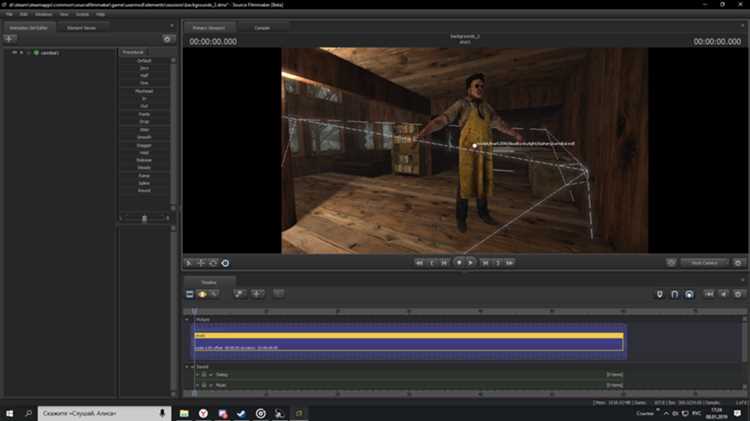
Изменение ориентации модели в Source Filmmaker требует точности и использования инструментов вращения, так как неправильно настроенная ориентация может привести к искажениям или проблемам с анимацией. Для корректной настройки ориентации модели при её перемещении следуйте следующим рекомендациям:
1. Использование инструмента вращения
Для изменения ориентации модели в SFM используйте инструмент вращения, который доступен на панели инструментов. Включив этот инструмент, вы можете вращать модель по осям X, Y и Z. Для этого просто перетащите соответствующий манипулятор вращения по оси, на которой требуется изменение.
2. Точное изменение углов вращения
Если нужно задать точные значения для угла поворота, используйте числовой ввод в панели свойств. Введите желаемое значение в градусах для каждой оси, чтобы добиться нужной ориентации. Это особенно важно, когда необходимо сделать точную настройку, например, для анимаций или выравнивания объектов в сцене.
3. Выбор ориентации относительно других объектов
Для достижения нужной ориентации модели относительно других объектов в сцене используйте инструмент «Transform» и настройте параметры «Rotation». Вы можете выставить ориентацию модели так, чтобы она точно совпала с ориентацией других объектов или фона.
4. Установка и корректировка пивот-поинта
Чтобы модель вращалась вокруг нужной точки, важно правильно настроить пивот (точку привязки). Перемещение модели с неправильным пивот-поинтом может привести к нежелательным результатам. Убедитесь, что пивот находится в правильной части модели, например, в центре масс, или в другом удобном месте, если требуется вращение вокруг определенной точки.
5. Использование ограничений осей
При вращении модели можно ограничить движение только одной осью, что поможет избежать нежелательных отклонений. Включите соответствующие опции ограничения для каждой оси вращения, чтобы точно контролировать, как изменяется ориентация модели по каждой оси.
Корректная настройка ориентации модели в SFM гарантирует точное расположение и минимизирует вероятность возникновения ошибок в анимациях. Используйте инструменты и числовые настройки для более высокоэффективного управления моделью в сценах.
Управление сцеплением частей модели при перемещении
При перемещении моделей в Source Filmmaker важно учитывать, как сцепляются части модели, особенно если она состоит из нескольких отдельных объектов или костей. Неверное сцепление может привести к нежелательным эффектам, таким как разрывы или искажения, что ухудшает качество анимации и сцены в целом. Чтобы избежать таких проблем, следуйте рекомендациям ниже.
1. Работа с родительскими и дочерними объектами
Когда модель состоит из нескольких частей, важно правильно настроить родительско-дочерние связи между объектами. Родительский объект будет контролировать движение всех дочерних, и при перемещении родительской части модель будет двигаться как единое целое. Для этого используйте инструмент «Parent» в панели инструментов, чтобы прикрепить дочерние части к основной модели.
2. Настройка костей для анимации
Если модель имеет скелет и анимируется с помощью костей, сцепление между костями и частями модели должно быть точно настроено. Перемещение одной кости может повлиять на все связанные с ней части модели. Чтобы избежать ошибок, проверьте, что веса верно распределены между костями, а также что все части правильно привязаны к нужным костям в редакторе риггинга.
3. Использование группировки объектов
Для удобства работы с несколькими частями модели используйте группировку объектов. Это позволит вам перемещать несколько элементов одновременно, не теряя их относительного положения. Для группировки в SFM выделите несколько объектов и используйте команду «Group», чтобы они стали единым целым при перемещении.
4. Ограничение сцепления для отдельных частей
Иногда может понадобиться ограничить сцепление некоторых частей модели, чтобы они не двигались вместе с другими. Это полезно, если одна часть модели должна быть независимой от других, например, для создания эффекта, когда элементы взаимодействуют, но не привязаны друг к другу. Используйте инструменты «Constraint» и «Physics» для более точной настройки таких ограничений.
5. Проверка движения всех частей
После того как вы настроили сцепление, важно проверить, как движется вся модель. Перемещайте её в разных направлениях и убедитесь, что все части следуют друг за другом корректно, без искажений. Если какая-либо часть модели не двигается правильно, вернитесь к настройкам сцепления и проверьте, что все связи между объектами или костями установлены верно.
Точное управление сцеплением частей модели позволяет не только избежать ошибок в анимациях, но и гарантировать правильное взаимодействие элементов модели в сценах. Обязательно проверяйте связи и используйте соответствующие инструменты для точной настройки.
Как работать с анимациями при перемещении моделей
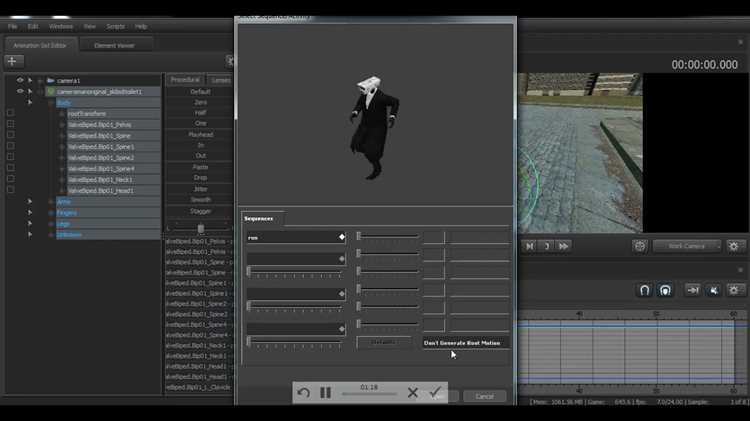
При перемещении моделей в Source Filmmaker важно учитывать, как изменения в их положении повлияют на анимации. Неправильно настроенная анимация или перемещение может привести к нежелательным результатам, таким как сбои в движении или некорректное взаимодействие объектов. Для корректной работы с анимациями следует учитывать несколько ключевых аспектов.
1. Использование ключевых кадров для позиционирования
Чтобы модель двигалась по сцене в процессе анимации, необходимо создать ключевые кадры, которые задают её положение в разные моменты времени. Перемещая модель в нужное положение, установите ключевой кадр на соответствующем таймлайне. Это позволит сохранить нужное положение модели в определённый момент времени и обеспечить плавное перемещение между кадрами.
2. Сохранение анимаций при перемещении
Если модель уже имеет анимацию и вы хотите изменить её положение, важно сохранить исходную анимацию и применить новое положение на определённом участке времени. Используйте инструмент «motion editor» для точной настройки анимаций и их синхронизации с изменением позиции модели. Для этого можно копировать и вставлять ключевые кадры, чтобы сохранить анимацию при изменении расположения объекта.
3. Применение локальных и глобальных координат
При работе с анимациями стоит учитывать, как изменения в глобальных и локальных координатах модели повлияют на её анимацию. Локальные координаты применяются относительно объекта, а глобальные – относительно сцены в целом. Если необходимо перемещать объект без изменения его анимации, используйте локальные координаты, чтобы не повлиять на исходные ключевые кадры.
4. Проверка пересечений и анимационных ошибок
После перемещения модели и настройки анимации важно проверить, не возникают ли ошибки, такие как пересечение объектов или дерганье частей модели. Используйте режим предпросмотра, чтобы видеть все изменения в реальном времени и своевременно корректировать анимацию. Это поможет избежать проблем с взаимодействием объектов и предотвратить непредсказуемое поведение модели в анимации.
5. Использование инструментов для точной настройки траектории движения
Если перемещение модели должно следовать сложной траектории, используйте инструменты для настройки пути, такие как «Path Editor». С помощью этого инструмента можно более точно контролировать движение модели, редактируя её траекторию и скорость на протяжении всей анимации.
Правильное управление анимациями при перемещении моделей в SFM позволяет создать плавные и корректно функционирующие сцены. Используйте ключевые кадры, следите за локальными и глобальными координатами, а также регулярно проверяйте анимации, чтобы гарантировать качественные результаты.
Решение проблем с пересечением или искажением модели при перемещении
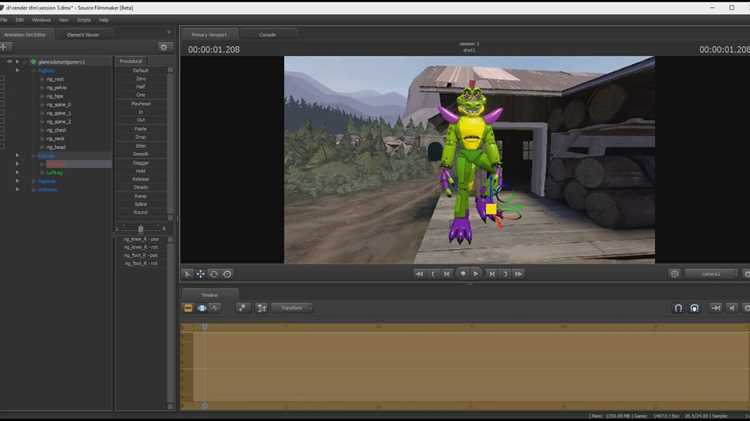
Перемещение моделей в SFM может вызвать проблемы с пересечением или искажением, если модель неправильно настроена или используется в контексте, для которого она не была изначально подготовлена. Для эффективного решения этих проблем следуйте указанным ниже рекомендациям.
1. Проверка скелета и риггинга модели
Одной из распространенных причин искажений при перемещении является неправильная привязка костей в скелете. Если части модели неправильно привязаны к костям, при изменении их положения может происходить нежелательное перекрытие. Проверьте, чтобы веса верно распределялись между костями и моделями, а также чтобы все кости правильно закреплены. Используйте редактор риггинга для корректировки костей, если это необходимо.
2. Устранение проблем с пивот-поинтом
Если пивот (точка привязки) модели неправильно установлен, это может вызвать проблемы с её перемещением и вращением. Проверьте местоположение пивота в 3D-пространстве. Для большинства объектов пивот должен быть размещен в центре масс или в логичном для анимации месте. Если пивот находится в неправильной точке, это может привести к искажениям при перемещении модели.
3. Использование ограничений для предотвращения пересечений
Для моделей, состоящих из нескольких частей, стоит использовать ограничения движения (constraints), чтобы предотвратить пересечения элементов. В SFM можно установить ограничения для движения отдельных частей модели, которые не должны выходить за пределы других объектов. Примените ограничения по осям X, Y и Z, чтобы предотвратить столкновения и неправильное поведение частей модели.
4. Ручная корректировка позиций объектов
При наличии пересечений можно вручную подкорректировать положение объектов на ключевых кадрах анимации. Используйте инструмент «motion editor», чтобы вручную настроить положение модели в каждом кадре, устраняя возможные пересечения. Если необходимо, можно уменьшить скорость анимации или задать дополнительные ключевые кадры для плавности движения.
5. Проверка физических симуляций
Если используется физика для взаимодействия объектов, проблемы с пересечением могут быть вызваны неверными настройками физических материалов или симуляции. Убедитесь, что модель и её части имеют корректно настроенные физические свойства, и проверьте настройки столкновений в SFM. Иногда достаточно откорректировать настройки столкновений между объектами, чтобы избежать пересечений в процессе анимации.
6. Использование инструментов для редактирования геометрии
В случае сильных искажений модели можно воспользоваться инструментами для редактирования её геометрии. В SFM есть возможность настроить или даже заменить сетку объекта. Если после перемещения части модели начинают искажаться, используйте функции для исправления или пересоздания геометрии модели в 3D-редакторе перед её импортом в SFM.
Применяя эти методы, можно эффективно устранять проблемы с пересечением и искажением модели при её перемещении в Source Filmmaker. Регулярная проверка и корректировка настроек гарантируют стабильную работу объектов в сценах и анимациях.
Как сохранить изменения положения модели в проекте

1. Сохранение ключевых кадров для изменения положения
Когда вы изменяете положение модели в сцене, обязательно создавайте ключевые кадры. Для этого переместите модель в нужную позицию, затем добавьте ключевой кадр на временной шкале. Это позволит сохранить текущее положение модели на момент времени и будет гарантировать его правильное воспроизведение при воспроизведении анимации.
2. Использование «Save Project» для сохранения всего состояния
Для того чтобы сохранить все изменения в проекте, включая положение моделей, а также все анимации и настройки, используйте опцию «Save Project» (Сохранить проект). Это сохранит текущие изменения в SFM, включая позиции объектов, анимации, материалы и сцены. Важно сохранить проект через регулярные промежутки времени, чтобы не потерять прогресс.
3. Применение сохранённых положений для дальнейших изменений
Если вы хотите вернуться к определенному положению модели в будущем, используйте функцию «Restore Position» или копирование текущих ключевых кадров в другие части временной шкалы. Это обеспечит возможность применения изменений, сделанных ранее, без необходимости повторно настраивать положение вручную.
4. Экспорт анимаций и позиций для дальнейшей работы
Если вы работаете с анимациями и перемещениями модели, можно экспортировать изменения в отдельные файлы, такие как .dmx или .smd. Эти файлы будут содержать информацию о позициях модели и анимациях. Это полезно, если вы хотите использовать одну и ту же модель с сохранёнными позициями в других проектах или сценах.
5. Работа с несколькими состояниями модели
При необходимости хранить несколько позиций модели в одном проекте, используйте слои и сцены. SFM позволяет работать с несколькими версиями положения объекта на разных слоях или временных промежутках. Это дает гибкость в сохранении различных стадий анимации или изменений положения, что упрощает процесс редактирования.
Для эффективного управления проектами в SFM важно регулярно сохранять изменения, а также использовать ключевые кадры и функции экспорта. Эти методы помогут вам сохранять точные позиции и настройки, обеспечивая стабильность и гибкость работы с моделями и анимациями.
Вопрос-ответ:
Как правильно перемещать модель в SFM, чтобы она не искажалась?
Чтобы избежать искажения модели при её перемещении, необходимо правильно настроить ориентацию и пивот модели. Первым делом, убедитесь, что точка привязки (пивот) находится в нужном месте. Если пивот установлен неправильно, это может привести к неправильному вращению или перемещению модели. Также стоит проверять, как изменяется положение каждой из частей модели при её перемещении. Для точного контроля используйте числовые значения для координат, чтобы предотвратить случайные смещения, особенно если работаете с анимациями.
Как перенести модель в SFM, не потеряв её анимацию?
Для того чтобы сохранить анимацию модели при её перемещении, нужно использовать ключевые кадры. Когда вы изменяете положение модели, добавьте ключевой кадр на временной шкале, чтобы фиксировать её позицию в определённый момент. Если нужно перемещать модель, но сохранить анимацию, применяйте корректировки только к нужным кадрам, не изменяя ключевые кадры, которые отвечают за анимацию. Важно работать с «motion editor» для корректной настройки анимаций и их синхронизации с перемещением объекта.
Как правильно настроить сцепление частей модели при перемещении?
Для корректного сцепления частей модели используйте родительско-дочерние связи. Если модель состоит из нескольких частей, необходимо настроить их так, чтобы при перемещении одной части другие следовали за ней. Для этого используйте функцию «Parent» в SFM, которая позволяет привязать дочерние объекты к родительским. Это обеспечит их синхронизированное движение. Также для более сложных объектов и анимаций проверьте, чтобы кости и части модели были правильно распределены и привязаны друг к другу в риггинге.
Почему модель в SFM пересекается при перемещении и как это исправить?
Пересечение частей модели при её перемещении может происходить из-за неправильной настройки пивот-поинта или из-за ошибок в риггинге. Чтобы это исправить, проверьте расположение пивот-поинта, который должен быть в логичном месте модели. Также стоит убедиться, что все части модели правильно привязаны к костям и что веса правильно распределены. В случае необходимости, можно использовать ограничения для отдельных частей модели, чтобы предотвратить их столкновения в процессе перемещения или анимации.
Как сохранить изменения положения модели в проекте SFM?
Чтобы сохранить изменения положения модели в проекте SFM, нужно использовать ключевые кадры. После того как модель перемещена, добавьте ключевой кадр на временной шкале, чтобы зафиксировать её новое положение. Если вы хотите сохранить положение модели для дальнейшего использования, вы можете также экспортировать данные в отдельный файл, чтобы перенести модель с сохранённым положением в другие проекты. Не забывайте периодически сохранять сам проект, чтобы все изменения не были утеряны.

 Загрузка...