Содержание статьи
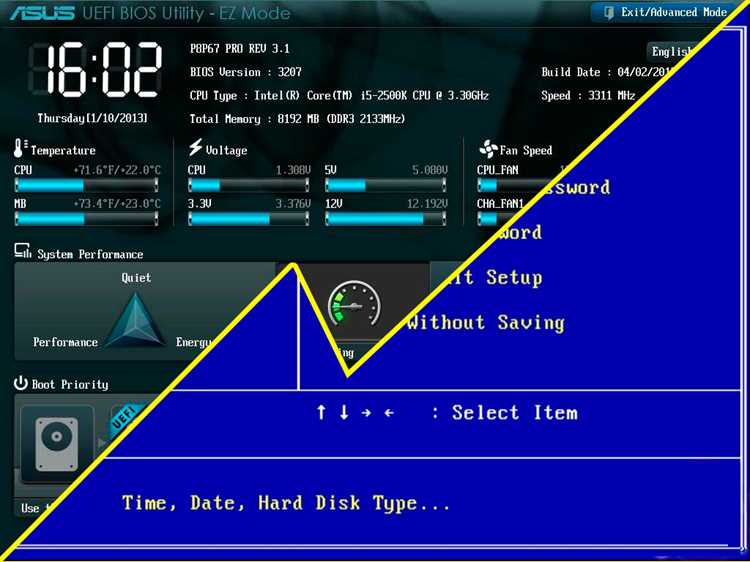
Добавление нового загрузочного пункта в BIOS позволяет указать, с какого устройства компьютер будет загружаться. Это полезно, например, при установке новой операционной системы с флешки или внешнего жесткого диска. BIOS (Basic Input/Output System) отвечает за начальную настройку оборудования перед запуском операционной системы. Чтобы правильно настроить загрузку, необходимо внести изменения в его настройки.
Важно: каждый производитель материнских плат использует свою версию BIOS, что может несколько отличаться в интерфейсе и доступных опциях. Однако общий принцип добавления загрузочного пункта сохраняется для большинства моделей.
Чтобы добавить новый загрузочный пункт, нужно сначала подключить нужное устройство, например флешку или внешний диск. Далее в BIOS необходимо найти раздел, отвечающий за порядок загрузки, и добавить устройство в список доступных опций. Этот процесс займет не более нескольких минут, но важно следовать инструкциям по шагам, чтобы избежать ошибок при настройке.
Настроив правильный порядок загрузки, вы сможете ускорить запуск системы с нужного устройства, что важно при установке или восстановлении ОС, а также для использования диагностических утилит и других инструментов.
Подготовка к добавлению загрузочного пункта в BIOS
Перед тем как приступить к добавлению нового загрузочного пункта, необходимо подготовить устройство, с которого будет производиться загрузка. Это может быть флешка, внешний жесткий диск или CD/DVD-диск. Убедитесь, что на выбранном носителе установлена загрузочная версия операционной системы или утилита, с которой требуется загрузиться.
Форматирование носителя: для большинства операционных систем (например, Windows или Linux) требуется использовать специфический формат файловой системы, такой как NTFS для Windows или FAT32 для большинства других. Убедитесь, что выбранный носитель правильно отформатирован и содержит необходимую информацию для загрузки.
Подключение устройства: физически подключите носитель к компьютеру через доступный порт (USB, SATA, и т.д.). Если это флешка, убедитесь, что она надежно подключена к порту. В случае с жестким диском подключите его к нужному порту и убедитесь, что он правильно определяется системой.
Проверка устройства: после подключения устройства можно проверить, корректно ли оно определяется в операционной системе. Для этого откройте «Мой компьютер» или «Этот ПК», чтобы убедиться, что носитель виден и доступен. Если устройство не отображается, попробуйте подключить его к другому порту или проверить на другом компьютере.
После того как устройство подготовлено, можно переходить к настройке BIOS для добавления загрузочного пункта и изменения порядка загрузки. Убедитесь, что у вас есть доступ к BIOS и что вы готовы следовать инструкциям по его настройке.
Как войти в BIOS на разных типах устройств
Для входа в BIOS на устройствах с Windows или Linux необходимо выполнить несколько простых шагов, но клавиша, которая используется для входа, может различаться в зависимости от модели устройства.
Для настольных ПК:
- Del – чаще всего используется на материнских платах ASUS, MSI, Gigabyte и других популярных производителей для десктопов.
- F2 – стандартная клавиша для входа в BIOS на компьютерах Lenovo, Acer, Toshiba.
- F10 – используется на устройствах HP и некоторых моделях Dell.
Для ноутбуков:
- F2 – наиболее часто используется на ноутбуках Dell, Acer, ASUS и других.
- Esc – может быть использована на моделях HP и некоторых старых устройствах Compaq.
- F12 – доступ к BIOS на ноутбуках некоторых моделей, например, Lenovo или Toshiba.
При включении устройства на экране обычно появляется краткое сообщение, которое подскажет нужную клавишу для входа в BIOS. Если сообщение не отображается, попробуйте нажимать указанную клавишу сразу после включения компьютера.
Важно: Время нажатия клавиши ограничено, поэтому важно начать нажимать её сразу после включения устройства. Если не получилось попасть в BIOS с первого раза, перезагрузите компьютер и попробуйте снова.
Поиск и настройка параметров загрузки в BIOS
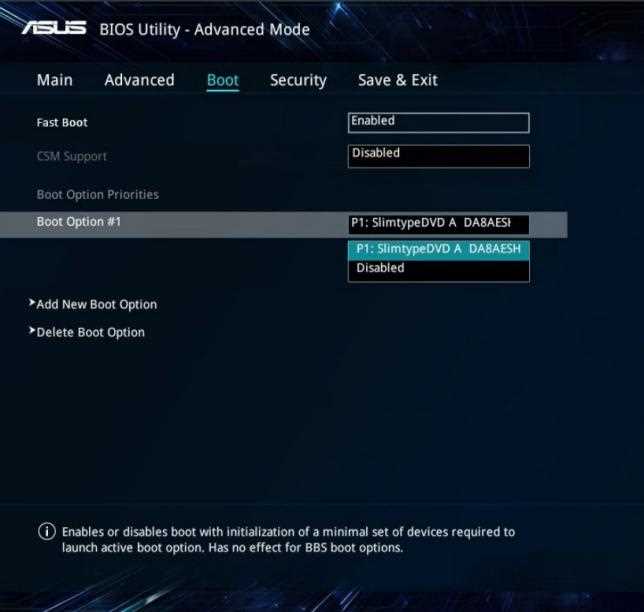
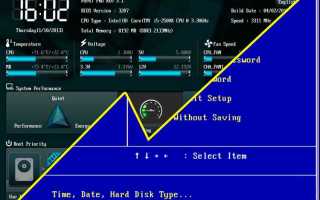
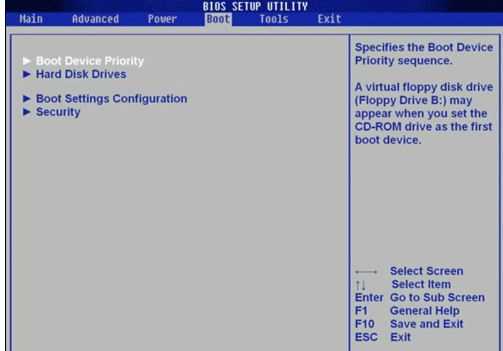
1. Откройте раздел загрузки: в BIOS найдите меню или вкладку, которая может называться «Boot», «Boot Order», «Boot Sequence» или «Boot Options». Это место, где настраивается порядок устройств для загрузки.
2. Измените порядок загрузки: в разделе загрузки отображаются устройства, такие как жесткий диск, оптический привод и USB. Чтобы изменить порядок загрузки, выберите нужное устройство и переместите его вверх или вниз в списке, используя клавиши, указанные на экране (например, стрелки или клавиши «+» и «-»).
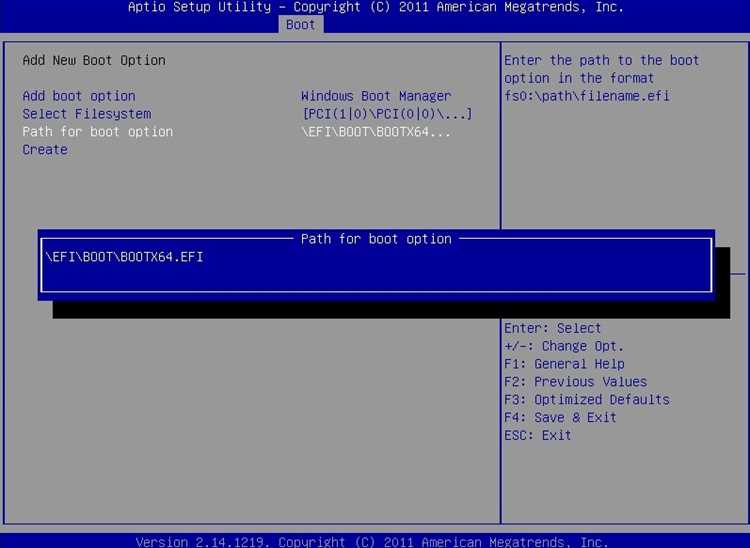
3. Добавление нового загрузочного пункта: если в списке загрузочных устройств нет необходимого устройства (например, USB-флешки или внешнего диска), выберите опцию «Add New Boot Option» или аналогичную. Укажите путь к устройству или выберите его из списка доступных подключенных устройств.
| Устройство | Опции |
|---|---|
| Жесткий диск | Первым в списке для большинства компьютеров, если система установлена на него |
| USB-устройство | Необходимо переместить выше, если нужно загрузиться с флешки |
| CD/DVD привод | Подходит для загрузки с диска, может быть полезен для установки системы или диагностики |
4. Сохраните изменения: после того как вы настроили порядок загрузки, сохраните изменения. Обычно для этого нужно нажать клавишу «F10» или выбрать «Save & Exit» в меню. Это подтвердит изменения и перезагрузит компьютер с новым порядком загрузки.
Как добавить новый загрузочный пункт в меню BIOS

Для добавления нового загрузочного пункта в BIOS необходимо выполнить несколько простых шагов. Этот процесс позволяет добавить устройство, которое не отображается в списке загрузочных опций, например, внешнюю флешку или диск.
1. Включите компьютер и войдите в BIOS. Используйте нужную клавишу, как описано ранее (например, F2, Del или F10), чтобы попасть в меню BIOS.
2. Перейдите в раздел загрузки. Найдите вкладку или меню, связанное с настройками загрузки. Это может быть раздел «Boot», «Boot Order» или «Boot Options» в зависимости от модели устройства.
3. Выберите опцию для добавления нового устройства. Для этого обычно нужно найти пункт «Add New Boot Option» или «Add Boot Device». В некоторых версиях BIOS вам будет предложено выбрать устройство из списка, если оно подключено.
4. Выберите подключенное устройство. Если это USB-флешка или внешний жесткий диск, выберите его из списка доступных устройств. Убедитесь, что устройство подключено правильно перед этим шагом.
- Если устройство не отображается, проверьте его подключение и убедитесь, что оно отформатировано и содержит необходимые файлы для загрузки.
- Для некоторых устройств может потребоваться вручную указать путь или выбрать нужный раздел.
5. Подтвердите добавление устройства. После выбора нового устройства или загрузочного пункта, подтвердите изменения, нажав клавишу для добавления (например, Enter или F10).
6. Сохраните настройки и перезагрузите компьютер. После того как новый загрузочный пункт добавлен, не забудьте сохранить изменения, выбрав «Save & Exit». После перезагрузки компьютер будет загружаться с указанного устройства, если оно установлено первым в списке загрузки.
Изменение порядка загрузки в BIOS

Изменение порядка загрузки в BIOS позволяет указать, с какого устройства компьютер будет загружаться в первую очередь. Это полезно, если необходимо загрузить систему с внешнего устройства, например, с USB-флешки, а не с жесткого диска.
1. Вход в BIOS: Перезагрузите компьютер и войдите в BIOS с помощью клавиши, которая обычно отображается на экране при старте системы (например, F2, Del или F10).
2. Откройте меню загрузки: Найдите раздел, отвечающий за порядок загрузки, например «Boot», «Boot Order» или «Boot Options». Этот раздел содержит список устройств, с которых может начинаться загрузка системы.
3. Изменение порядка: В разделе загрузки будут отображаться устройства, такие как жесткий диск, CD/DVD-привод и USB-устройства. Чтобы изменить порядок, выберите устройство, которое хотите поставить первым, и переместите его выше с помощью стрелок на клавиатуре или клавиш «+» и «-» (в зависимости от модели BIOS).
- Для загрузки с флешки переместите USB-устройство в начало списка.
- Если вам нужно загрузить систему с жесткого диска, переместите его выше других устройств.
4. Сохраните изменения: После того как порядок загрузки установлен, сохраните настройки. Для этого обычно используется клавиша «F10» или выберите пункт «Save & Exit» в меню BIOS.
5. Перезагрузите компьютер: После сохранения настроек и выхода из BIOS, компьютер будет загружаться с устройства, которое вы установили первым в списке.
Сохранение настроек и выход из BIOS
После того как вы внесли все необходимые изменения в BIOS, важно правильно сохранить настройки, чтобы они вступили в силу. Следуйте следующим шагам для сохранения изменений и выхода из BIOS.
1. Сохранение изменений: Чтобы сохранить все внесенные настройки, найдите в меню BIOS опцию «Save & Exit» или «Save Changes and Exit». Это подтвердит изменения, которые вы сделали, и выйдет из BIOS. В некоторых версиях BIOS может потребоваться нажать клавишу F10, чтобы сохранить изменения.
2. Подтверждение сохранения: После выбора «Save & Exit» или нажатия F10 на экране появится запрос на подтверждение. Вас попросят подтвердить, что вы хотите сохранить изменения. Выберите «Yes» для подтверждения или «No», если вы хотите вернуться в BIOS и отменить изменения.
3. Перезагрузка устройства: После того как вы подтвердите сохранение, компьютер автоматически перезагрузится. Устройства будут загружаться в соответствии с новым порядком или с новым загрузочным пунктом, если вы добавляли его в BIOS.
4. Проверка работы изменений: После перезагрузки проверьте, что устройство, которое вы указали для загрузки, загружается первым. Если загрузка не начинается с нужного устройства, вернитесь в BIOS и повторно проверьте порядок загрузки.
Что делать, если загрузочный пункт не появляется в BIOS
Если устройство, которое вы подключили, не отображается в списке загрузочных пунктов BIOS, выполните следующие шаги, чтобы устранить проблему.
1. Проверьте подключение устройства: Убедитесь, что выбранное устройство правильно подключено к компьютеру. Для USB-флешки проверьте, вставлена ли она в рабочий порт. Если это внешний жесткий диск, убедитесь, что кабель подключен исправно и что устройство включено.
2. Проверьте форматирование устройства: Устройство должно быть правильно отформатировано и содержать загрузочные файлы. Например, USB-флешка должна быть отформатирована в FAT32 или NTFS, в зависимости от операционной системы, которую вы хотите установить.
3. Попробуйте другой USB-порт: Если устройство не отображается, попробуйте подключить его к другому порту. Иногда BIOS не распознает устройство, подключенное через USB 3.0 или более новый порт. Попробуйте использовать USB 2.0 порт, если ваш компьютер имеет такой.
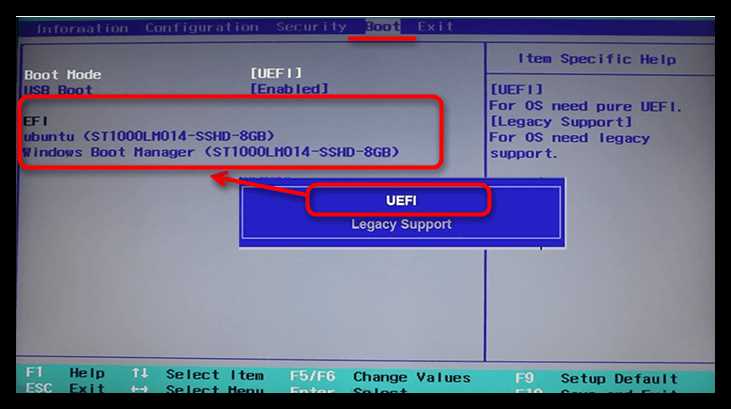
4. Включите поддержку Legacy Boot: Если вы пытаетесь загрузиться с устаревшего устройства (например, старой флешки или диска), убедитесь, что в BIOS включена опция Legacy Boot. Это позволяет использовать старые устройства, которые не поддерживают UEFI (современный стандарт загрузки).
5. Проверьте настройки безопасности: Некоторые системы имеют функцию Secure Boot, которая ограничивает загрузку только с подписанных устройств. Если ваше устройство не подписано, отключите Secure Boot в настройках BIOS.
6. Обновите BIOS: Если все вышеперечисленные шаги не помогли, возможно, ваша версия BIOS не поддерживает работу с некоторыми типами устройств. Проверьте, доступна ли новая версия BIOS на сайте производителя материнской платы, и выполните обновление.
7. Проверьте устройство на другом компьютере: Чтобы исключить возможность поломки устройства, подключите его к другому компьютеру. Если оно не работает и на другом устройстве, вероятно, оно неисправно и требует замены.
Вопрос-ответ:
Как добавить загрузочный пункт в BIOS с USB-флешки?
Для того чтобы добавить загрузочный пункт с USB-флешки, сначала подключите флешку к компьютеру. Затем перезагрузите систему и войдите в BIOS, нажав нужную клавишу (например, F2 или Del). В меню BIOS найдите раздел «Boot» или «Boot Options» и выберите «Add New Boot Option». Если USB-устройство подключено, оно должно появиться в списке доступных. Переместите флешку на верх списка, чтобы она стала первым устройством для загрузки. Сохраните изменения и перезагрузите компьютер.
Почему моя флешка не появляется в списке загрузочных устройств?
Если флешка не отображается в списке загрузки, первое, что стоит проверить — это правильность подключения. Подключите флешку в другой USB-порт. Для некоторых устройств важен порт USB 2.0, так как порты USB 3.0 могут не поддерживаться в BIOS. Также проверьте, отформатирована ли флешка в нужной файловой системе (например, FAT32). Если устройство всё равно не отображается, попробуйте отключить функцию Secure Boot в BIOS, так как она может блокировать загрузку с неподписанных устройств.
Как изменить порядок загрузки в BIOS?
Чтобы изменить порядок загрузки в BIOS, войдите в настройки, нажав клавишу, отображаемую при включении компьютера (F2, Del и т.д.). В меню BIOS найдите раздел «Boot» или «Boot Order». В этом разделе вы увидите список доступных устройств, с которых можно загружаться. Используйте клавиши стрелок или «+» и «-», чтобы переместить устройства в желаемом порядке. Например, чтобы загрузиться с USB-флешки, переместите её в начало списка. После этого сохраните изменения и перезагрузите компьютер.
Как добавить новый загрузочный пункт, если он не отображается в BIOS?
Если нужный загрузочный пункт не отображается в BIOS, убедитесь, что устройство подключено правильно и отформатировано. Если это USB-флешка, подключите её к другому порту, лучше в порт USB 2.0. Также проверьте настройки безопасности в BIOS, такие как Secure Boot. Если флешка или внешний диск не видны, возможно, потребуется включить опцию Legacy Boot, которая позволяет использовать старые устройства, не поддерживающие UEFI.
Можно ли установить несколько загрузочных пунктов в BIOS?
Да, в BIOS можно установить несколько загрузочных пунктов. В разделе «Boot Options» вы можете добавить устройства, такие как жесткий диск, USB-флешки, оптические приводы и внешние диски. После этого в списке устройств загрузки появятся все эти устройства, и вы сможете выбрать нужное. Вы также можете установить порядок загрузки, например, сначала USB, потом жесткий диск. Сохраните настройки и перезагрузите компьютер.
Как добавить загрузочный пункт в BIOS, чтобы система загружалась с флешки?
Для добавления загрузочного пункта в BIOS и настройки загрузки с флешки нужно выполнить несколько шагов. Сначала включите компьютер и сразу нажмите клавишу для входа в BIOS или UEFI (обычно это клавиши Del, F2 или Esc). В BIOS перейдите в раздел, связанный с загрузкой, обычно это «Boot» или «Boot Order». Найдите пункт, который отвечает за выбор устройства для загрузки, и установите USB-накопитель первым в списке приоритетов. После этого сохраните изменения и перезагрузите компьютер с подключенной флешкой. Система должна загрузиться с неё, если флешка правильно настроена для загрузки.
Почему не удаётся добавить загрузочный пункт для флешки в BIOS?
Если вы не можете добавить флешку в список загрузочных устройств в BIOS, возможны несколько причин. Прежде всего, убедитесь, что флешка правильно отформатирована и имеет активный загрузочный раздел. Также проверьте, включена ли опция загрузки через USB в настройках BIOS (часто это называется «Legacy USB Support» или «USB Boot»). В некоторых случаях нужно обновить версию BIOS до последней, так как старые версии могут не поддерживать определённые USB-устройства. Если флешка не отображается, попробуйте подключить её в другой USB-порт или использовать порт на задней панели компьютера, так как они часто имеют лучшее подключение для загрузки.

 Загрузка...