Содержание статьи

Microsoft Word 2007 позволяет создавать презентации без использования PowerPoint, используя стандартные возможности редактирования текста и вставки графики. Основной инструмент – вкладка Вставка, где можно добавлять заголовки, изображения, таблицы и диаграммы для оформления слайдов. Каждая страница документа может быть оформлена как отдельный слайд с индивидуальным фоном и структурой.
При подготовке презентации важно заранее определить количество слайдов и распределение информации. Для этого рекомендуется использовать шаблоны Word 2007, которые задают размер страницы, стиль заголовков и шрифтов. Такой подход ускоряет оформление и позволяет сохранить единый стиль документа.
Добавление визуальных элементов требует точного размещения и пропорций. Word 2007 поддерживает вставку графиков Excel, фигур и SmartArt, что помогает структурировать данные и сделать презентацию более наглядной. Рекомендуется проверять масштаб и выравнивание объектов, чтобы информация была читаемой при проекции на экран.
Сохранение документа с настройкой показа слайдов обеспечивает удобство демонстрации. Word 2007 позволяет сохранять файл в формате PDF или обычного документа, а использование режима Разметка страницы и Предварительный просмотр помогает проверить последовательность слайдов и оформление перед презентацией.
Выбор шаблона для презентации
В Microsoft Word 2007 доступны встроенные шаблоны, которые задают формат страницы, стиль заголовков и начальное оформление слайдов. Для выбора шаблона откройте Файл > Создать и в разделе Шаблоны Office выберите категорию Презентации. Можно использовать готовые шаблоны с таблицами, диаграммами и графикой, чтобы ускорить подготовку документа.
Перед применением шаблона рекомендуется оценить размеры страниц и ориентацию: большинство презентаций удобны в альбомной ориентации с размером бумаги A4 или Letter. Шаблон автоматически устанавливает стили заголовков, шрифты и интервалы, что позволяет сохранять единый вид слайдов.
Для удобного планирования структуры презентации используйте таблицу, чтобы распределить информацию по слайдам:
| Слайд | Содержание | Элементы оформления |
|---|---|---|
| 1 | Тема презентации и имя автора | Заголовок, подзаголовок |
| 2 | Основная цель и задачи | Список, фигуры |
| 3 | Ключевые данные и диаграммы | Диаграмма, таблица |
| 4 | Текстовый блок, выделение цветом |
После выбора шаблона важно адаптировать его под конкретную презентацию: заменить примеры текста, вставить свои изображения и диаграммы. Это обеспечивает уникальность документа и точное соответствие требованиям к содержанию.
Настройка размера и ориентации страниц
Для корректного отображения презентации в Microsoft Word 2007 необходимо задать правильный размер и ориентацию страниц. Откройте вкладку Разметка страницы и выберите Размер. Наиболее распространены форматы A4 и Letter. Если презентация будет демонстрироваться на экране, лучше использовать альбомную ориентацию для большей ширины слайда.
Для изменения ориентации откройте Разметка страницы > Ориентация и выберите Альбомная или Книжная в зависимости от формата подачи информации. Альбомная ориентация удобна для диаграмм, таблиц и изображений, книжная – для текста и пошаговых инструкций.
Дополнительно можно настроить поля страницы через Поля > Настраиваемые поля. Рекомендуется уменьшить верхние и нижние поля до 1 см и боковые до 1,5 см, чтобы увеличить рабочую область слайда и разместить больше элементов без сжатия текста.
После изменения размера и ориентации важно проверить, что все вставленные объекты и текстовые блоки правильно выровнены. Используйте Выравнивание и Направляющие, чтобы элементы не выходили за пределы видимой области слайда и сохраняли читаемость при демонстрации.
Добавление и оформление заголовков слайдов

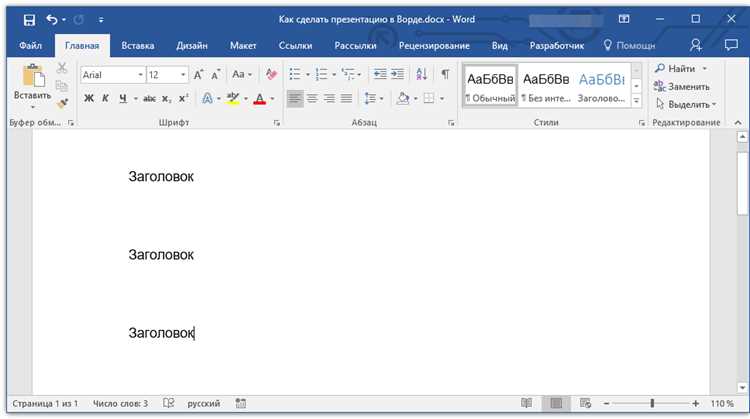
Заголовок слайда в Word 2007 задаёт структуру и привлекает внимание к ключевой информации. Для добавления заголовка используйте вкладку Вставка > Текстовое поле и разместите его в верхней части страницы. Текстовое поле позволяет перемещать заголовок и изменять его размер.
Рекомендации по оформлению заголовков:
- Используйте шрифты размером не менее 24 pt для основной видимости на экране.
-
Вставка текста и списков на слайды
Для размещения текста на слайде в Word 2007 используйте Текстовое поле из вкладки Вставка. Оно позволяет свободно перемещать блоки текста и задавать индивидуальный размер. Рекомендуется ограничивать количество текста на слайде до 50–70 слов, чтобы информация оставалась читаемой при демонстрации.
Для структурирования информации удобно использовать списки:
- Маркированные списки подходят для перечисления характеристик или элементов без строгой последовательности.
- Нумерованные списки применяются для пошаговых инструкций или процессов, где важен порядок.
Рекомендации по оформлению списков:
- Используйте единый шрифт и размер для всех пунктов списка на слайде.
- Выравнивайте текст по левому краю для удобства восприятия.
- Не более 5–6 пунктов на слайде, чтобы избежать перегрузки.
- Добавляйте короткие ключевые фразы вместо длинных предложений.
Для дополнительной визуальной структуры можно вставлять таблицы или рамки вокруг текстовых блоков. Word 2007 позволяет задавать цвет заливки, границы и отступы, что помогает выделить важные блоки и улучшает читаемость текста на слайде.
Добавление изображений и графических элементов

Для вставки изображений в Word 2007 используйте Вставка > Рисунок и выбирайте файлы форматов JPEG, PNG или GIF. Чтобы сохранить качество при увеличении, удерживайте клавишу Shift при изменении размера.
Использование таблиц и диаграмм в презентации
Таблицы в Word 2007 создаются через вкладку Вставка → Таблица. Для презентации выбирайте количество строк и столбцов исходя из объема данных: до 5–6 столбцов и 8–10 строк сохраняют читаемость. Используйте выравнивание текста по центру и жирный шрифт для заголовков, чтобы таблица выглядела структурированно.
Диаграммы добавляются через Вставка → Диаграмма. Для презентаций лучше подходят гистограммы и круговые диаграммы, которые наглядно показывают сравнения и доли. При создании диаграммы Word автоматически откроет встроенную таблицу для данных, где можно редактировать значения и подписи.
Для повышения наглядности используйте контрастные цвета и ограниченное число категорий: не более 5–6 сегментов на круговой диаграмме и до 5 рядов на гистограмме. Подписи и легенду размещайте так, чтобы они не перекрывали данные.
Таблицы можно превращать в диаграммы: выделите диапазон ячеек и выберите Вставка → Диаграмма → Из выбранных данных. Это удобно, если нужно визуализировать числовые показатели без создания отдельной диаграммы.
Для обновления данных используйте редактирование данных в Excel, которое встроено в Word 2007. Изменения автоматически отражаются на диаграмме, что ускоряет работу с презентацией.
Сохраняйте единый стиль оформления таблиц и диаграмм: одинаковые шрифты, размеры и цветовые схемы. Это упрощает восприятие информации и делает презентацию профессиональной.
Настройка фона и цветовой схемы слайдов
Фон слайда в Word 2007 настраивается через вкладку Дизайн → Формат фона. Доступны следующие варианты:
- Сплошной цвет – выбирайте контрастный цвет по отношению к тексту, чтобы обеспечить читаемость.
- Градиент – используйте до двух-трех оттенков для плавного перехода. Избегайте резких контрастов, которые отвлекают внимание.
- Текстура или рисунок – подходят для акцентных слайдов, но не для основного текста. Оптимальное разрешение – не более 150 DPI для сохранения скорости загрузки.
Цветовая схема задается через Дизайн → Цвета. Рекомендуется:
- Выбирать 2–3 основных цвета: один для заголовков, один для текста, один для акцентов.
- Использовать оттенки одного цвета для поддержания единого стиля.
- Проверять контрастность с фоном: текст должен быть читаемым на любом проекторе или экране.
Для отдельных слайдов можно применять разные фоны через Применить к выбранным слайдам. Это удобно для выделения разделов презентации без изменения общей цветовой схемы.
Сохраняйте одинаковые шрифты и размеры текста при смене фона, чтобы оформление оставалось единым. Комбинируйте цвета фона и элементов диаграмм для визуальной гармонии слайдов.
Сохранение и подготовка презентации к показу
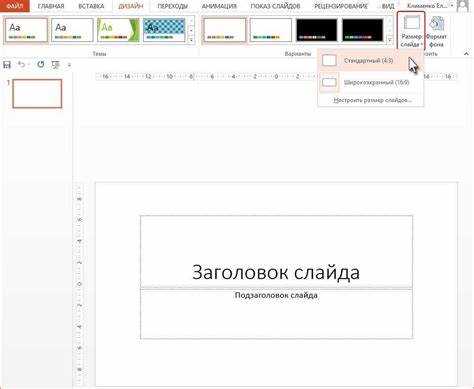
Для сохранения презентации используйте Файл → Сохранить как. Рекомендуется выбрать формат PowerPoint (.pptx), если презентация будет демонстрироваться на другом устройстве, или PDF для раздачи участникам.
Перед показом проверяйте совместимость шрифтов: встроенные шрифты сохраняют внешний вид на других компьютерах. Для этого откройте Файл → Параметры → Сохранение → Встроить шрифты в файл.
Проверяйте последовательность слайдов через Просмотр → Слайд-шоу. Убедитесь, что все анимации и переходы работают корректно и не замедляют показ.
Используйте Печать → Раздаточные материалы для подготовки бумажных копий слайдов, если это необходимо для аудитории.
Перед презентацией протестируйте файл на устройстве, на котором будет показ, чтобы проверить отображение цветов, диаграмм и таблиц.
Создайте резервную копию на флеш-накопителе или облачном хранилище. Это защитит от потери данных при сбое оборудования.
Вопрос-ответ:
Как создать таблицу в презентации Word 2007 и сделать её читаемой?
Для создания таблицы перейдите во вкладку Вставка → Таблица и выберите необходимое количество строк и столбцов. Чтобы таблица была удобна для восприятия, используйте выравнивание текста по центру, выделяйте заголовки жирным шрифтом, ограничивайте количество столбцов до 5–6, а строк — до 8–10. Дополнительно можно использовать оттенки цвета для разных строк, чтобы выделять важные данные.
Какие типы диаграмм лучше использовать для наглядного представления данных?
Для презентаций оптимальны гистограммы и круговые диаграммы. Гистограммы подходят для сравнения нескольких категорий, а круговые диаграммы наглядно показывают доли. Не стоит добавлять более 5–6 сегментов на круговой диаграмме или более 5 рядов на гистограмме, чтобы информация оставалась понятной.
Как настроить фон слайдов и подобрать подходящую цветовую схему?
Фон настраивается через Дизайн → Формат фона. Можно выбрать сплошной цвет, градиент или текстуру. Цветовая схема задаётся через Дизайн → Цвета. Рекомендуется использовать 2–3 основных цвета для текста, заголовков и акцентов. Проверяйте контрастность цветов с фоном, чтобы текст был читаем на разных устройствах. Для выделения отдельных слайдов используйте функцию применения фона только к выбранным слайдам.
Какие шаги нужны для подготовки презентации к показу на другом компьютере?
Сначала сохраните презентацию в формате .pptx для демонстрации или PDF для раздачи участникам. Встроите шрифты через Файл → Параметры → Сохранение → Встроить шрифты в файл, чтобы сохранить оформление. Перед показом проверьте последовательность слайдов и работу анимаций через Просмотр → Слайд-шоу. Создайте резервную копию на флеш-накопителе или в облачном хранилище и протестируйте файл на устройстве, где будет проходить презентация.

 Загрузка...