Содержание статьи
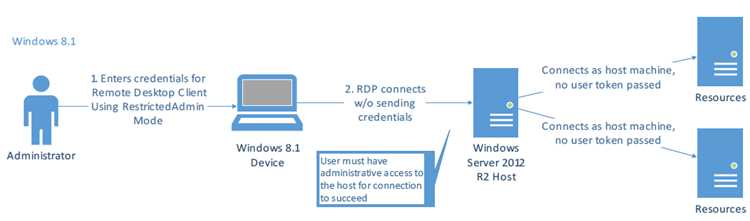
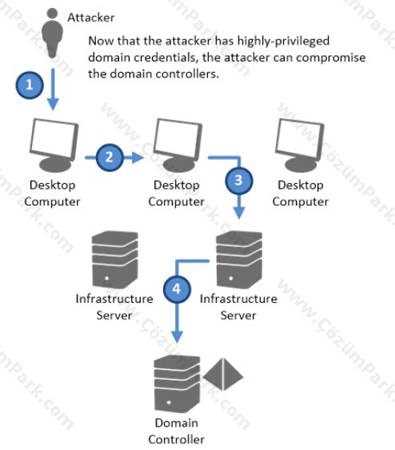
Restricted admin mode – это режим учетной записи администратора в Windows, который снижает риск компрометации учетных данных при удаленном доступе. В стандартном администраторском подключении учетные данные передаются на удаленный компьютер, что делает их уязвимыми для перехвата злоумышленниками. В режиме Restricted admin пароль не передается, что защищает учетную запись от атак типа Pass-the-Hash.
Этот режим актуален для системных администраторов и IT-специалистов, которые управляют большим количеством серверов или рабочих станций через Remote Desktop Protocol (RDP). Включение Restricted admin mode снижает вероятность несанкционированного доступа при подключении к критически важным ресурсам.
Для настройки режима необходимо использовать команду mstsc /admin /restrictedAdmin или соответствующие политики групповой безопасности. Важно учитывать, что режим ограничивает некоторые функции удаленного сеанса, такие как перенаправление локальных дисков и обмен буфером обмена, поэтому планирование подключения к рабочим станциям должно учитывать эти ограничения.
Практическое применение Restricted admin mode включает работу с серверами домена, удаленными файловыми хранилищами и корпоративными приложениями. Режим позволяет минимизировать риск компрометации учетных данных без необходимости полного ограничения прав администратора, что делает его удобным инструментом для повседневного управления инфраструктурой.
Restricted admin mode: объяснение и применение
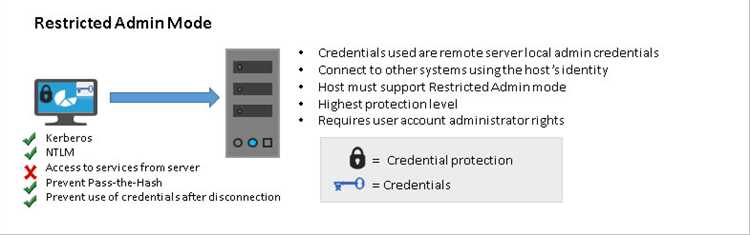
Restricted admin mode предотвращает передачу паролей администратора на удаленные устройства при подключении через RDP. Это снижает вероятность использования перехваченных учетных данных в атаках типа Pass-the-Hash. При активации режима учетные данные остаются только на локальной машине, а удаленный сервер аутентифицирует пользователя без прямого получения пароля.
Для включения режима используется команда mstsc /restrictedAdmin или настройка групповой политики “Restrict delegation of credentials”. Режим совместим с доменными и локальными учетными записями, но требует, чтобы подключаемый сервер был доверенным и настроен на прием Restricted admin соединений.
При применении Restricted admin mode важно учитывать ограничения функционала: отключено перенаправление дисков, принтеров и буфера обмена, что может повлиять на работу некоторых приложений. Поэтому перед активацией рекомендуется проверять совместимость критически важных сервисов и создавать отдельные учетные записи для задач, требующих передачи полномочий.
Практическое использование включает удаленное управление серверами, настройку корпоративных приложений и выполнение административных скриптов без риска раскрытия пароля. Режим подходит для крупных IT-инфраструктур, где необходимо минимизировать экспозицию учетных данных при массовом управлении рабочими станциями и серверами.
Что такое Restricted admin mode и как он работает
Механизм работы основан на ограничении делегирования учетных данных. В обычном RDP-соединении пароль администратора может быть использован на сервере для аутентификации других ресурсов, что создает риск атак типа Pass-the-Hash. В режиме Restricted admin такие сценарии исключены, так как сервер не получает данные для повторного использования.
Для использования режима достаточно включить параметр “Connect as admin with restricted credentials” через команду mstsc /restrictedAdmin или соответствующую групповую политику. Режим сохраняет административные права на локальной машине, но ограничивает возможности перенаправления устройств и буфера обмена для защиты учетных данных.
Режим рекомендуется применять для управления удаленными серверами, где критично предотвращение компрометации учетных записей администратора. Перед включением стоит проверить совместимость программ и сервисов, которые требуют передачи полномочий, чтобы избежать сбоев в работе инфраструктуры.
Когда стоит включать Restricted admin mode на устройствах
Режим Restricted admin mode рекомендуется активировать в ситуациях, где критично защитить учетные данные администратора при удаленном доступе. Это особенно важно для серверов, работающих с конфиденциальными данными, и корпоративных рабочих станций, к которым подключаются несколько администраторов.
Основные сценарии применения можно представить в таблице:
| Сценарий | Причина использования Restricted admin mode |
|---|---|
| Удаленное управление серверами домена | Защита паролей от перехвата при массовых подключениях через RDP |
| Администрирование критических приложений | Минимизация риска компрометации учетных записей при доступе к корпоративным сервисам |
| Работа с удаленными файловыми хранилищами | Исключение передачи учетных данных на внешние узлы |
| Подключение к устройствам подрядчиков или сторонних специалистов | Ограничение полномочий и предотвращение использования пароля на чужих машинах |
Перед включением режима стоит проверить совместимость всех сервисов, которые требуют перенаправления локальных ресурсов, и определить, какие задачи могут быть выполнены без передачи полномочий. Такой подход снижает вероятность сбоев и обеспечивает защиту инфраструктуры без снижения административного контроля.
Настройка и активация Restricted admin mode в Windows
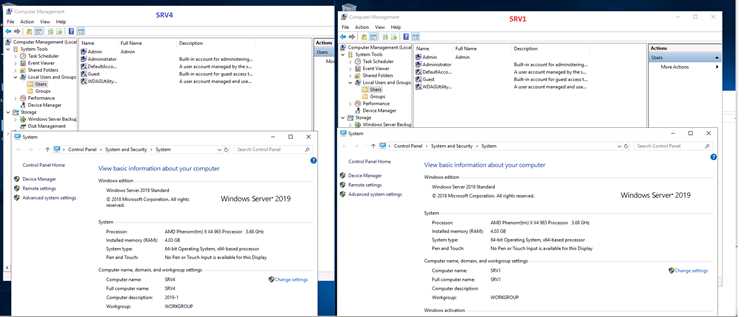
Для включения Restricted admin mode на устройствах Windows необходимо выполнить несколько шагов, обеспечивающих безопасное подключение к удаленным серверам и рабочим станциям.
Пошаговая настройка:
- Откройте окно командной строки или PowerShell с правами администратора.
- Запустите RDP-клиент с параметром mstsc /restrictedAdmin, чтобы включить режим без передачи пароля на удаленный компьютер.
- Проверьте, что удаленный сервер настроен на прием подключений в Restricted admin mode и доверяет подключающейся учетной записи.
- При необходимости настройте групповую политику: Computer Configuration → Administrative Templates → System → Credentials Delegation → Restrict delegation of credentials.
- Ограничьте подключение к серверам и рабочим станциям, где передача учетных данных может представлять риск.
Рекомендации по использованию:
- Создавайте отдельные учетные записи для задач, требующих полного доступа, чтобы не раскрывать основной пароль администратора.
- Проверяйте совместимость критически важных приложений с ограничениями режима, включая отключение перенаправления дисков и буфера обмена.
- Включайте режим только на доверенных устройствах и в контролируемой сети.
- Регулярно обновляйте политики безопасности и проверяйте журналы подключений для обнаружения подозрительной активности.
Следуя этим шагам, можно снизить риск компрометации учетных данных и обеспечить безопасное удаленное управление инфраструктурой.
Ограничения и риски при использовании Restricted admin mode
Restricted admin mode снижает риск компрометации паролей, но накладывает ряд ограничений на функциональность удаленного сеанса. В режиме отключено перенаправление локальных дисков, принтеров и буфера обмена, что может повлиять на выполнение задач, требующих обмена файлами или данных между локальной и удаленной машинами.
Основные риски и ограничения можно выделить:
- Совместимость приложений: программы, использующие аутентификацию с передачей учетных данных на другие ресурсы, могут работать некорректно.
- Удаленный доступ без пароля: невозможность использовать стандартные учетные данные для автоматизации задач на удаленном сервере.
- Ограничение функционала RDP: отключение некоторых функций, таких как перенаправление USB-устройств и буфера обмена, что требует адаптации процессов администрирования.
- Зависимость от доверенных серверов: подключение возможно только к узлам, настроенным на прием Restricted admin соединений, что ограничивает гибкость удаленного управления.
Рекомендации для минимизации рисков:
- Использовать отдельные учетные записи для задач, требующих стандартного RDP с полными полномочиями.
- Проверять совместимость критических приложений перед включением режима.
- Ограничивать использование Restricted admin mode доверенными устройствами и сетями.
- Регулярно отслеживать журналы подключений для выявления подозрительной активности.
Совместимость Restricted admin mode с удаленным доступом
Restricted admin mode поддерживается только для подключений через RDP к устройствам с Windows, настроенным на прием таких соединений. Использование режима с другими протоколами удаленного доступа или устаревшими версиями Windows может привести к отказу аутентификации или частичной функциональности.
Особенности совместимости:
- Windows Server и рабочие станции: режим работает на версиях Windows начиная с Windows 8.1 и Windows Server 2012, включая более новые редакции.
- Доменные учетные записи: поддерживаются, но подключение возможно только к серверам, доверяющим Restricted admin соединениям.
- Локальные учетные записи: подключение допустимо при условии, что имя пользователя совпадает на локальном и удаленном устройстве.
- Ограничения функций RDP: отключено перенаправление дисков, принтеров, буфера обмена и USB-устройств, что может повлиять на рабочие процессы.
- Автоматизация и скрипты: задачи, требующие передачи учетных данных для доступа к третьим ресурсам, требуют отдельной настройки или использования обычного RDP без ограничения.
Рекомендации по совместимости:
- Перед массовым использованием проверить версии Windows на всех удаленных устройствах.
- Тестировать критические приложения на ограниченных RDP-сессиях, чтобы избежать сбоев в работе.
- Использовать Restricted admin mode для доверенных серверов, где критично защитить учетные данные администратора.
Практические сценарии применения Restricted admin mode в организации
Restricted admin mode используется для минимизации риска компрометации учетных данных при удаленном управлении корпоративной инфраструктурой. Его применение особенно важно в организациях с большим количеством серверов и рабочих станций.
Основные сценарии:
- Управление серверами домена: администраторы подключаются к контроллерам домена без передачи пароля, снижая риск атак типа Pass-the-Hash.
- Настройка критических приложений: подключение к серверам баз данных или корпоративных сервисов, где недопустимо раскрытие административных учетных данных.
- Поддержка удаленных сотрудников и подрядчиков: временные учетные записи могут использовать Restricted admin mode, чтобы ограничить возможность повторного использования пароля на других устройствах.
- Администрирование файловых и сетевых хранилищ: безопасное управление доступом к критическим ресурсам без передачи учетных данных на клиентские машины.
- Внедрение автоматизированных скриптов и задач: выполнение административных операций через RDP без риска раскрытия пароля в сценариях массового управления устройствами.
Рекомендации для внедрения:
- Определять группы серверов и рабочих станций, где Restricted admin mode будет активирован.
- Проверять совместимость приложений и процессов с ограничениями режима перед его включением.
- Создавать отдельные учетные записи для задач, требующих обычного RDP, чтобы сохранить гибкость управления.
- Вести журнал подключений и регулярный аудит для обнаружения потенциальных угроз.
Вопрос-ответ:
Что такое Restricted admin mode и в чем его отличие от стандартного RDP-подключения?
Restricted admin mode — это режим подключения через RDP, при котором пароль администратора не передается на удаленный компьютер. В стандартном подключении пароль может использоваться удаленным сервером для аутентификации на других ресурсах, создавая риск атак типа Pass-the-Hash. Restricted admin mode сохраняет учетные данные только на локальной машине, а удаленный сервер получает подтверждение прав без доступа к паролю.
Когда стоит включать Restricted admin mode на рабочих станциях и серверах?
Режим рекомендуется использовать при удаленном управлении серверами домена, критическими приложениями и файловыми хранилищами. Он особенно полезен, если к устройствам подключаются несколько администраторов или сторонние специалисты. Включение режима снижает вероятность компрометации учетных данных при массовых подключениях через RDP.
Какие ограничения возникают при работе в Restricted admin mode?
Основные ограничения включают отключение перенаправления локальных дисков, принтеров, USB-устройств и буфера обмена. Некоторые приложения, которые используют аутентификацию с передачей учетных данных на другие ресурсы, могут работать некорректно. Также подключение возможно только к серверам, настроенным на прием Restricted admin соединений.
Как правильно настроить и активировать Restricted admin mode в Windows?
Для включения режима нужно использовать команду mstsc /restrictedAdmin или настроить групповую политику Restrict delegation of credentials. Перед активацией рекомендуется проверить совместимость критически важных приложений и сервисов, создать отдельные учетные записи для задач, требующих стандартного RDP, и ограничить использование режима доверенными устройствами и сетями. Это позволит безопасно управлять удаленными устройствами без риска раскрытия паролей.

 Загрузка...