Содержание статьи

Автопилот в X Plane 11 работает не как универсальная кнопка, а как набор связанных систем, зависящих от модели самолёта, состояния бортового оборудования и текущего этапа полёта. В одних воздушных судах он представлен простым блоком с режимами HDG и ALT, в других – полноценной панелью с управлением навигацией, скоростью и вертикальным профилем. Попытка включить его без предварительной настройки часто приводит к тому, что система не реагирует или сразу отключается.
Перед активацией требуется убедиться, что самолёт стабилизирован: выдержан крен, вертикальная скорость близка к нулю, тяга не меняется рывками. Для большинства стандартных моделей автопилот допускается включать после взлёта на высоте не ниже 400–500 футов AGL. При этом питание бортовой сети должно быть подано, гироскопы раскручены, а навигационные источники выбраны вручную, если это предусмотрено авионикой.
В X Plane 11 автопилот не «угадывает» намерения пилота. Если не задан курс через HDG bug, высота через селектор или источник навигации NAV/GPS, система удерживает последние параметры или вовсе отказывается входить в режим. Понимание последовательности действий и логики работы конкретного самолёта позволяет избежать типичных ошибок и использовать автопилот по назначению, а не как аварийный инструмент.
Проверка наличия автопилота в выбранном самолёте

Не каждый самолёт в X Plane 11 оснащён автопилотом, даже если модель выглядит современной. Первое, что следует сделать, – открыть меню выбора самолёта и изучить его описание. В стандартных воздушных судах Laminar Research наличие автопилота обычно указано прямо в характеристиках или руководстве, доступном через встроенное меню справки.
После загрузки самолёта осмотрите кабину. Автопилот почти всегда представлен отдельным блоком с кнопками AP, HDG, ALT, NAV, VS или селекторами высоты и курса. В лёгких самолётах, таких как Cessna 172, панель автопилота расположена под радиостанциями, а в более сложных моделях – на центральной консоли или в составе стеклянной авионики G1000.
Если визуально автопилот отсутствует, откройте меню Settings → Joystick и попробуйте найти команды, связанные с автопилотом. Их наличие в списке ещё не означает, что самолёт поддерживает эту систему, но полное отсутствие реакции при назначении и нажатии команд указывает на то, что автопилот не реализован в данной модели.
Для сторонних самолётов проверьте документацию разработчика. Некоторые модели используют нестандартную логику или собственные панели, не связанные с базовой системой X Plane 11. В таких случаях кнопка автопилота может работать только при выполнении строго заданных условий, указанных в руководстве к самолёту.
Назначение кнопки автопилота в настройках управления
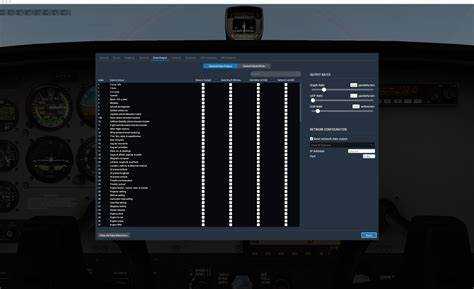
Назначение кнопки автопилота выполняется через меню Settings → Joystick, где каждая физическая кнопка привязывается к отдельной команде симулятора. В строке поиска достаточно ввести autopilot, чтобы отобразить все доступные функции. Для базового включения системы используется команда Autopilot toggle или, в некоторых моделях, Servos on/off.
Одна кнопка включает автопилот, но не задаёт режим работы. Поэтому параллельно требуется назначить кнопки для удержания курса, высоты и навигационного сопровождения. При использовании штурвалов с энкодерами курс и высоту удобнее назначать на вращение, а не на кнопки, чтобы избежать резких изменений параметров.
| Назначение | Команда X Plane 11 | Практика использования |
|---|---|---|
| Включение автопилота | Autopilot toggle | Отдельная кнопка без двойных привязок |
| Режим курса | Heading hold | Совместно с управлением HDG bug |
| Режим высоты | Altitude hold | После предварительной стабилизации |
| Вертикальная скорость | Vertical speed hold | В паре с осью изменения VS |
| Навигационный режим | NAV hold / GPS | Только после выбора источника навигации |
После сохранения настроек проверьте назначенные кнопки на стоянке при включённом аккумуляторе и генераторе. Реакция системы отображается подсветкой кнопок на панели или изменением статуса в авионике. Отсутствие отклика чаще всего связано с тем, что самолёт использует собственную логику автопилота, не привязанную к стандартным командам симулятора.
Активация автопилота на панели приборов самолёта

Активация автопилота через панель приборов выполняется только после подготовки самолёта к стабильному полёту. Система не включается при активном ручном отклонении органов управления, нестабильной вертикальной скорости или отсутствии электропитания. Перед нажатием кнопки AP параметры должны быть заданы вручную.
- Убедитесь, что аккумулятор и генератор включены, авионика активна.
- Выровняйте самолёт по крену и тангажу, добившись ровного горизонта.
- Установите требуемый курс с помощью HDG bug.
- Задайте целевую высоту селектором ALT, если он предусмотрен.
После подготовки нажмите кнопку AP на панели автопилота. В большинстве стандартных самолётов X Plane 11 это приводит к захвату текущих параметров. Если режим удержания не выбран, автопилот сохраняет последний курс и вертикальное положение, что может вызвать неожиданный манёвр при нестабильных данных.
- Активируйте режим курса HDG для фиксации направления.
- Включите ALT или VS в зависимости от задачи набора или удержания высоты.
- Проверьте индикацию активных режимов на панели или экране авионики.
Если кнопка AP не фиксируется или сразу отключается, причина чаще всего связана с превышением допустимого крена, резким тангажом или невыставленными параметрами. В стеклянной авионике автопилот активируется через физические кнопки блока управления, а не через экран, даже если индикация отображается на дисплее.
Выбор режима удержания курса HDG

Режим HDG используется для удержания курса, заданного через индикатор heading bug на гироскопическом или электронном указателе. Перед его включением самолёт должен лететь без активного крена, иначе автопилот начнёт резкий разворот с набором или снижением. Курс задаётся вращением ручки или энкодера, связанного с указателем курса, а не кнопкой автопилота.
После установки требуемого значения нажмите кнопку HDG на панели автопилота. В X Plane 11 захват курса происходит с текущего положения, поэтому при большом расхождении между фактическим направлением и установленным курсом разворот будет выполняться с максимальным допустимым креном, заданным логикой конкретного самолёта.
В стеклянной авионике курс отображается на экране навигации, но управление остаётся физическим. Если курс изменяется, а самолёт продолжает лететь прямо, это указывает на то, что активен другой режим, чаще всего NAV или ROL. Для корректной работы требуется отключить навигационный режим перед активацией HDG.
Режим HDG не учитывает ветер и не корректирует траекторию по маршруту. Он удерживает только направление носа самолёта, поэтому при боковом ветре фактический путь будет отличаться от линии на карте. Для полёта по маршруту HDG используется как промежуточный режим перед переходом на навигационное сопровождение.
Задание высоты и переход в режим ALT
Режим ALT позволяет автопилоту удерживать заданную высоту. Перед его активацией необходимо стабилизировать самолёт по тангажу и скорости, иначе система не сможет корректно захватить высоту. Для установки целевой высоты используется селектор ALT на панели автопилота или в стеклянной авионике.
После выбора высоты нажмите кнопку ALT. Автопилот начнёт корректировать вертикальное положение с помощью рулей высоты и тяги двигателя, удерживая установленный уровень. В стандартных моделях X Plane 11 захват высоты происходит постепенно, чтобы избежать резких изменений крена или вертикальной скорости.
Если требуется набор или снижение до заданной высоты, рекомендуется предварительно включить режим VS или FLC (в зависимости от модели), чтобы задать вертикальную скорость. После достижения целевой высоты включите ALT для удержания уровня.
При использовании селектора ALT убедитесь, что значение соответствует текущей или требуемой высоте, иначе автопилот попытается резко поднять или опустить самолёт, что может привести к срабатыванию ограничителей скорости или к перегрузкам. В многодисплейных системах высота отображается на Primary Flight Display и в панели автопилота одновременно, что позволяет контролировать точность захвата.
Подключение навигации NAV или GPS для автопилота
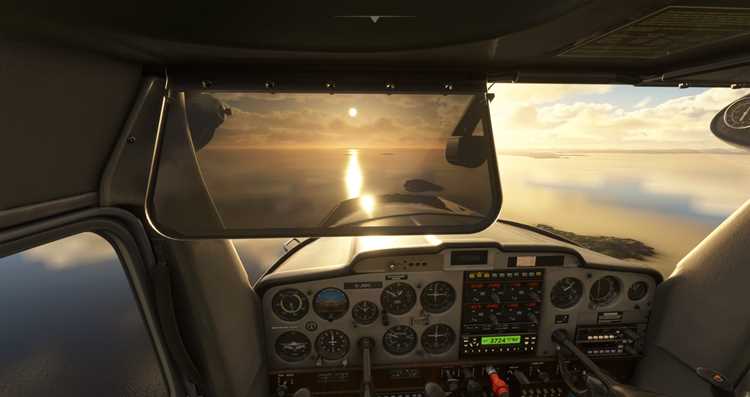
Для автопилота в X Plane 11 режимы NAV или GPS позволяют следовать по заданному маршруту. Перед активацией убедитесь, что выбран источник навигации: радиокомпас, VOR, ILS или встроенный GPS. В стандартных самолётах переключатель источника обычно расположен на панели автопилота или на центральной консоли авионики.
После выбора источника активируйте соответствующий режим нажатием кнопки NAV или GPS. Система захватывает текущую навигационную линию и корректирует крен и курс самолёта для поддержания маршрута. Если самолёт находится слишком далеко от радиосигнала или GPS-плана, автопилот может не включиться или удерживать последний захваченный курс.
Для точного следования маршруту убедитесь, что выбран правильный радиоканал или активирован waypoint-план в GPS. При изменении waypoint’ов во время полёта автопилот автоматически перестраивает курс, если режим активен. В стеклянной авионике текущая линия маршрута отображается на Primary Flight Display, что позволяет контролировать точность навигации.
Если автопилот не реагирует на команду NAV или GPS, проверьте, включена ли авионика, правильно ли настроены радиоканалы и активирован ли навигационный источник. В некоторых моделях сторонних разработчиков требуется ручное подключение системы к автопилоту через специальные кнопки на панели.
Вопрос-ответ:
Как проверить, есть ли автопилот в моём самолёте X Plane 11?
Для начала откройте меню выбора самолёта и изучите его описание. В стандартных моделях наличие автопилота обычно указано в характеристиках или руководстве. После загрузки самолёта осмотрите панель приборов: блок с кнопками AP, HDG, ALT или селекторами высоты и курса указывает на наличие системы. Если визуально автопилота нет, проверьте меню управления (Settings → Joystick) — команды для автопилота должны присутствовать. Полное отсутствие реакции на назначенные кнопки подтверждает, что система в данной модели отсутствует.
Какие шаги нужны для назначения кнопки включения автопилота на джойстике?
Откройте Settings → Joystick, в строке поиска введите autopilot, чтобы отобразить все доступные команды. Выберите Autopilot toggle или Servos on/off и привяжите к отдельной кнопке. Для работы автопилота необходимо также назначить кнопки или оси для удержания курса (HDG), высоты (ALT) и вертикальной скорости (VS). После назначения проверьте работу кнопок на стоянке при включённом питании: индикатор на панели или индикация в авионике должна подтверждать срабатывание.
Почему автопилот не включается после нажатия кнопки AP на панели самолёта?
Система не активируется, если самолёт нестабилен по крену или тангажу, вертикальная скорость слишком велика, или бортовые системы не включены. В стеклянной авионике нужно убедиться, что питание авионики подано и выбран источник навигации, если планируется использование NAV или GPS. Также кнопка AP не захватит высоту или курс, если они не заданы через селекторы ALT и HDG. В некоторых сторонних моделях самолётов автопилот требует отдельного включения через специализированные кнопки панели.
Как правильно установить курс для режима HDG?
Для удержания курса используйте heading bug на гироскопическом или электронном указателе. Вращением ручки установите требуемое значение курса перед активацией режима HDG. После включения автопилота система захватывает курс и корректирует крен для поддержания направления. Если активны другие режимы, например NAV, курс HDG может игнорироваться. Важно учитывать, что режим HDG удерживает только направление носа самолёта и не компенсирует боковой ветер.
В чём разница между режимами ALT и VS при наборе высоты?
Режим VS позволяет задать конкретную вертикальную скорость набора или снижения и используется для достижения целевой высоты. Режим ALT активируется после достижения нужного уровня и удерживает самолёт на заданной высоте. Если ALT включить до стабилизации или при резких отклонениях по тангажу, автопилот может резко изменить положение самолёта. Для точного управления рекомендуется сначала использовать VS для набора/снижения, затем включить ALT для удержания уровня.

 Загрузка...